
Nano Banana Pro 4K输出:真实内容、放大效果和最佳设置
嘿,各位,我是Dora。
一件小事引发了这一切:我导出的一张横幅图像起初看起来不错,裁剪后就变得模糊了。我用Nano Banana Pro 4K生成的,假设”4K”意味着安全可靠,然后就继续了。典型的我,相信了标签……后来,放大看时,我看到了老一套的问题:头发周围的锐利边缘、纹理从远处看很有质感但近看就崩坏了。我开始眯眼睛并嘀咕,“真的吗?又来?”
这个提醒让我放慢脚步,真正测试一下Nano Banana Pro 4K在高分辨率下的表现。
我在2026年1月花了一周时间测试,完成了几个真实任务:一个产品标题、一个情绪板集合,还有两张登陆页面的概念图。我没有追求完美。我只是想看看4K在哪些方面有帮助,在哪些方面没有,以及哪些设置能带来微妙的差异。这是我注意到的。
“4K输出”是什么意思
4K听起来很令人放心。我是说,谁不想有一个4K标签而感到高级呢?但这不是细节的保证。
在Nano Banana Pro 4K中,“4K输出”意味着最终图像的长边约为3840像素(或接近3840×3840的正方形)。这完全说明不了这些像素是如何生成的。你可以有800多万像素,它们要么:
- 直接在该尺寸绘制(原生),要么
- 以更小的尺寸创建,然后放大。
两者乍一看都不错。差异在你裁剪、打印或在有细线和文字的设计中放置图像时才显现。原生4K往往会保留微观纹理(毛孔、织物纹理、植物叶片)。放大的4K通常保留形状,但会失去那种让图像看起来真实的”细节间”的粗糙感。
在我的测试中,一个有砖块和窗框的建筑渲染在100%时看起来很有质感。在150%时,砂浆线变模糊了。这不是世界末日,大多数人不会放大看,但如果你把资源交给会裁剪和重新利用它们的设计师,这就很重要了。
原生vs放大
 我尝试了三种方案:
- 在Nano Banana Pro 4K中以原生4K生成。
- 以1080p生成,在应用内放大到4K。
- 以1080p生成,用外部工具放大,然后轻轻锐化。
我看到的是:
原生4K
- 迭代速度较慢。这种摩擦力让我提示词更少,接受度更高。
- 最适合有小的重复纹理的场景:牛仔布、砾石、砖块、头发。这种”随机性”看起来不那么合成。
- 有时过度锐化。在脸部,毛孔变成了胡椒粉。
应用内从1080p放大
- 探索构图的速度更快。对前10-20次尝试很有好处。
- 高对比度接缝处出现边缘晕光(浅色衬衫配深色背景)。不是很糟糕,只是当我添加排版时很明显。
- 标签上的细小印刷文字仍然可读,但看起来”绘制的”而不是”印刷的”。
外部放大+轻锐化
- 最佳控制。我可以选择模型、半径,并在出现晕光之前停止。
- 增加了一个步骤,但它让我不必在原生4K下重新渲染整个场景。
如果我需要一个单一的英雄形象用于页面,我会选择原生。如果我需要一个12个变体的集合用于板子,我会选择1080p→外部放大。保持工作流轻巧,否则你的大脑会融化。
细节的最佳设置
工具改变了东西的名称,但相同的杠杆总是出现:引导强度、去噪、步骤/采样器和后锐化。以下是我在Nano Banana Pro 4K中不过度的情况下能改变结果的设置。
/CFG: 5–7
- 比我预期的要低。在8–10时,我看到过度承诺的边缘和脆弱的对比。在5–7时,纹理呼吸了一点,看起来不那么”雕刻”。
去噪/变化强度:细化时为0.35–0.45
- 当我喜欢构图并想要更多纹理时,小去噪保留了结构,同时让微对比改进。
步骤:中等(约在应用的默认值+20%)
- 加倍步骤不会加倍细节。超过某个点,我会得到脆弱的高光和塑料皮肤。最佳点感觉像是在默认值之上的小幅提升。
采样器:选择在添加锐化之前给出干净边缘的那个
- 我测试了两个DeepMind Gemini Image Pro默认提供的。一个给出了水彩边缘,另一个给出了清晰的几何。我坚持使用更清晰的那个,稍后添加微妙的颗粒。
应用内放大系数:最多2×
- 应用内4×看起来有活力但不真实。2×保留了可信的噪声模式。如果我需要更多,我会在外部堆叠第二次。
后处理:在锐化之前明晰度
- 轻微的局部对比提升(想象”明晰度”在5–10)对纹理的作用比全局锐化要大。如果我锐化了,我会保持半径小、数量低以避免晕光。
小提示:打开内置”细节增强器”有助于木纹和织物,但会让皮肤看起来很粗糙。我根据主题切换它,而不是一直打开。
6个测试提示词
我在1080p和原生4K上各运行了这些两次,然后在1080p上用外部放大运行了一次。注释来自这些运行。
1. 木制桌面上的产品
提示词:
“陶制倒茶壶放在胡桃木块上,柔和的晨间窗光,35mm,细微胶片颗粒,自然微对比”
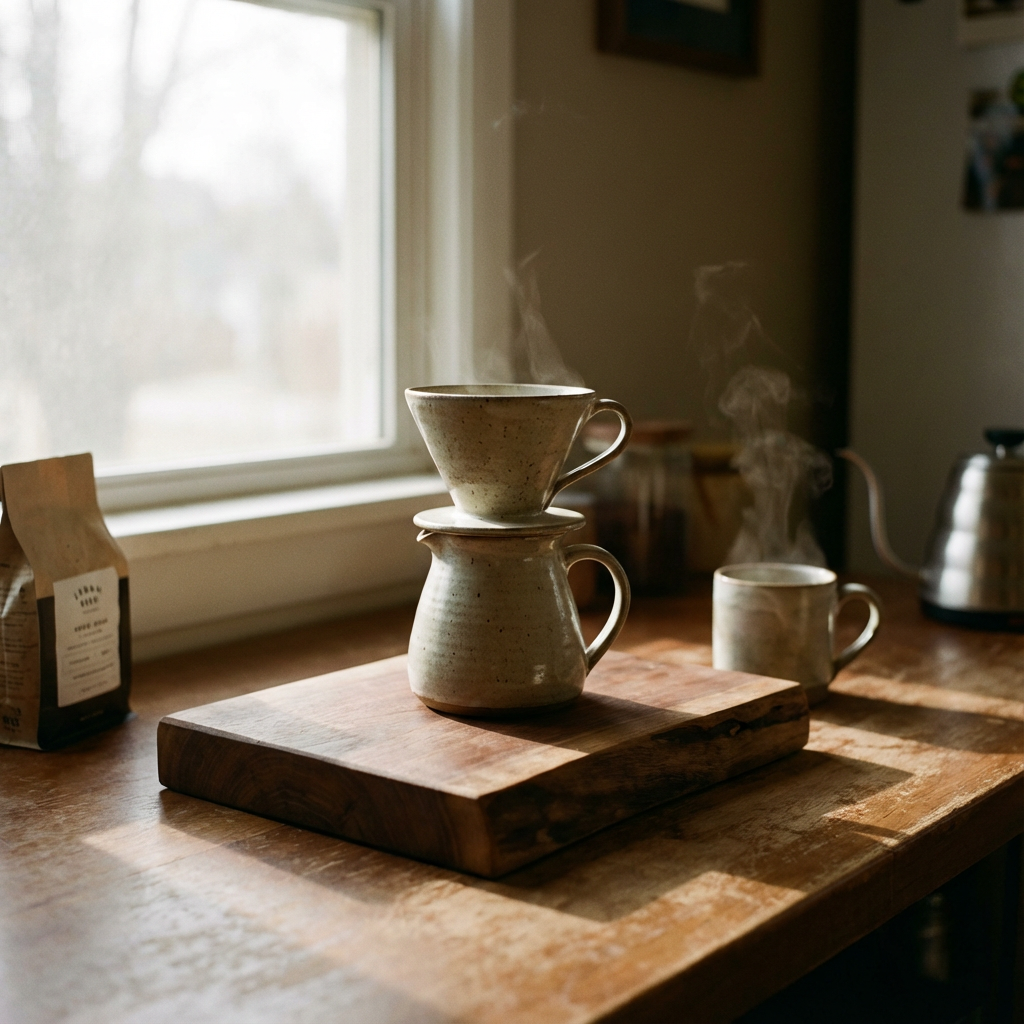 **注释:**原生4K保留了木纹毛孔和细微的年轮痕迹。应用内放大在倒茶壶边缘添加了极细的晕光。
2. 牛仔布纹理特写
提示词: “宏观,自挂布牛仔布样本,对角纹理,f/8,从边缘到边缘的锐度”
**注释:**1080p→外部放大很不错:原生4K在纹理的随机性中给出了更可信的效果。
3. 黄昏时的城市立面
提示词: “野兽派公寓楼,阴沉的蓝色时刻,柔和的定向光,清晰的窗框,35mm”
**注释:**应用内放大模糊了窗户分框线。原生4K更好地保留了直线:阳台上的更少莫尔纹。看起来……得体。
4. 逆光人像
提示词: “柔和人像,逆光头发边缘,浅景深,温柔的皮肤纹理,无美颜效果”
**注释:**关闭细节增强器。4K原生过度锐化了毛孔:我更喜欢1080p→外部放大加上一点点明晰度提升。
5. 瓶子上的印刷标签
提示词: “琥珀色玻璃滴管瓶在灰色纸上,印刷衬线标签,45度产品角度,受控反射”
**注释:**两种方式都生成了可读的文字,但只有原生4K看起来像是纤维上的墨水而不是粘贴在上面的矢量文字。
6. 有散焦的植物叶片
提示词:
“蕨类植物在树荫下,斑点光,浅景深,逼真散焦,细微颗粒”
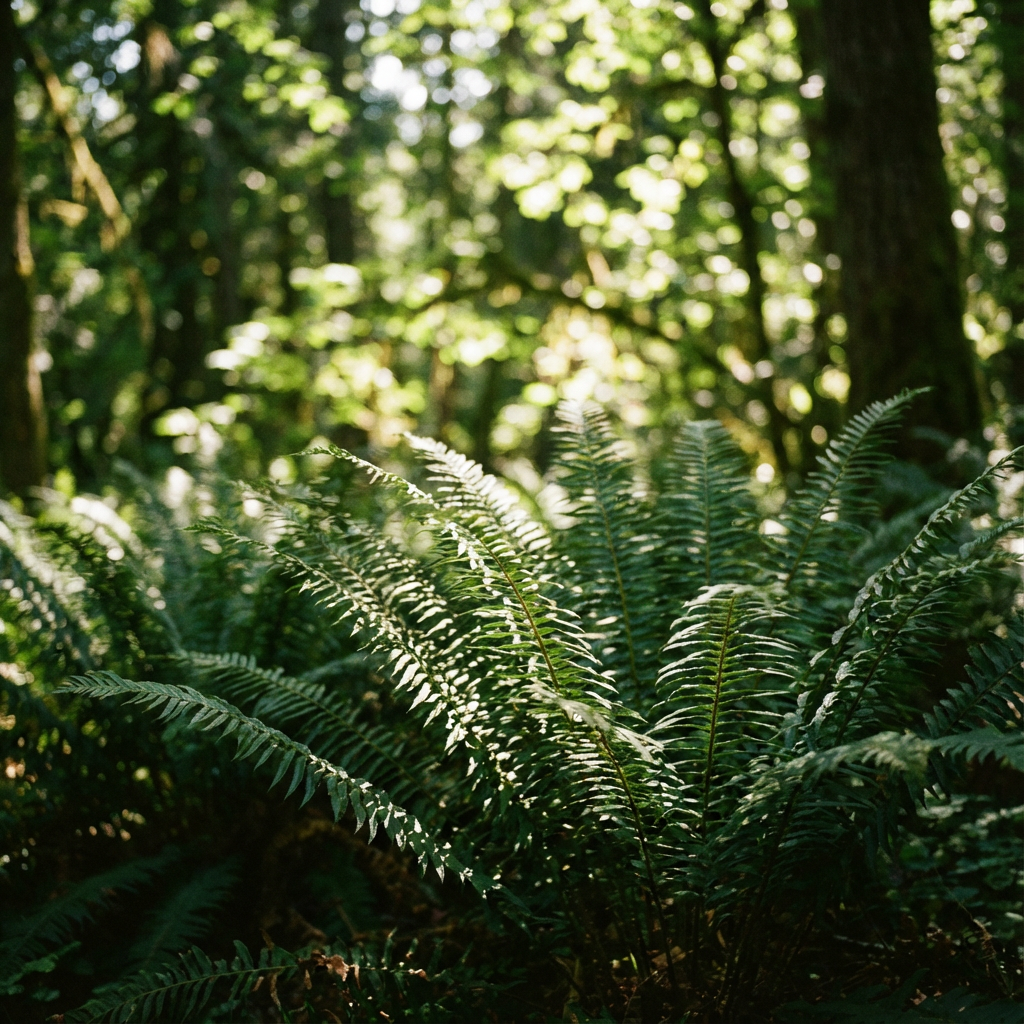 **注释:**放大的1080p在失焦的高光中产生了拉链伪影。原生4K更平滑,不那么参差不齐。
常见伪影
一个我一直遇到的东西的快速列表,以及我如何在不偏离工作流的情况下软化它们:
边缘晕光
- 在应用内放大后的高对比度接缝处出现。修复:减少任何内置锐化,改为添加明晰度,或在应用外进行低半径的手动锐化。
塑料皮肤
- 来自重引导或细节增强器。修复:将引导降低到~6,关闭增强器,添加极小的颗粒。
散焦和植物中的拉链纹样
- 通常来自过度强调的”锐度”提示词或夸大的分辨率标签。修复:删除”ultra/8k++“措辞,依靠镜头/光线线索。
紧密网格中的莫尔纹(窗户、织物)
- 在应用内4×放大时更糟。修复:生成Gemini AI原生图像或略微旋转主体,使图案不完全对齐。
过度锐化的微对比
- 在木头上看起来很好,在脸部看起来很差。修复:保留特定主体的预设:不要对所有东西使用一个设置。
看起来绘制的而不是印刷的文本
- 即使在4K下,微米级的真实感也很棘手。修复:单独将标签渲染为矢量并合成,或为情绪板接受该外观并避免近距离裁剪。
导出提示
我在小的导出选择上比大的模型设置上更容易犯错。这些有助于在Nano Banana Pro 4K输出离开应用后保持整洁。
-
**色彩空间:**sRGB除非你控制整个管道
- Display P3看起来很好(本地),然后在其他屏幕上显示暗淡。sRGB传输效果更好。
-
**格式:**PNG或高质量WebP用于图形:JPEG用于有软渐变的照片
- PNG保持边缘和UI覆盖层清洁。对于照片,质量为90–92的JPEG在不膨胀大小的情况下保持良好。当文件大小重要时,WebP是一个很好的中间选择。
-
**位深:**如果稍后会分级则为16位,最终网络资源为8位
- 16位给你在进行细微对比编辑时的灵活性,不会出现条带。
-
**元数据:**将种子和提示词保存在某处。未来的Dora感谢过去的Dora。
- 如果应用删除了它,将其粘贴到你的项目笔记中。当客户说”差不多这样,但更温暖一些”时可以节省时间。
-
**导出后缩放:**避免堆叠锐化
- 如果你在应用外放大,除非你可以在100%处预览,否则跳过任何最后的”为网络锐化”操作。晕光是隐秘的。
-
**打印准备:**早期软校样
- 如果图像可能用于打印,在目标大小处测试一个小裁剪。你会在它变得昂贵之前捕捉到塑料皮肤和虚假细节。
我没有Nano Banana Pro 4K的完美预设。我有两个:一个快速1080p探索设置和一个较慢、更温和的4K最终通过。在它们之间交换让我不会过度调整。
而那个启动这一切的横幅?我用原生4K重新渲染了木头,从放大的1080p取材中合成了产品,并让颗粒略微柔和一些。现在读起来更清洁了。如果我去寻找接缝,我仍然会注意到它,这感觉大约是对的。
当我需要可靠的4K渲染而不用监视队列时,我使用我们自己的WaveSpeed。即时扩展GPU功率并专注于创作,而不是等待→试试WaveSpeed
你呢?
你在Nano Banana Pro 4K中找到了原生4K和放大之间的最佳平衡吗?或者一个设置调整能为你悄悄修复晕光/塑料皮肤吗?在评论中提出你的常用方法或一个效果很好的提示词。





