
在Windows上的ComfyUI中安装LTX-2:CUDA设置与首次运行指南
我是Dora。那天,我只是想为一个草图做一个快速的文字转视频处理,我在ComfyUI的讨论线程中不断看到LTX‑2被提及。到上午中期,我盯着一个空白的图表和一个名为”ltx”的文件夹,想知道我是否又陷入了驱动程序赌博中。
我在Windows 11上设置时做了笔记。如果你正在搜索”ltx‑2 comfyui windows”,因为你正在安装过程中,我也经历过。这是有帮助的方法。
安装前检查清单(GPU / CUDA / 驱动程序版本)
开始前的快速检查可以让你节省后来追逐DLL错误的一小时:
- GPU: 一块至少有12GB VRAM的NVIDIA显卡让LTX‑2在中等设置下(512–768宽度,短视频)对我来说是可用的。8GB可以在非常保守的设置下工作,但这很紧张,经常令人沮丧。
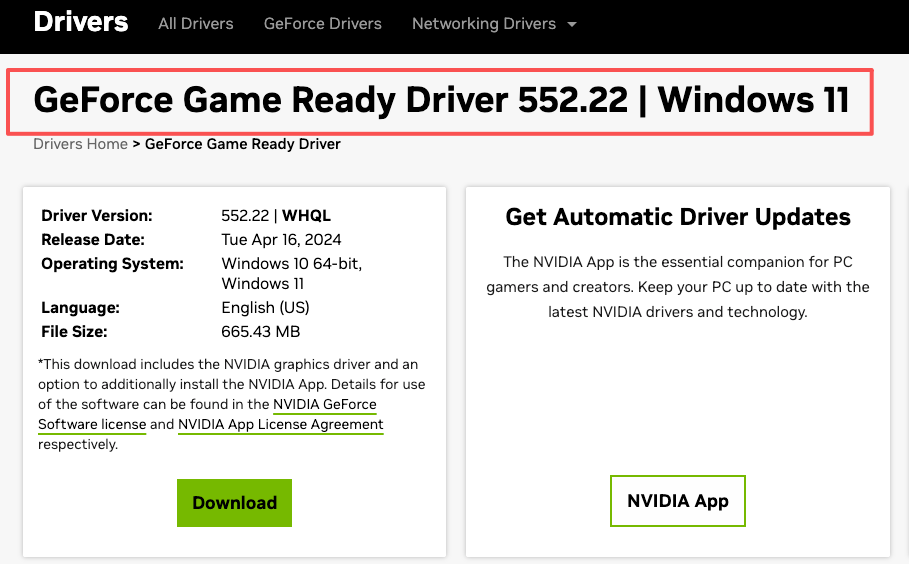
- 驱动程序: 更新到最近的Game Ready或Studio驱动程序(我使用了552.xx)。
- CUDA: 你不需要为ComfyUI便携版安装完整的CUDA工具包。你只需要PyTorch附带的运行时DLL。这就是为什么匹配PyTorch+CUDA build很重要(cu121或cu122等)。
- Python: ComfyUI便携版内置了自己的Python。如果你运行自定义venv,请保持与你选择的PyTorch wheel一致。
- VC++ 可再发行版: 安装/修复最新的Microsoft Visual C++ 可再发行版。这是修复”procedure entry point”式DLL错误的一个安静的方法。
我在任何重型模型前进行两个完整性检查:
nvidia-smi在终端中运行并清晰地显示驱动程序。python -c "import torch: print(torch.version, torch.cuda.is_available())"对ComfyUI将使用的任何环境中的CUDA返回True。
这些都不能保证一帆风顺,但它缩小了失败的方式。
更新ComfyUI到LTX-2-Ready版本
我做的事情:
- 首先更新ComfyUI。如果你在GitHub的便携版上,获取最新版本或git pull并运行更新脚本。
- 打开ComfyUI Manager(如果你使用它)并更新核心依赖项。当提示时,我让Manager重建venv。
- 从其官方repo安装LTX‑2节点包。名称各不相同(我看到过”ComfyUI-LTXVideo”/“LTX‑Video”风格的repos):我使用了从模型官方页面链接的那个。如果repo描述说它支持LTX‑Video v2/LTX‑2,那就是你想要的。
为什么这在实际中很重要:
- LTX‑2依靠PyTorch 2.3+功能和CUDA 12.x构建。混合旧的torch(cu118)与新节点是快速遇到隐晦导入错误的方式。
- 一些包以不同的方式公开FP8/BF16切换。匹配节点包和ComfyUI版本可以避免不匹配的输入和死路图。
我一开始抗拒全新安装,感觉不必要。然后我比较了:新版本第一次尝试就启动了;旧版本一直要求缺失的操作。我没有错过猜测工作。
模型文件放置(逐步)
这是我通常花时间的地方。不同的节点期望不同的文件夹。这是我使用安装的LTX‑2节点包的方法,即使你的文件夹名称不同,通用模式也适用。
-
查找节点的预期路径。 在ComfyUI中,打开LTX加载器节点并悬停任何文件输入。大多数包显示它们扫描的相对路径(例如,
models/ltx、models/checkpoints或自定义子文件夹如models/ltx_video)。 如有疑问,检查repo README。他们通常列出确切的目录。 -
从官方来源下载LTX‑2权重(通常是Hugging Face,从模型的页面链接)。 你通常会获得一个主
.safetensors或.pth文件加配置。有些repos分别分割文本编码器/VAE;其他的则将它们捆绑在一起。 -
将文件放在节点查找的确切位置。 对于我的包:
ComfyUI/models/ltx_video/保存了主模型文件。如果你的包说models/checkpoints,就使用那个。重启后或重新扫描后,名称应该出现在节点下拉列表中。 -
可选:文本编码器 / VAE。 如果节点为编码器或VAE公开单独的输入,请按照其指导。许多LTX‑2节点隐藏这一点并在内部捆绑组件。如果公开了,按照README的指导将CLIP/Tokenizer文件放在
models/clip或models/text_encoders中。 -
重启ComfyUI。 我知道,这很明显。但热重载并不总是重新扫描这些文件夹,我已经盯着空下拉列表的次数比我愿意承认的还多。
小提示:如果Windows将下载的文件标记为被阻止(右键单击 > 属性 > 取消阻止),请清除该标记。在更严格的设置中,我有Python拒绝处理”从互联网下载”的文件。
常见Windows错误(DLL / 权限)
“DLL load failed while importing …” 或缺失 nvrtc64_X.dll
- 原因:PyTorch构建与节点包期望的CUDA运行时不匹配,或环境混合了cu118和cu12x。
- 修复:在ComfyUI环境内重新安装/确认PyTorch 2.3+ cu121/cu122。如果你运行便携版,让Manager处理。更新NVIDIA驱动程序有帮助。
 “Access is denied” 当写入帧/视频时
 - 原因:我将SaveVideo节点指向一个具有激进权限的同步文件夹(OneDrive)。
- 修复:首先写入本地非同步路径(例如
ComfyUI/output/ltx_test)。稍后移动文件。
解压时的长路径问题
- 原因:Windows路径长度限制加上深层ComfyUI子文件夹。
- 修复:在Windows中启用长路径(本地组策略或注册表)或在
C:\附近解压。
杀毒软件在渲染时扫描临时帧
- 症状:ComfyUI在编码期间挂起或卡顿。
- 修复:为ComfyUI文件夹或只是输出临时路径添加排除项。
“Could not find model” 即使文件夹正确
- 修复:重启ComfyUI。如果仍然不显示,检查节点的确切预期文件夹。有些LTX‑2节点在自定义目录名称中查找。完全匹配它。
我还遇到了经典的”第一次有效,第二次运行失败”。对我来说,这归结为一个浏览器标签试图在编码节点仍在写入时预览部分MP4。我切换到每次运行都写入新文件名。不稳定性消失了。
首次推理测试工作流
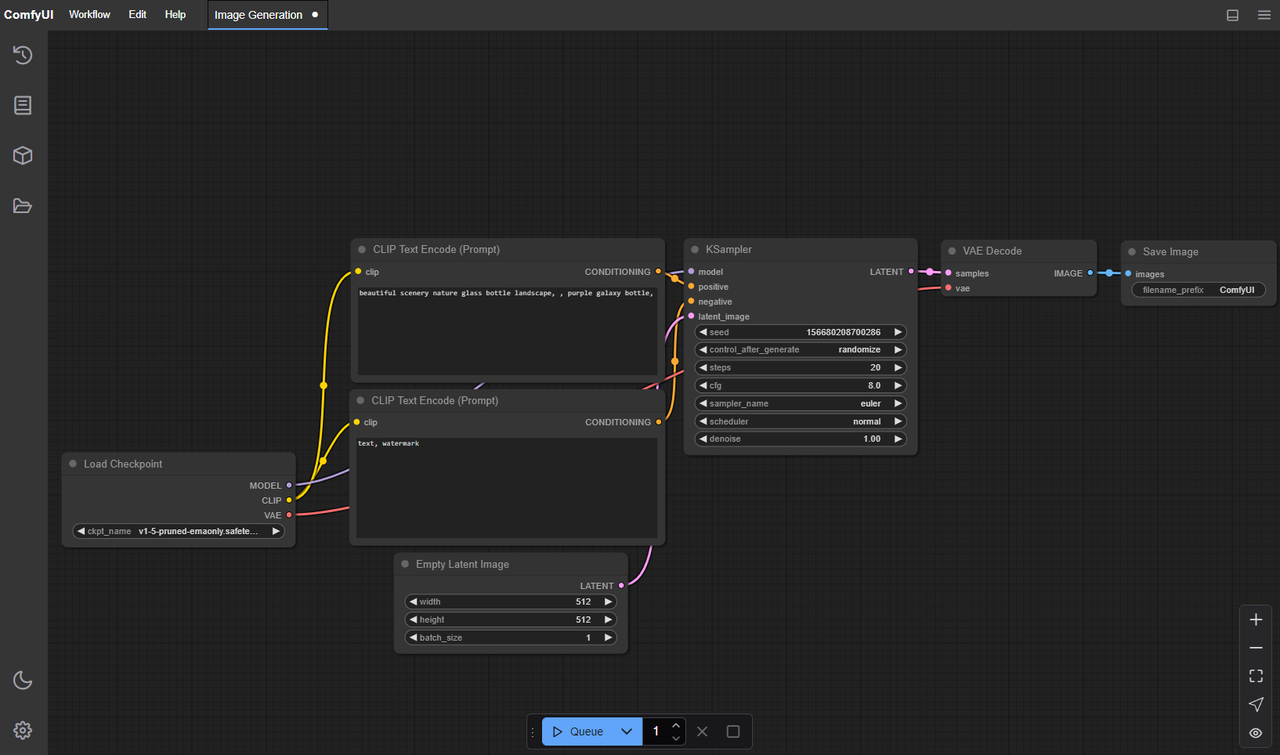
我保持第一个图表很小。没什么聪明的,只是足以确认管道。
我构建的内容:
- 一个带有单个句子的提示节点(10–20个token)。保持简单。
- LTX‑2加载器节点指向下载的模型。
- 一个LTX‑2采样器/调度器节点(无论你的包如何命名它)具有低步骤数。
- 一个视频解码/组装路径,将帧写入SaveVideo节点(MP4,H.264对于烟雾测试很好)。
没有与我对抗的参数:
- 分辨率:512×288或640×360
- 帧数:8–16帧(0.5–1秒)
- 步骤数:6–12
- 指导/CFG:中间立场(5–7)
- 种子:固定数字(使故障排查噪音更少)
- 精度:FP16(默认)除非你的节点在Ada上建议BF16:两者对我都有效,FP16使用更少的VRAM
我在第一次运行时观察的内容:
nvidia-smi中的VRAM峰值。如果你立即被固定在99% VRAM,降低分辨率或帧数。- 首帧的时间。我第一次清晰的运行是在4070上512×288处的8步16帧~25–40秒。任何异常长的运行通常指向CPU编码或I/O瓶颈。
如果你的渲染完成但视频为空或损坏,请尝试:
- 首先写入PNG帧,然后让单独的节点或外部工具组装视频。
- 切换到不同的编码器(H.264 vs H.265)或CRF值。
有用的部分不是速度,而是看到一个连贯的剪辑。那是我放松的时刻。然后我小心地扩展。
性能调优(批处理 / 精度)
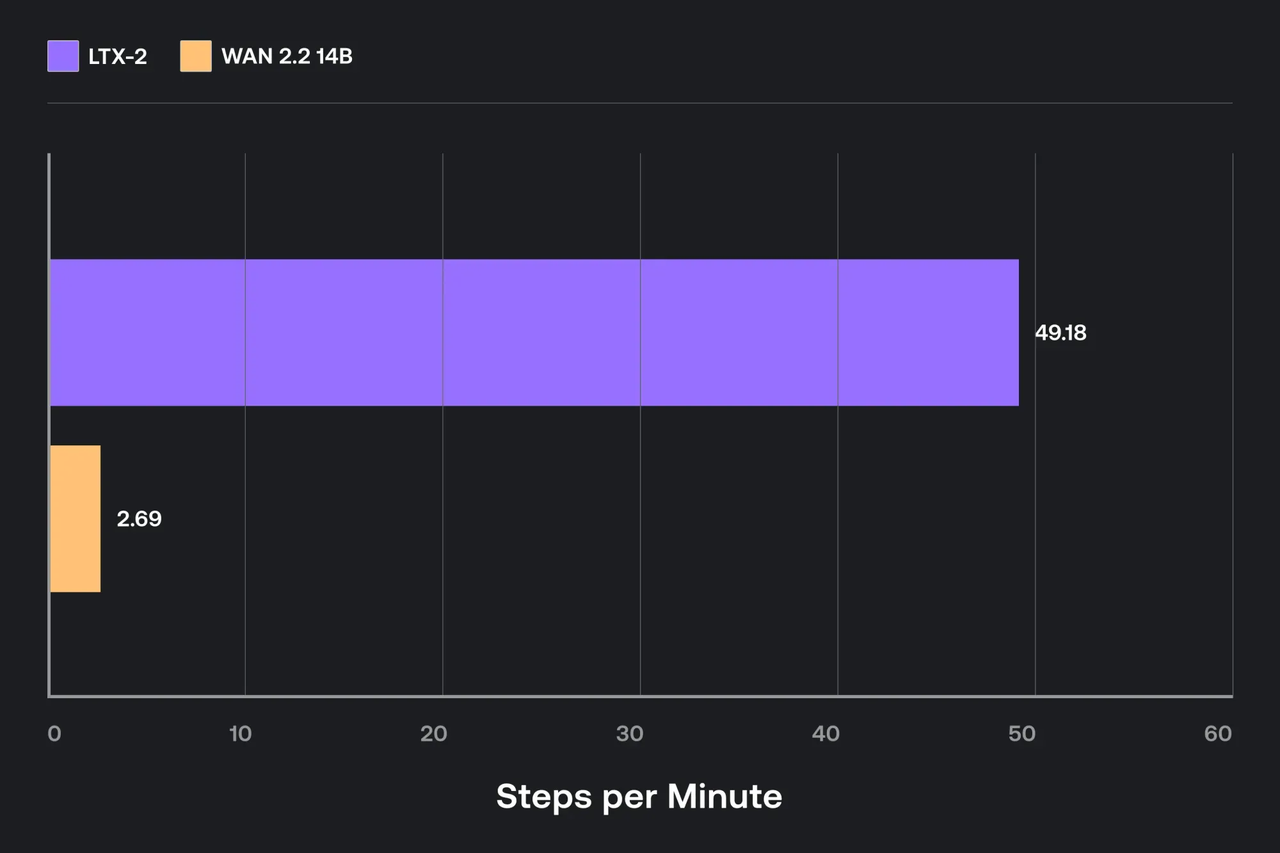 我没有追求基准荣誉。我只是想要阻止我照看内存的设置。
推动指针的内容:
- 帧数在宽度之前。保持12–16帧并将宽度提升到640比跳到24+帧对VRAM来说更容易。更长的剪辑迅速上升内存。
- 精度:FP16在我的4070上效果最好。BF16也有效但使用了更多内存。在这些大小下,我从BF16没有获得可见的质量提升。
- 注意力后端:如果你的包为
scaled_dot_product_attention(PyTorch本机)vs xFormers公开一个切换,先在最近的PyTorch上尝试本机。它在Windows上对我更稳定。 - 批处理大小:保持视频为1。小批处理主要惩罚VRAM,而不是在我的设置上节省壁钟时间。
- Torch编译:值得测试,但我只看到更长运行的小收益。对于短的8–16帧测试,编译时间可能会吃掉节省。
- 混合I/O:写入快速本地SSD比我预期的更重要。慢网络文件夹使编码阶段看起来像模型问题,实际上不是。
一个对我不爆炸VRAM的简单阶梯:
- 512×288, 12帧, steps=8
- 640×360, 16帧, steps=10
- 768×432, 16–24帧, steps=12–14
如果你遇到内存不足:
- 在降低宽度前按4降低帧数。
- 如果你只需要草稿,首先减少步骤。
- 关闭其他GPU应用(视频播放器,启用硬件加速的浏览器)。乏味,但它有效。
我也尝试了一些包提供的小瓷砖/补丁模式。它在更高宽度处有帮助,但有时会引入接缝。适合实验:不是我的默认设置。
WaveSpeed路径(不需要本地CUDA)
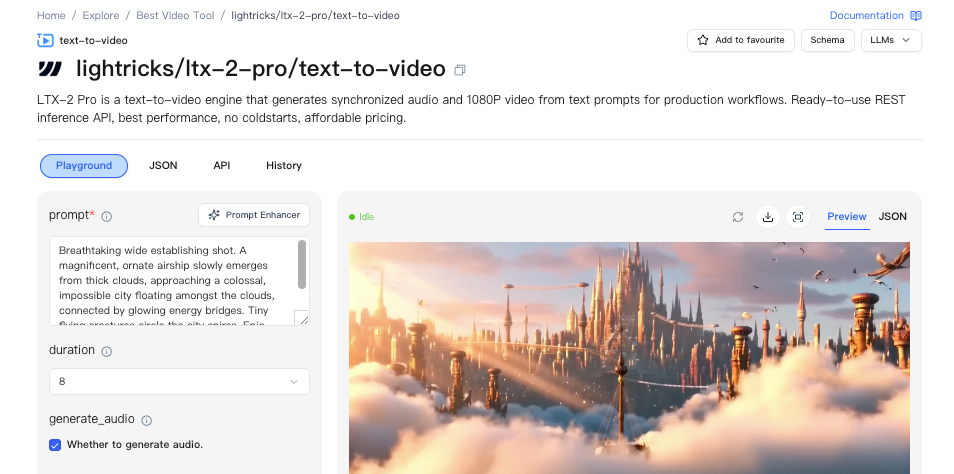 我通过一个托管路径测试了一次运行,以避免GPU洗牌。这个想法:让ComfyUI与运行LTX‑2的远程工作器通信,所以你的本地Windows机器只处理图表UI。
这在实际中看起来像什么:
- 在ComfyUI中安装连接器/扩展(我使用的在Manager列表中将自己标记为”WaveSpeed”)。安装后,为远程执行出现了一组新节点。
- 验证或将其指向工作器端点。我的使用了仪表板密钥。设置花了几分钟。
- 将本地LTX‑2加载器/采样器交换为WaveSpeed等价物。相同的提示,相同的图表形状,只是不同的节点。
跳过设置麻烦:在WaveSpeed上立即测试LTX‑2 — 无需本地GPU,无需驱动程序调整,只需输入你的提示并开始渲染。
如果你很好奇,检查连接器的官方文档以获取当前设置步骤。我不会围绕这个重建我的整个工作流,但作为一个无CUDA路径,它清爽的令人厌倦,以一个好方式。





