
Z-Image Edit Workflow на WaveSpeed: Inpainting, Outpainting и удаление объектов
Я Дора. Всё началось с небольшой проблемы: фотография продукта, где кружка выглядела идеально, но на столе была едва заметная царапина, которая не давала мне покоя. Я не хотела заниматься полной сессией в Photoshop. Я просто хотела избавиться от царапины, сохранить тень и вернуть своё внимание.
Вот так я и начал разрабатывать простой рабочий процесс вокруг Z-Image Edit Workflow на WaveSpeed. Не потому что это эффектно, а потому что это позволило мне исправлять мелочи без потери целого дня. Я тестировал это в течение января 2026 года, внося небольшие изменения в реальные изображения: чистку фонов, расширение краёв для новых кропов, удаление случайных кабелей, добавление пространства вокруг тесных кадров.
Вот как я работаю с ним сейчас, что помогает, где возникают сложности и когда я переключаюсь на что-то другое.
Режимы редактирования объяснены
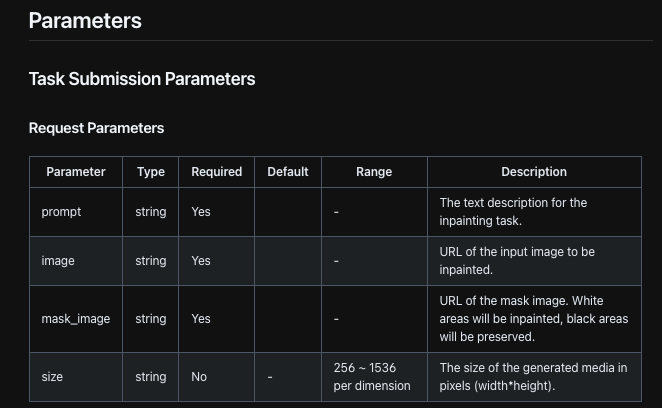
Z-Image Edit Workflow на WaveSpeed разбивается на несколько режимов, которые знакомы, если вы использовали современные редакторы изображений с ИИ: inpainting, outpainting и удаление объектов (что по сути является inpainting с определённой целью). Есть также маскирование по всей доске. Названия не являются главным: то, как они работают, важнее.
Что меня сначала удивило: режимы используют одну и ту же ментальную модель — рисуешь там, где должны происходить изменения, оставляешь остальное в покое. Такая последовательность важнее, чем может показаться. Мне не пришлось переучиваться на инструмент для каждой задачи. Я просто устанавливал маску и корректировал подсказку.
Как я выбираю режим:
- Inpainting, когда нужно что-то изменить внутри кадра (исправить край логотипа, разгладить складку, скорректировать цвета).
- Outpainting, когда нужно больше холста (более широкий кроп для миниатюры, дополнительное пространство, расширение фона для подгонки под макет).
- Удаление объектов, когда что-то конкретное должно исчезнуть (провода, потёртости, вывески). Это всё ещё inpainting, просто направленный более чёткой подсказкой.
Две небольшие заметки с этой недели:
- Мягкость кисти важнее размера кисти. Мягкие края маски лучше сочетаются с краями WaveSpeed, особенно на тканях и тенях.
- Подсказки могут быть короткими. «Удалить кабель, сохранить текстуру дерева и отражения» работало лучше, чем длинный абзац. Модель, кажется, хорошо обрабатывает ограничения, когда они чёткие.
Я редко использую глобальные корректировки здесь. Если мне нужны изменения общего цвета или экспозиции, я делаю это до или после в традиционном редакторе. WaveSpeed лучше всего работает, когда решает локальные проблемы с минимальными затруднениями.
Этапы inpainting
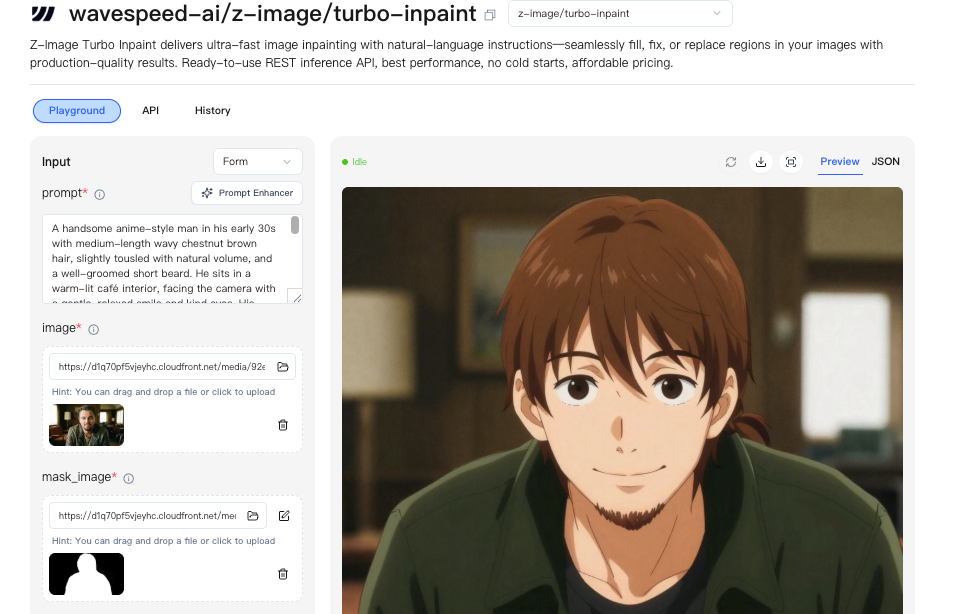
Я использую inpainting для тихих исправлений: очистка логотипов, небольшой ретушь, восстановление текстуры. Вот процесс, который застрял у меня с Z-Image Edit Workflow на WaveSpeed.
Мой рабочий проход
- Дублирую слой или сохраняю версию. Мне нравится иметь безопасный откат.
- Маскирую наименьшую убедительную область. Если я маскирую слишком широко, получаю «полезные» изменения, которые я не просил.
- Пишу одно предложение с действием и ограничением: «Разгладить морщину, сохранить плетение хлопка и направление освещения слева».
- Запускаю один проход на силе по умолчанию. Я увеличиваю силу только если источник сильно повреждён.
- Сравниваю при 100% масштабе, затем уменьшаю масштаб до полного кадра. Если это выглядит идеально при 300%, но странно при нормальном размере, я отменяю.
Трения, с которыми я столкнулся (и как я их преодолел)
- Смещение текстуры: На дереве или ткани зернистость иногда размазывается. Помогают меньшие маски. Также фраза «сохранить исходный паттерн зёрен».
- Ореолы по краям: Если маска касается края с высоким контрастом (как кружка на тёмном столе), я расширяю маску на 1–2px и снижаю жёсткость кисти, чтобы избежать яркого шва.
- Повторение: Сгенерированная текстура может выглядеть слишком аккуратно. Я добавляю «естественные вариации» или «едва заметные несовершенства» в подсказку. Небольшая заметка, большая разница.
Сэкономленное время? На пакете из девяти товарных снимков inpainting сократил мою ретушь с ~40 минут до ~18. Это было не мгновенно, но снизило умственную нагрузку. Я мог продвигаться дальше, не застревая в кроличьих норах идеальной пиксельности.
Этапы outpainting
Outpainting — это то, где Z-Image Edit Workflow на WaveSpeed чувствует себя спокойно сильным. Я использую его для создания пространства для дыхания, большей маржи для текстовых наложений, YouTube миниатюр или квадратного кропа из слишком тесного портрета.
Что я делаю, когда кроп слишком тесный
- Сначала устанавливаю целевое соотношение сторон (если ваш макет это требует). Иначе вы расширите в неправильном направлении.
- Outpaint в небольших кадрах. Расширяю одну сторону, проверяю переход, затем расширяю следующую. Большие скачки создают странные повторяющиеся паттерны.
- Использую направленные подсказки в подсказке: «Расширить бетонный пол вправо: совпадать с освещением сверху-слева: сохранить едва заметные потёртости».
- Держу края скучными намеренно. Чистые градиенты и простые текстуры outpaint лучше всего. Если фон хаотичный (листья, толпы), я добавляю «слегка размытый фон» для снижения шума.
Где это спотыкается
- Ловушки симметрии: Идеально центрированные паттерны (плитки, окна) могут смещаться. Я разделяю расширение пополам и смещаю маску, чтобы уважать паттерн.
- Сложные волосы: Расширение вокруг прядей волос может становиться хрустящим. Я заполняю мягким фоном вместо погони за каждой прядью.
Для социальных заголовков я использовал outpainting для добавления 10–20% больше пространства вокруг объекта, и никто это не замечает. Это сладкое пятно, достаточно для чистого макета, но недостаточно, чтобы выглядеть синтетично.
Советы по удалению объектов
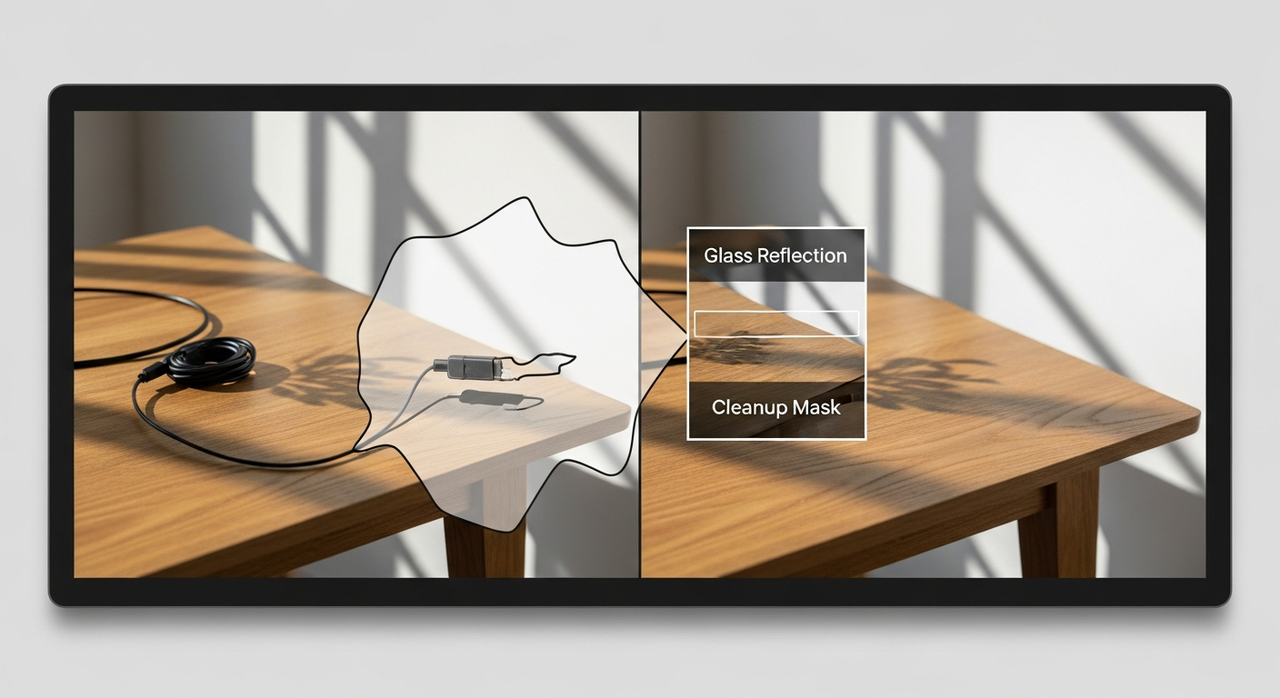 Удаление объектов в Z-Image Edit Workflow — это просто сфокусированный inpainting. Трюк в том, чтобы сказать ему, что сохранить, а не только что удалить.
Что лучше всего сработало для меня:
- Назови текстуру, которую ты хочешь вернуть: «Удалить кабель: восстановить текстуру дерева и едва заметное отражение от окна».
- Уважай тени. Если вы удаляете объект, но сохраняете его тень, мозг протестует. Обычно я маскирую оба.
- Используй нерегулярные маски. Прямые края маски оставляют прямые края швов.
Что меня немного разочаровало: отражения в стекле. Если знак отражается в окне, удаление и знака, и отражения может выглядеть размазанным. Я иногда делаю два прохода: сначала объект, затем более узкий проход только для очистки отражения с «чистой стеклянной поверхностью, едва заметный блеск». Это не идеально, но это держит размазывание на минимуме.
Лучшие практики маскирования
Маскирование звучит скучно, пока вы не видите, насколько это влияет на результат. На WaveSpeed чистые маски делают разницу между тонкими правками и очевидным сиянием ИИ.
Несколько привычек, которые я сохраняю:
- Слегка растушевываю (3–8px на средних изображениях). Жёсткие края кричат «отредактировано».
- Избегаю касания краёв с высоким контрастом, если я не собираюсь их менять. Если я должен, расширяю маску на волос и уменьшаю жёсткость.
- Маскирую с намерением, а не для удобства. Меньшие, формованные маски получают лучшее продолжение текстуры.
- Работаю при размере вывода. Если финальное изображение будет 1200px в ширину, не оценивайте маску при 400% масштабе.
- Сохраняю маски для повторного использования. Для пакетной работы повторное использование хорошей маски на похожих снимках обеспечивает согласованные результаты.
Одна тонкая вещь: я часто рисую маску, чтобы включить крошечный кусочек окружающего контекста (1–2px). Это, кажется, даёт модели лучший переход, когда она сшивает старые и новые пиксели вместе.
6 примеров подсказок
Я не слишком много думаю о подсказках здесь. Одно предложение, чёткие ограничения, готово. Это из правок, которые я запустил в январе 2026:
- «Удалить кабель питания: восстановить текстуру дерева и сохранить естественное отражение из окна: освещение слева».
- «Расширить белый бесшовный фон на 15% справа: совпадать с градиентом и мягкой тенью под кружкой».
- «Очистить небольшую царапину на столе: сохранить текстуру дуба и зеркальный блик: без размытия».
- «Расширить область неба для кропа баннера: сохранить мягкость облаков и направление солнца: избежать повторяющихся паттернов».
- «Сужение края логотипа на этикетке: сохранить текстуру печати: без смещения цвета в красный».
- «Заполнить отсутствующий угол блокнота: продолжить паттерн пунктирной страницы: сохранить едва заметный перекос перспективы».
Если результат выглядит немного слишком идеально (пластиковый), я добавляю: «сохранить едва заметные несовершенства» или «едва заметные неровности поверхности». Это помогает избежать этого странного выставочного финиша.
Исправления артефактов
Когда Z-Image Edit Workflow на WaveSpeed оставляет артефакты, это обычно одна из пяти вещей: ореолы, размазывание текстуры, повторяющиеся паттерны, цветовой сдвиг или несоответствие резкости.
Что я делаю по порядку:
- Ореолы: Снизить жёсткость кисти, включить тонкую полоску края в маску, перезапустить с «бесшовный переход».
- Размазывание текстуры: Меньшая маска: добавить «сохранить [текстуру] детали». Иногда второй проход с более низкой силой.
- Повторяющиеся паттерны: Outpaint в меньших кусочках: добавить «естественные вариации».
- Цветовой сдвиг: Добавить «совпадать с температурой окружающего света» или скорректировать позже быстрой корректировкой HSL.
- Несоответствие резкости: Если патч слишком резкий, я добавляю «совпадать с мягкостью объектива» или слегка размываю после. Если слишком мягкий, я немного заостряю всё изображение, не только патч.
Я также переворачиваю изображение горизонтально для быстрой проверки интуиции. Артефакты выскакивают, когда вы ломаете свою визуальную привычку.
Форматы экспорта
Экспорты с моей стороны были простыми. В моих тестах января 2026 года я видел PNG и JPG как наиболее надёжные опции на WaveSpeed, с WebP доступным в некоторых проектах. PNG сохраняет прозрачность и чистые края: JPG хорош для всего фотографического. Когда мне нужна была передача в слоях, я экспортировал высокопроизвольный PNG и сохранял маски в проекте вместо ожидания PSD.
Практическая заметка: я называю файлы с намерением, image-purpose_size_version (например, hero-landing_1600w_v3.png). Это экономит мне позже, когда я копаюсь в поиске правильного ассета.

Это небольшой рабочий процесс, но это тот, к которому я возвращаюсь. Не потому что это захватывающе, потому что он устраняет ровно столько трения, что я готов очистить фото вместо жизни с царапиной. Ваши впечатления могут отличаться, конечно. Если вы уже свободно владеете тяжелым редактором и наслаждаетесь контролем, вам это может не понадобиться. Но если у вас есть несколько грубых пятен для сглаживания каждую неделю, Z-Image Edit Workflow на WaveSpeed заслуживает своё тихое место.
Мы также стремимся сделать обычные задачи редактирования изображений более управляемыми. Поэтому в WaveSpeed мы представили Z-Image Edit Workflow, который помогает вам быстро справляться с деталями, расширять холст или убирать отвлечения: попробуйте!
Я всё ещё замечаю побуждение продолжить корректировку после исправления. В большинство дней я закрываю вкладку, когда изображение перестаёт привлекать мое внимание, это обычно знак того, что я закончил.
Похожие статьи

Seedance 2.0 Полное руководство: Создание видео с несколькими модальностями

Seedance 2.0 уже скоро: видеомодель нового поколения от ByteDance с встроенным аудио

Seedance 2.0 vs Kling 3.0 vs Sora 2 vs Veo 3.1: Полное сравнение генерации видео

Seedream 5.0-Preview Полное руководство: Интеллектуальная генерация изображений

Seedream 5.0 vs Nano Banana Pro vs GPT Image 1.5 vs Flux Klein vs Qwen Image: Полное сравнение
