
Fluxo de Trabalho Z-Image Edit no WaveSpeed: Inpainting, Outpainting e Remoção de Objetos
Sou a Dora. Tudo começou com um pequeno problema: uma foto de produto onde a caneca parecia perfeita, mas a mesa tinha um arranhão leve que não parava de chamar minha atenção. Eu não queria uma sessão completa de Photoshop. Eu só queria que o arranhão desaparecesse, a sombra intacta, e meu foco de volta.
É assim que terminei construindo um ritmo simples ao redor do Z-Image Edit Workflow no WaveSpeed. Não porque é chamativo, mas porque me permite consertar pequenas coisas sem perder uma tarde. Venho testando isso de tempos em tempos ao longo de janeiro de 2026, fazendo pequenas alterações em imagens reais: limpando fundos, estendendo bordas para novas colheitas, removendo cabos soltos, adicionando um pouco de espaço respiratório ao redor de fotos apertadas.
Aqui está como trabalho com isso agora, o que ajuda, onde oferece resistência, e quando mudo para algo else.
Modos de edição explicados
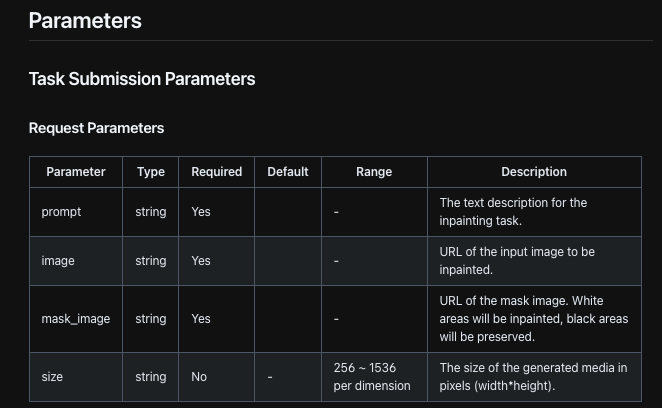
O Z-Image Edit Workflow do WaveSpeed se divide em alguns modos que parecem familiares se você já usou editores de imagem modernos com IA: inpainting, outpainting e remoção de objetos (que é basicamente inpainting com um propósito). Há também mascaramento em todo o lugar. Os nomes não são o ponto: como eles se comportam é.
O que me surpreendeu primeiro: os modos compartilham o mesmo modelo mental, pintar onde a mudança deve acontecer, deixar o resto sozinho. Essa consistência importa mais do que parece. Eu não tive que reaprender a ferramenta para cada tarefa. Eu apenas defini uma máscara e ajustei o prompt.
Como escolho um modo:
- Inpainting quando preciso alterar algo dentro do quadro (consertar a borda de um logotipo, suavizar uma ruga, ajustar cores).
- Outpainting quando preciso de mais tela (colheita de miniatura mais ampla, espaço de cabeçalho extra, estendendo um fundo para caber um layout).
- Remoção de objetos quando algo específico precisa desaparecer (fios, arranhões, placas). Ainda é inpainting, apenas guiado por um prompt mais claro.
Duas pequenas notas de campo desta semana passada:
- A suavidade do pincel importa mais do que o tamanho do pincel. Uma pluma suave na máscara se mistura melhor com as bordas do WaveSpeed, especialmente em tecidos e sombras.
- Os prompts podem ser curtos. “Remover cabo, preservar grão da madeira e reflexos” funcionou melhor do que um parágrafo longo. O modelo parece lidar bem com restrições quando são claras.
Raramente toco ajustes globais aqui. Se preciso de alterações gerais de cor ou exposição, faço isso antes ou depois em um editor tradicional. O WaveSpeed está melhor quando está resolvendo problemas locais com o mínimo de confusão.
Passos de inpainting
Uso inpainting para consertos silenciosos: limpeza de logotipo, pequeno retoque, reparos de textura. Aqui está o fluxo que ficou comigo com o Z-Image Edit Workflow no WaveSpeed.
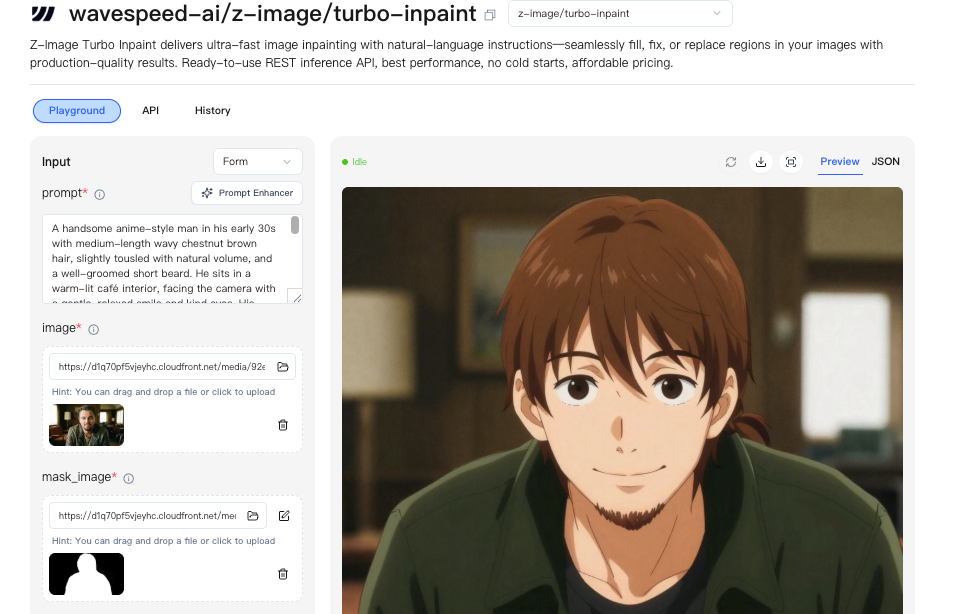
Minha passada de trabalho
- Duplicar a camada ou salvar uma versão. Gosto de um rollback seguro.
- Mascarar a menor área credível. Se eu mascarar muito amplo, recebo mudanças “úteis” que não pedi.
- Escrever uma frase com ação e restrição: “Suavizar ruga, preservar trama de algodão e direção de iluminação da esquerda.”
- Executar uma única passada com força padrão. Só aumento a força se a fonte estiver muito danificada.
- Comparar com zoom de 100%, depois afastar para o quadro completo. Se parece perfeito em 300% mas estranho em tamanho normal, desfaço.
Atrito que sofri (e como contornei)
- Deriva de textura: Na madeira ou tecido, a trama às vezes borra. Máscaras menores ajudam. Assim como a frase “preservar padrão de grão original.”
- Halos de borda: Se a máscara toca uma borda de alto contraste (como uma caneca contra uma mesa escura), expando a máscara em 1–2px e reduzo a dureza do pincel para evitar uma costura brilhante.
- Repetição: A textura gerada pode parecer muito arrumada. Adiciono “variação natural” ou “imperfeições sutis” ao prompt. Pequena nota, grande diferença.
Tempo economizado? Em um lote de nove fotos de produtos, inpainting reduziu meu retoque de ~40 minutos para ~18. Não foi instantâneo, mas reduziu a carga mental. Eu podia continuar sem ficar preso em buracos de coelho perfeitos em pixels.
Passos de outpainting
Outpainting é onde o Z-Image Edit Workflow no WaveSpeed se sente discretamente forte. Uso para criar espaço de respiro, mais margem para sobreposições de texto, miniaturas do YouTube, ou uma colheita quadrada de um retrato muito apertado.
O que faço quando uma colheita é muito apertada
- Defina primeiro a proporção de aspecto do alvo (se seu layout precisar de uma). Caso contrário, você estenderá na direção errada.
- Faça outpainting em pequenos quadros. Estenda um lado, verifique a transição, depois estenda o próximo. Grandes saltos criam padrões estranhos e repetitivos.
- Use pistas direcionais no prompt: “Estender piso de concreto para a direita: combinar iluminação de cima à esquerda: manter pequenos arranhões.”
- Mantenha as bordas chatas de propósito. Gradientes limpos e texturas simples fazem outpainting melhor. Se o fundo é caótico (folhas, multidões), adiciono “fundo ligeiramente desfocado” para reduzir o ruído.
Onde tropeça
- Armadilhas de simetria: Padrões perfeitamente centralizados (azulejos, janelas) podem se desalinhar. Divido a extensão em metades e ajusto a máscara para respeitar o padrão.
- Cabelo complexo: Estender ao redor de fios de cabelo pode ficar crocante. Preencho com um fundo mais suave em vez de perseguir cada fio.
Para cabeçalhos sociais, usei outpainting para adicionar 10–20% mais espaço ao redor de um assunto sem ninguém notar. Esse é o ponto ideal, espaço suficiente para layout limpo, não o suficiente para parecer sintético.
Dicas de remoção de objetos
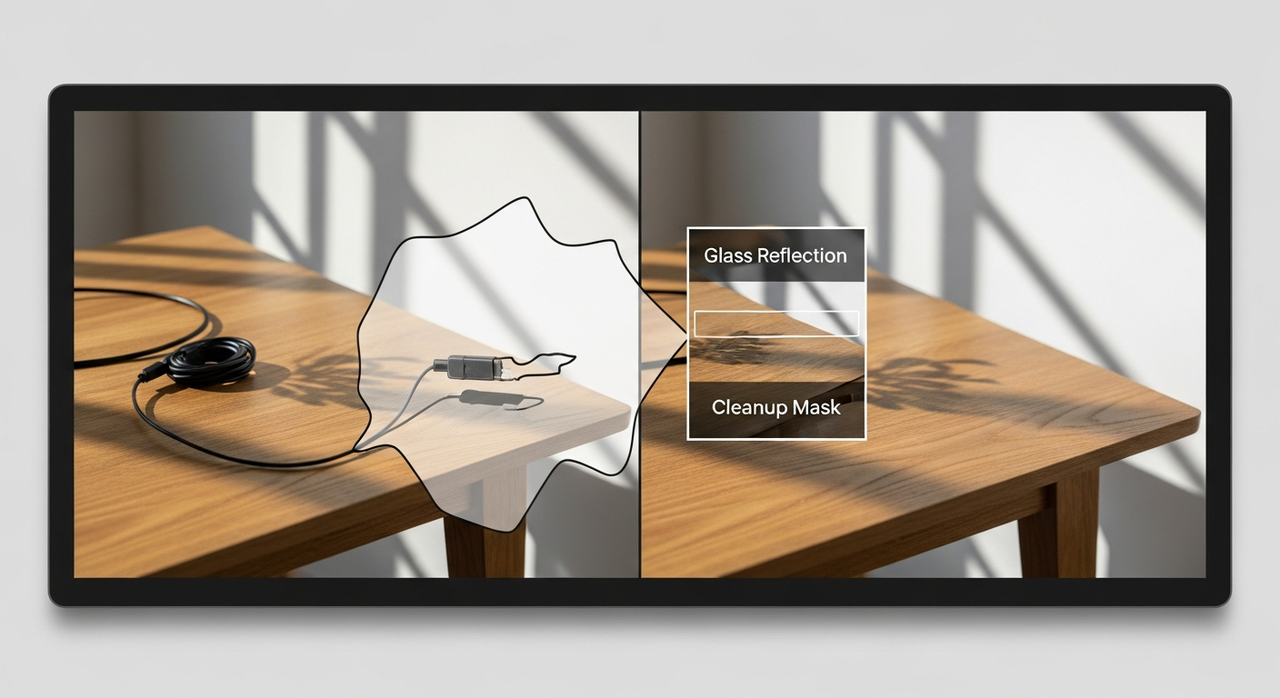 Remoção de objetos no Z-Image Edit Workflow é apenas inpainting focado. O truque é dizer o que manter, não apenas o que remover.
O que funcionou melhor para mim:
- Nomeie a textura que você quer de volta: “Remover cabo: restaurar grão da madeira e reflexo sutil da janela.”
- Respeite as sombras. Se você deletar um objeto mas manter sua sombra, o cérebro protesta. Geralmente mascarei ambos.
- Use máscaras irregulares. Máscaras com bordas retas deixam costuras com bordas retas.
O que me desapontou um pouco: reflexos em vidro. Se um sinal se reflete em uma janela, remover o sinal e o reflexo pode parecer borrado. Às vezes executo duas passadas, primeiro o objeto, depois uma passada mais estreita apenas para limpeza de reflexo com “superfície de vidro nítida, brilho leve.” Não é perfeito, mas mantém o borrão ao mínimo.
Melhores práticas de mascaramento
Mascaramento soa chato até você ver quanto afeta o resultado. No WaveSpeed, máscaras limpas fazem a diferença entre edições sutis e brilho óbvio de IA.
Alguns hábitos que mantenho:
- Pena levemente (3–8px em imagens médias). Bordas rígidas gritam “editado.”
- Evite tocar bordas de alto contraste a menos que você queira mudá-las. Se você deve, expanda a máscara um pouco e reduza a dureza.
- Mascare para intenção, não conveniência. Máscaras menores e moldadas obtêm melhor continuação de textura.
- Trabalhe no tamanho de saída. Se a imagem final será 1200px de largura, não julgue a máscara com zoom de 400%.
- Salve máscaras para reutilização. Para trabalho em lote, reutilizar uma boa máscara em fotos semelhantes mantém os resultados consistentes.
Uma coisa sutil: frequentemente pinto a máscara para incluir um pequeno pedaço do contexto circundante (1–2px). Parece dar ao modelo um handoff melhor quando ele cose pixels antigos e novos juntos.
6 prompts de exemplo
Não overthink prompts aqui. Uma frase, restrições claras, pronto. Estes são de edições que executei em janeiro de 2026:
- “Remover cabo de energia: restaurar grão da madeira e manter reflexo natural da janela: iluminação da esquerda.”
- “Estender fundo branco contínuo 15% para a direita: combinar gradiente e sombra suave sob caneca.”
- “Limpar pequeno arranhão na mesa: preservar textura de carvalho e destaque especular: sem borrão.”
- “Ampliar área de céu para colheita de banner: manter maciez das nuvens e direção do sol: evitar padrões repetitivos.”
- “Apertar borda do logotipo no rótulo: manter textura de impressão: sem mudança de cor para vermelho.”
- “Preencher canto faltante do caderno: continuar padrão de página pontilhada: manter inclinação perspectiva leve.”
Se um resultado parece um pouco perfeito demais (plástico), adiciono: “reter imperfeições sutis” ou “pequenas irregularidades de superfície.” Ajuda a evitar esse acabamento desconcertante da sala de exposição.
Correções de artefatos
Quando o Z-Image Edit Workflow no WaveSpeed deixa artefatos, geralmente é uma de cinco coisas: halos, borrão de textura, padrões repetitivos, elenco de cor, ou incompatibilidade de nitidez.
O que faço, em ordem:
- Halos: Reduza a dureza do pincel, inclua uma fatia da borda na máscara, execute novamente com “transição contínua.”
- Borrão de textura: Máscara menor: adicione “preservar detalhe [textura].” Às vezes uma segunda passada com força menor.
- Padrões repetitivos: Faça outpainting em pedaços menores: adicione “variação natural.”
- Elenco de cor: Adicione “combinar temperatura de cor circundante” ou corrija depois com um rápido ajuste HSL.
- Incompatibilidade de nitidez: Se o patch é muito nítido, adiciono “combinar suavidade de lente” ou desfoco leve depois. Se muito suave, agudizo a imagem inteira um pouco, não apenas o patch.
Também viro a imagem horizontalmente para uma verificação rápida de instinto. Artefatos saltam quando você quebra seu hábito visual.
Formatos de exportação
As exportações do meu lado foram diretas. Nos meus testes de janeiro de 2026, vi PNG e JPG como as opções mais confiáveis no WaveSpeed, com WebP disponível em alguns projetos. PNG mantém transparência e bordas limpas: JPG é fino para qualquer coisa fotográfica. Quando precisei de um handoff em camadas, exportei um PNG de alta resolução e mantive máscaras no projeto em vez de esperar um PSD.
Uma nota prática: nomeio arquivos com intenção, image-purpose_size_version (por exemplo, hero-landing_1600w_v3.png). Economiza tempo depois quando estou procurando pelo ativo certo.

Este é um pequeno fluxo de trabalho, mas é um para o qual retorno. Não porque é emocionante, porque remove atrito suficiente que estou disposto a limpar uma foto em vez de viver com o arranhão. Seus resultados podem variar, é claro. Se você já é fluente em um editor pesado e gosta do controle, pode não precisar disso. Mas se você tem alguns pontos ásperos para suavizar cada semana, o Z-Image Edit Workflow no WaveSpeed merece seu lugar discreto.
Também visamos tornar as tarefas rotineiras de edição de imagem mais gerenciáveis. Portanto, no WaveSpeed, introduzimos o Z-Image Edit Workflow, que ajuda você a lidar rapidamente com detalhes, expandir a tela ou remover distrações: tente!
Ainda noto o impulso de continuar ajustando após o conserto. Na maioria dos dias, fecho a aba quando a imagem para de chamar atenção para si mesma, esse geralmente é o sinal de que terminei.
Artigos relacionados

Seedance 2.0 em Breve: Modelo de Vídeo de Próxima Geração do ByteDance com Áudio Nativo

Guia Completo do Seedance 2.0: Criação de Vídeo Multimodal

Seedance 2.0 vs Kling 3.0 vs Sora 2 vs Veo 3.1: A Comparação Definitiva de Geração de Vídeos

Guia Completo do Seedream 5.0-Preview: Geração Inteligente de Imagens

Seedream 5.0 vs Nano Banana Pro vs GPT Image 1.5 vs Flux Klein vs Qwen Image: Comparação Completa
