Como Treinar Seu Próprio Modelo LoRA Sem Codificação?
Introdução
Gostaria de criar seu próprio modelo AIGC? Um que compreenda seus hábitos, corresponda ao seu estilo e entregue resultados que realmente reflitam sua visão? Então você definitivamente deveria tentar treinar um modelo LoRA — isso tornará seu processo criativo mais eficiente e libertador.
LoRA é um método de ajuste fino leve. Em vez de treinar um grande modelo do zero, ele se baseia em um existente, adicionando uma camada de “adaptação acelerada”. Pense nisso como dar a um modelo de propósito geral um traje personalizado, ajudando-o a desempenhar melhor em tarefas específicas.
Comparado com métodos de treinamento tradicionais, LoRA é mais rápido, mais econômico e ainda fornece resultados altamente personalizados. Por exemplo, você poderia treinar um LoRA para criar ilustrações em um estilo de arte específico ou para entender melhor os prompts que frequentemente usa — para que os resultados sejam mais precisos e alinhados com sua visão criativa.
Neste tutorial, guiaremos você passo a passo através do treinamento de um modelo LoRA. Então, você pode facilmente criar seu próprio IA personalizado para aprimorar seus projetos criativos.
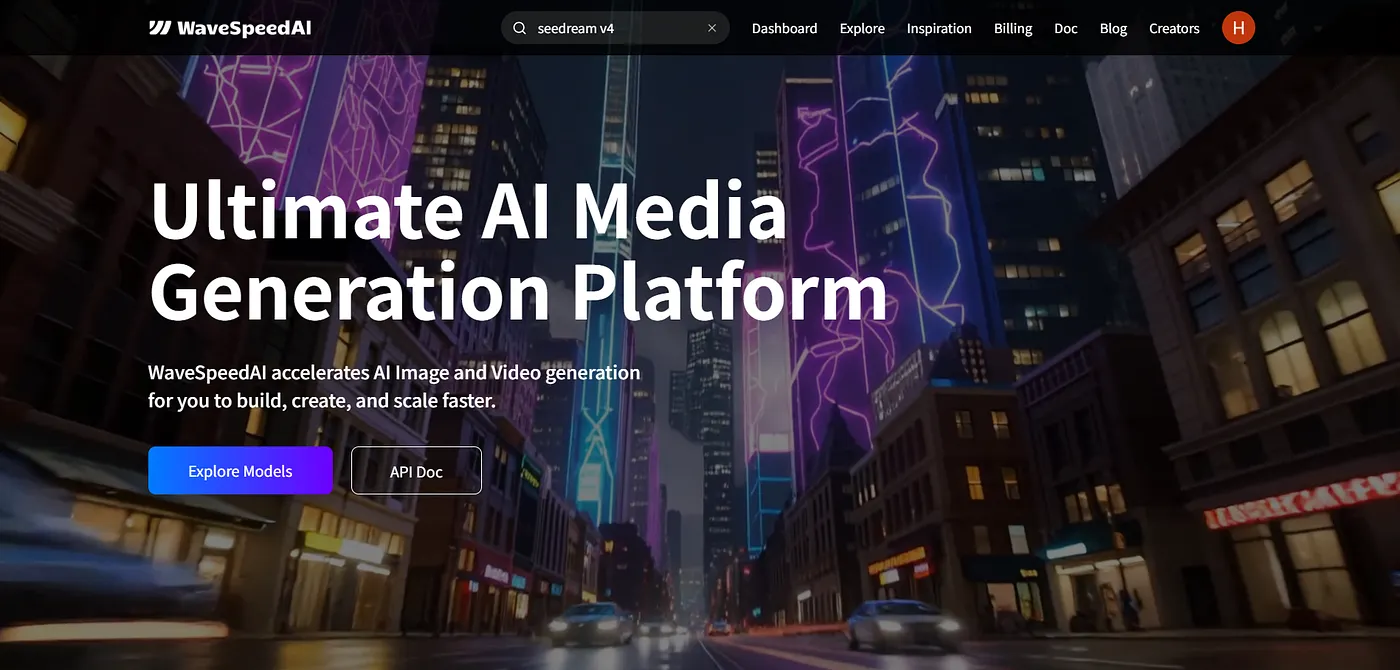
Nossa plataforma de treinamento é a WaveSpeedAI. Você pode encontrar as ferramentas de treinamento procurando por qwen-image-lora-trainer.
Upload de Dados
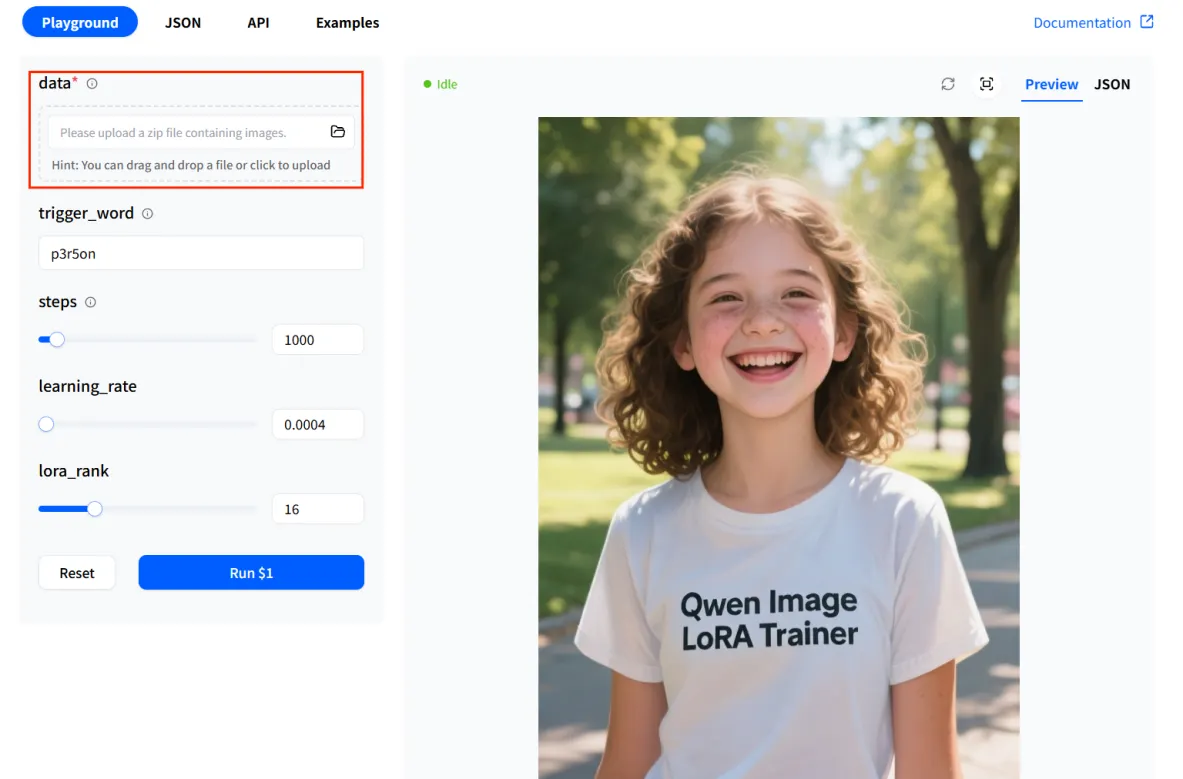
(1) Como mostrado na imagem, clique na área de data e faça upload de um arquivo .zip que contém várias imagens.
(2) Recomendamos preparar 10 a 20 imagens relacionadas ao efeito desejado. Por exemplo, se você deseja aprender o estilo de um artista de quadrinhos, reúna seus trabalhos e compacte-os em um arquivo .zip.
P.S. Para obter os melhores resultados de treinamento, há algumas coisas importantes que você deve saber sobre as imagens no seu arquivo zip.
a. Certifique-se de que o conjunto de imagens seja diverso, mostrando o assunto ou estilo de vários ângulos e perspectivas.
b. Mantenha o assunto ou características claros, e evite detalhes desnecessários nas imagens.
c. Garanta imagens de alta qualidade. As imagens devem parecer bem, ser claras e não ter marcas d’água.
d. É melhor que todas as imagens tenham o mesmo tamanho.
e. Ao criar o arquivo zip, mantenha-o organizado. Inclua apenas arquivos de imagem e arquivos .txt, e evite adicionar qualquer outro tipo de arquivo ou conteúdo extra.
Defina a trigger_word
(1) A trigger_word diz ao modelo: quando você usar essa palavra na geração de imagem, ela se vincula aos dados que você enviou.
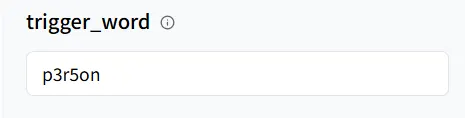
(2) Na caixa de entrada trigger_word, você pode inserir um identificador único, como: p3r5on.
Regras de uso:
a. Sem legendas: O modelo usará diretamente a palavra que você inserir na caixa trigger_word (por exemplo, p3r5on) como a única descrição de todas as imagens.
b. Com legendas: O sistema não inserirá automaticamente a trigger_word. Se você ainda quiser usá-la, precisa adicionar manualmente a trigger_word a cada legenda.
P.S. A legenda é o texto dentro de um arquivo .txt que tem o mesmo nome da imagem. Por exemplo, se você deseja treinar um modelo para gerar imagens de Angelina Jolie, você pode preparar o conjunto de dados conforme mostrado abaixo:
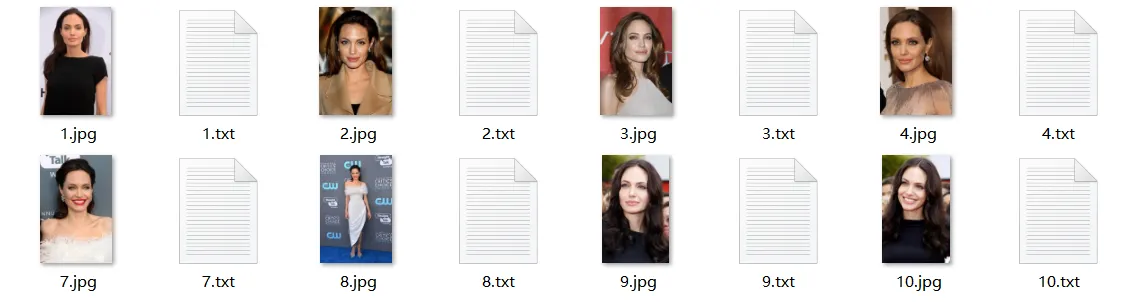
Em cada arquivo .txt com o mesmo nome da imagem, escrevemos as legendas. Por exemplo, em 1.txt, podemos escrever ‘Angelina Jolie em um vestido preto” como a legenda. Se ainda quisermos usar p3r5on como nossa trigger_word, então em 1.txt, devemos escrever: “p3r5on Angelina Jolie em vestido preto.‘
Configure os Parâmetros de Treinamento
Na plataforma WaveSpeedAI, os principais parâmetros já estão pré-configurados para você. Você só precisa fazer ajustes menores de acordo com suas necessidades.
P.S. Manter os parâmetros padrão lhe dará bons resultados. Se você quiser resultados mais personalizados, você pode ajustá-los sozinho, mas tenha em mente: quanto maiores os valores, mais lento será o treinamento.
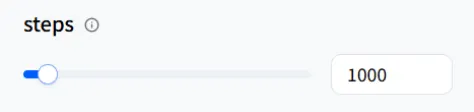
a. Steps: Como o número de vezes que aprendemos na escola. Mais passos significam que o modelo aprende mais com suas imagens e as memoriza melhor. Mas se os passos forem muito poucos, o modelo pode não aprender claramente; se muitos, pode apenas memorizar as imagens e perder flexibilidade.
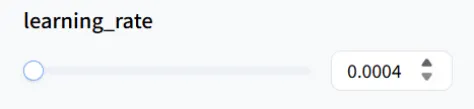
b. learning_rate: Similar à velocidade de aprendizagem. Um valor mais alto significa que o modelo aprende rapidamente, mas pode cometer erros. Um valor mais baixo significa que aprende mais gradualmente, mas leva mais tempo.
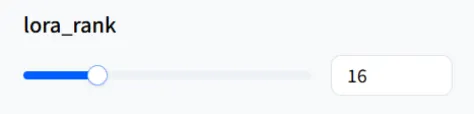
c. lora_rank: Você pode pensar nisso como “capacidade de memória”. Um valor mais alto permite que o modelo lembre os detalhes com mais precisão, mas o tamanho do arquivo será maior. Um valor mais baixo torna o modelo mais leve, mas pode não capturar informações complexas.
P.S. Geralmente, treinar um modelo LoRA por 1000 passos leva cerca de 8 minutos (aproximadamente 500 segundos), enquanto treinar por 3000 passos leva cerca de 25 minutos (aproximadamente 1500 segundos).
Comece o Treinamento
(1) Depois de concluir a configuração, pressione o botão Run para começar o treinamento.
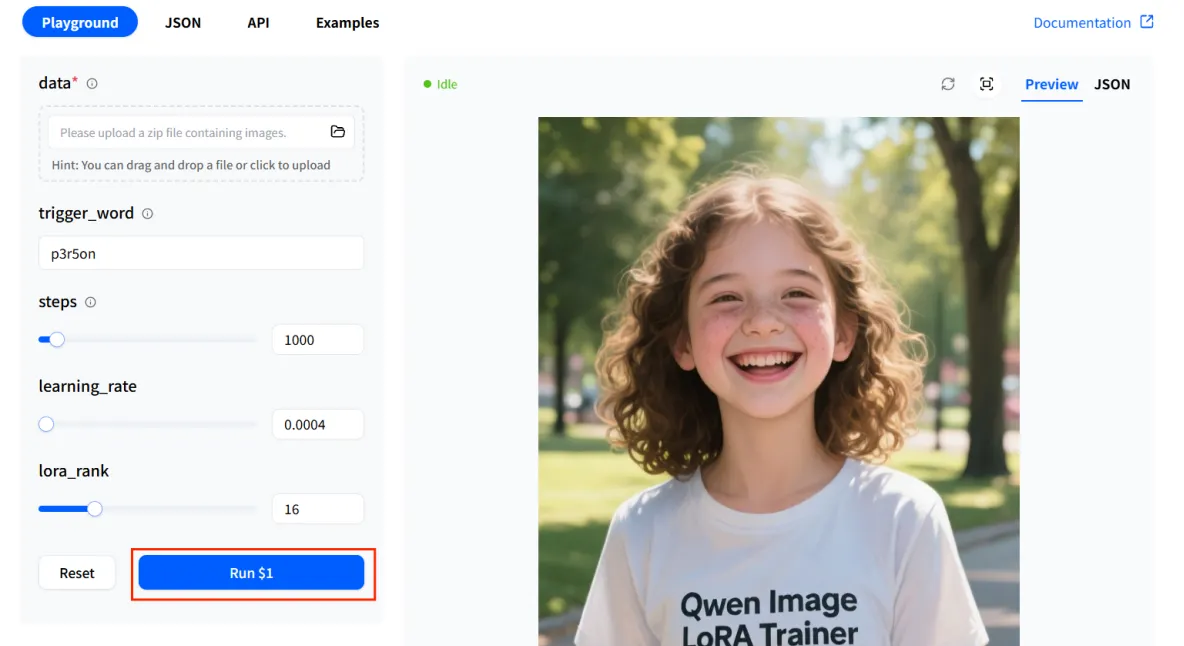
(2) O sistema treinará o modelo em segundo plano, para que você não tenha que fazer nada mais.
Entrega do Modelo
(1) Após o treinamento ser concluído, você pode baixar o modelo para seu computador ou copiar a URL do modelo.
(2) Uma vez baixado, você pode usar a trigger_word para chamar seu modelo LoRA treinado em seu fluxo de trabalho local.
(3) Alternativamente, você pode usar a URL do modelo salvo na plataforma WaveSpeedAI para chamar seu modelo LoRA treinado em qualquer modelo que suporte LoRA.
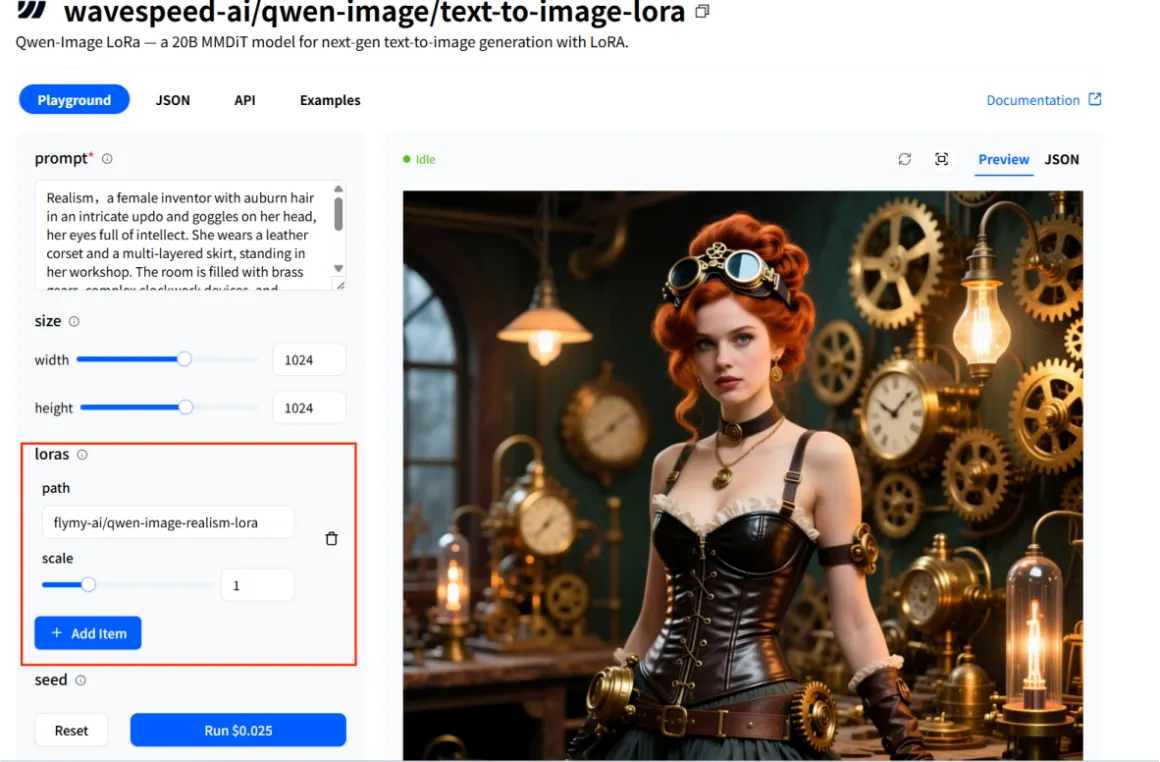
P.S. Aqui, vamos usar o modelo qwen-image/text-to-image-lora como exemplo.
a. Clique no botão +Add Item, então cole a URL copiada no campo de caminho.
b. Mantenha a escala definida como padrão.
c. Clique em Run novamente, e você obterá imagens do estilo Angelina Jolie que treinamos anteriormente.

d. Você também pode combiná-lo com outros prompts para produzir efeitos mais criativos, como alterar o fundo, estilo de roupa ou ambiente!
Por exemplo, podemos modificar a roupa com base na imagem anterior.

Como Salvar Seu Modelo Permanentemente
Podemos salvar seu modelo por 7 dias. Se você quiser usar seu modelo a qualquer hora e em qualquer lugar, você pode carregá-lo no Hugging Face. Vamos aprender como criar sua própria URL de modelo nesta plataforma.
Primeiro, crie sua própria conta, que não vou detalhar aqui. Depois clique no seu avatar no canto superior direito.
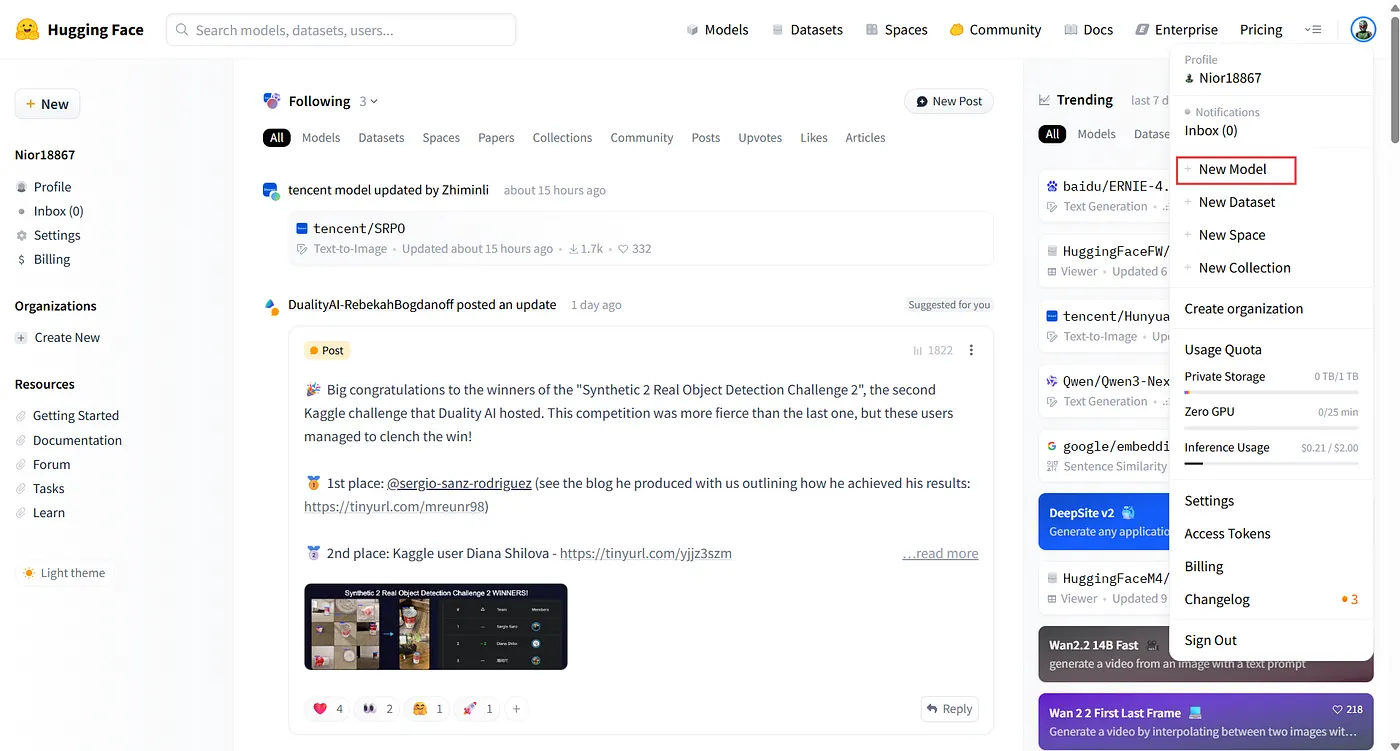
Encontre +New Model
Em seu repositório, você pode escrever um arquivo README ou um Model card para descrever seu modelo.
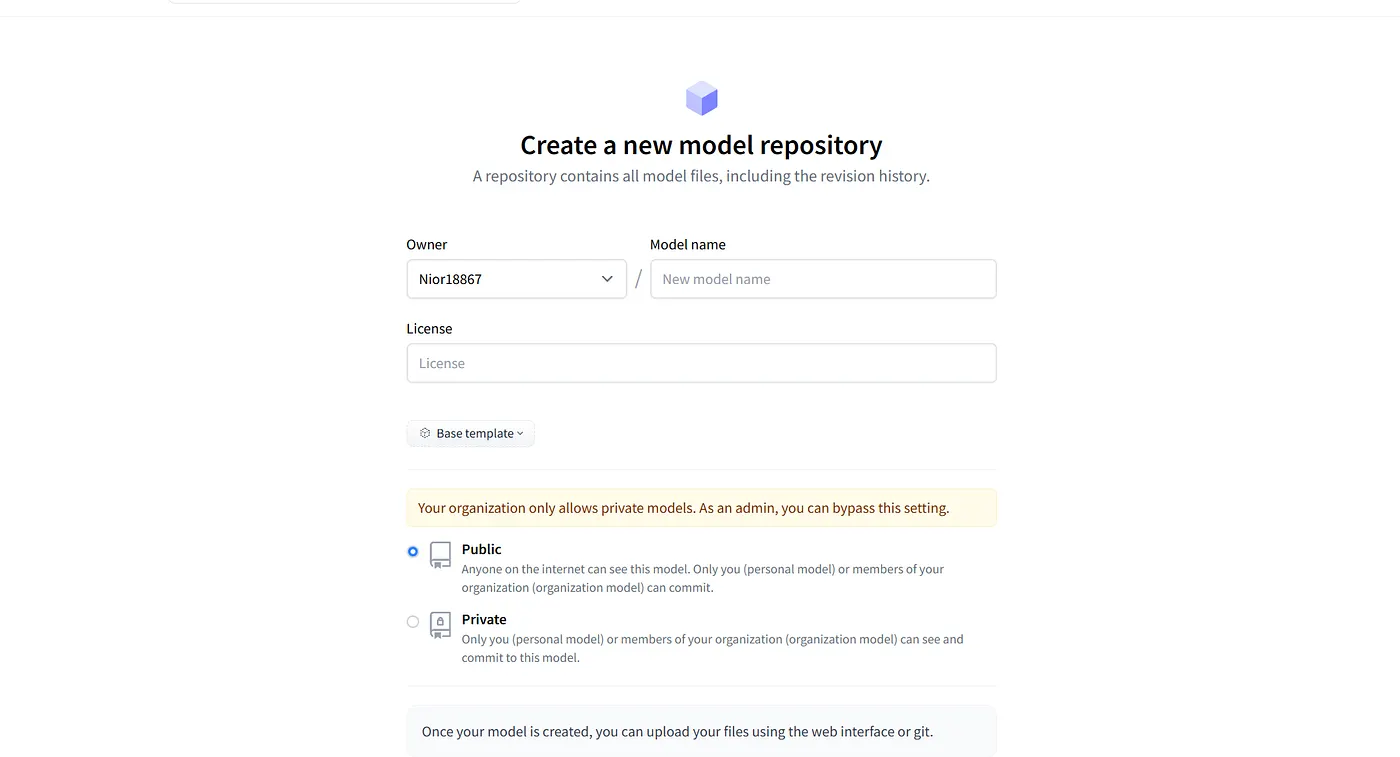 Dê um nome ao seu modelo e escolha Licença (Recomendado apache-2.0 ou mit)
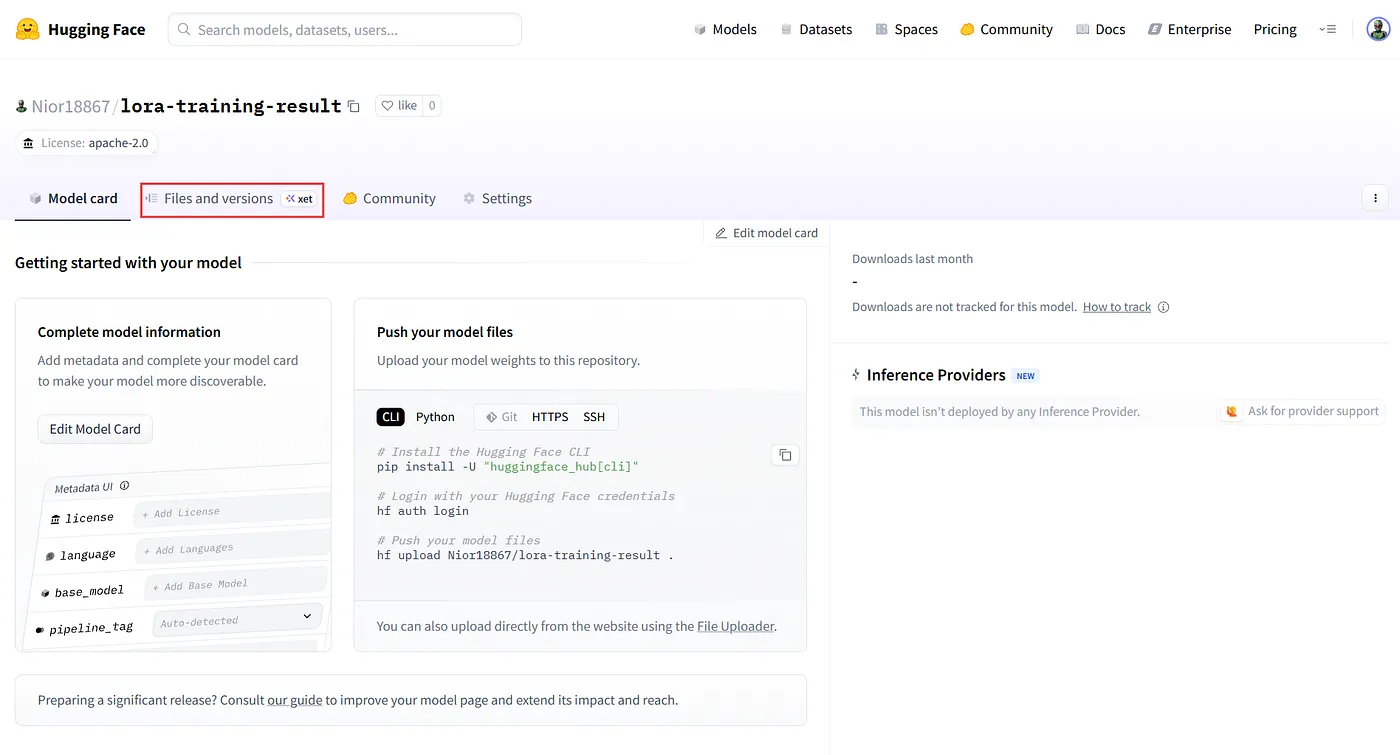 Encontre Files and versions
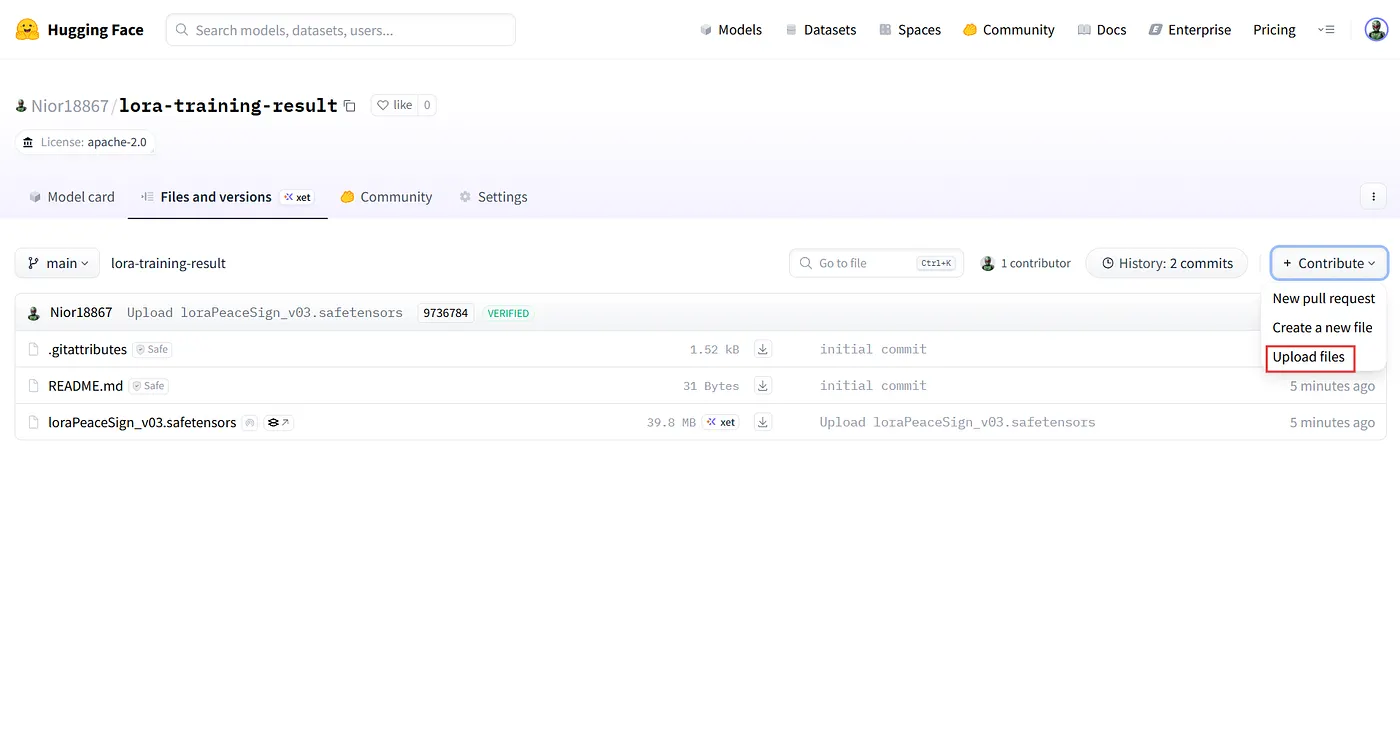 Clique em Upload files
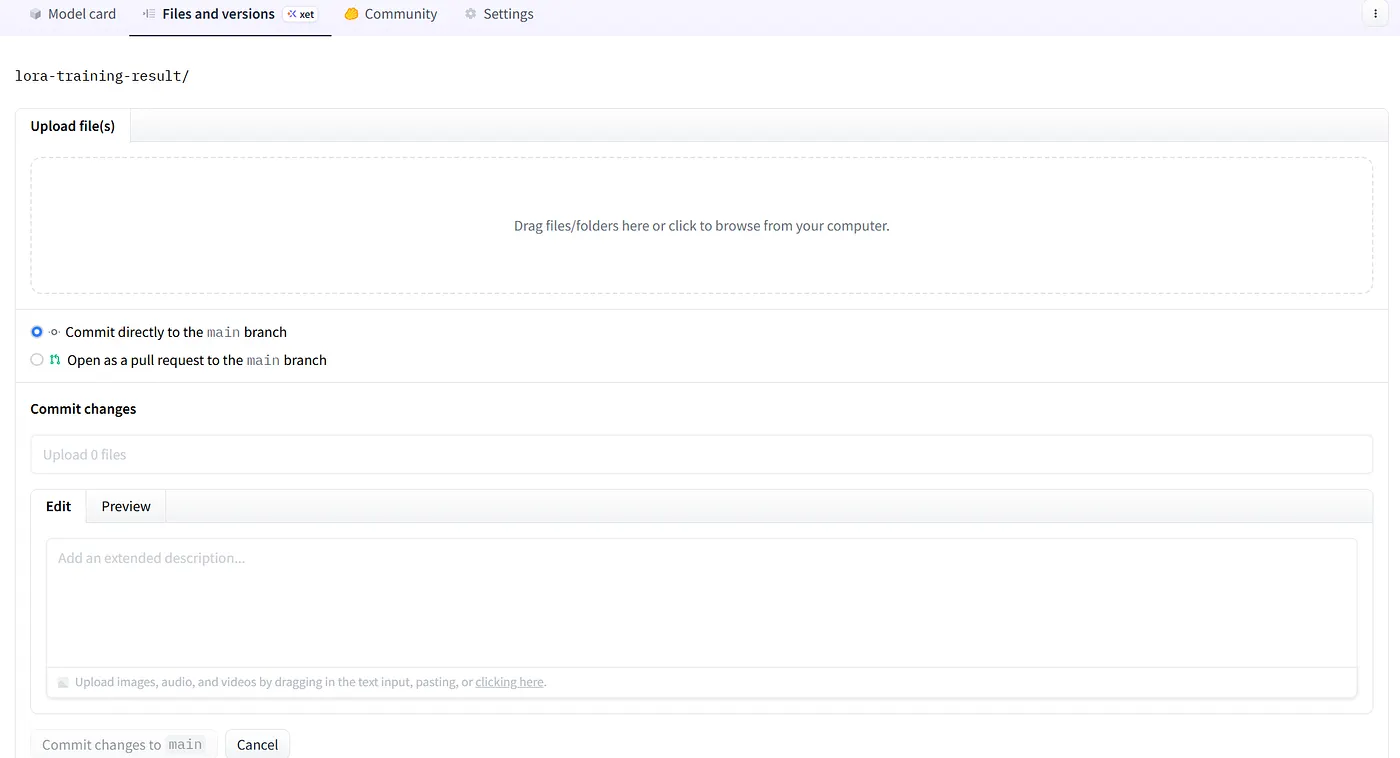 Carregue seu arquivo de modelo e clique em Commit changes to main
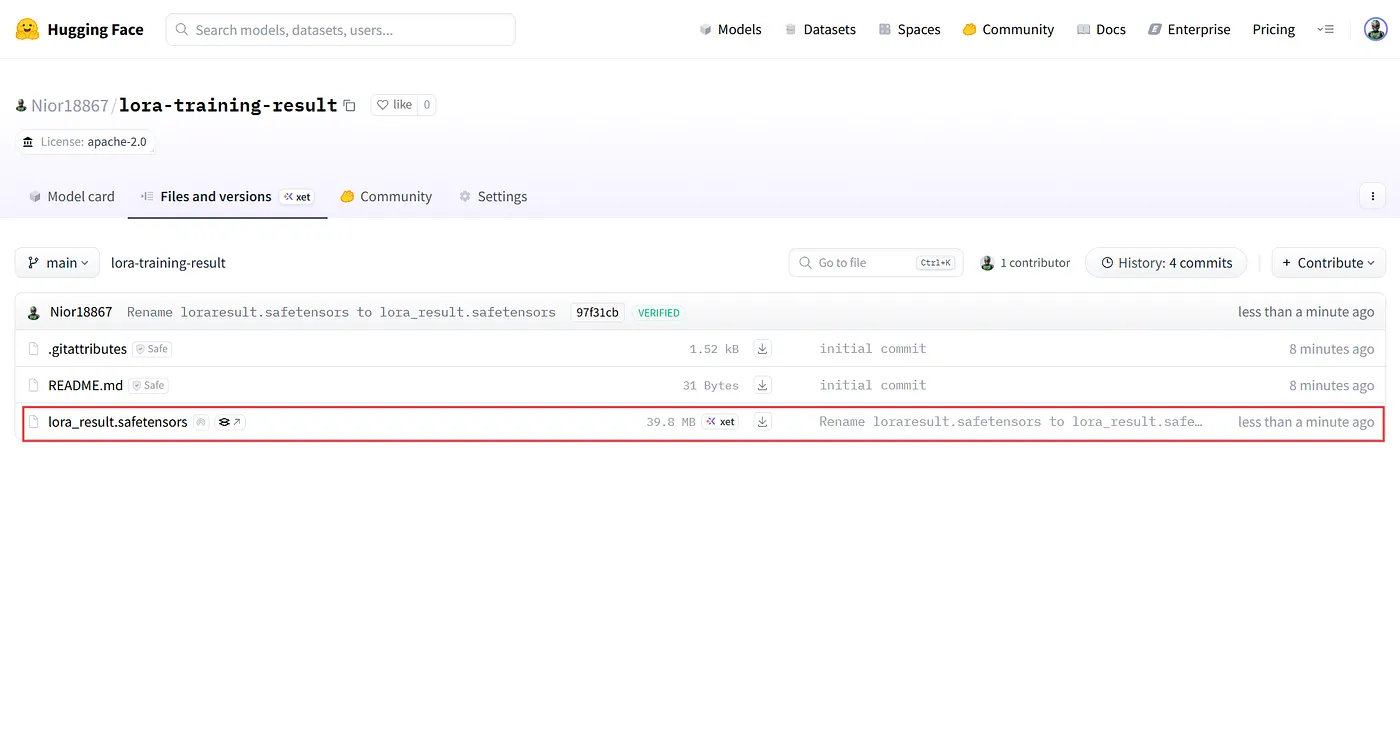 Você pode ver seu modelo agora!
Depois clique com o botão direito no “botão Download” e selecione “Copy Link Address.” Esta é a URL permanente do seu modelo. Além disso, há uma maneira mais fácil de chamar seu modelo. Apenas copie o nome do seu modelo (<owner>/<model-name>) e cole-o no caminho do playground!
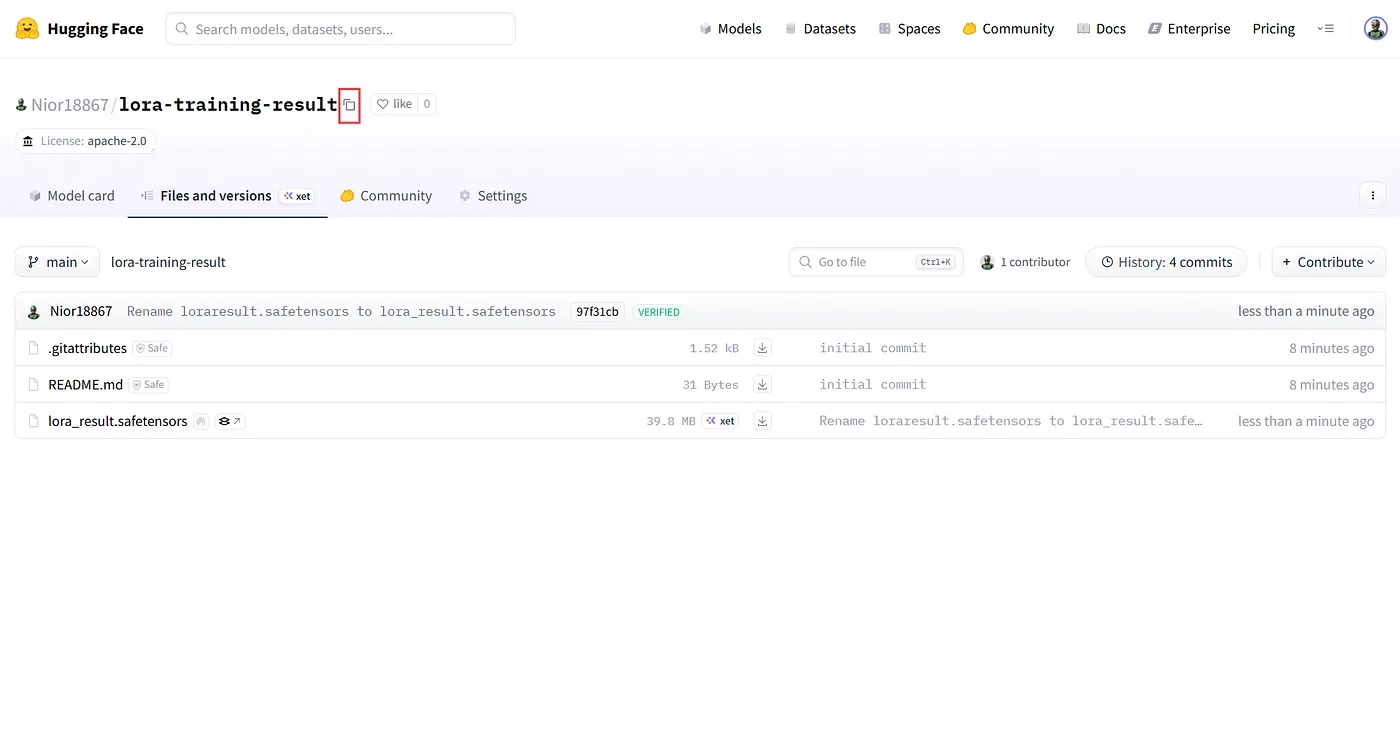
Outra forma de chamar seu modelo LoRA
Parabéns! Você pode usá-lo no WaveSpeedAI quando quiser!
Pensamentos Finais
Treinar seu próprio modelo LoRA no WaveSpeedAI é simples, rápido e incrivelmente gratificante. Com apenas um pequeno conjunto de dados e alguns passos fáceis, você pode criar uma IA personalizada que compreenda seu estilo e se adapte às suas necessidades criativas.
Seja você um artista, designer ou apenas curioso sobre IA, LoRA desbloqueia um novo nível de liberdade criativa. Agora é a sua vez — comece o treinamento, experimente com prompts e descubra o quanto sua imaginação pode levá-lo!
Artigos relacionados
Apresentando WaveSpeedAI LTX 2 19b Image-to-Video LoRA no WaveSpeedAI
Apresentando WaveSpeedAI LTX 2 19b Text-to-Video LoRA no WaveSpeedAI

Guia Completo WAN 2.6: Modelo de IA Avançado da Alibaba

Apresentando Qwen Image Edit 2511 LoRA no WaveSpeedAI