
Como Usar Z-Image Turbo Online: Configurações Que Realmente Melhoram a Qualidade
Sou a Dora. Naquele dia, um amigo me enviou um clipe curto e disse: “Isto saiu do Z-Image Turbo.” O nome fez-me revirar os olhos um pouco. Mas mais tarde, quando precisei transformar um único quadro em um teste de movimento rápido, abri uma aba e tentei. Isto foi no início de janeiro de 2026. Tenho usado a maioria dos dias desde então, de formas pequenas e monótonas que tornam o trabalho mais leve.
Isto não é um tour completo. Pense nisto como notas das trincheiras. São o punhado de decisões que realmente moldam os resultados. Se você está se perguntando como usar Z-Image Turbo Online sem ficar perdido nos controles, aqui está o que mais importou para mim: algumas configurações, um hábito de seed e uma forma simples de pensar sobre movimento versus estabilidade.
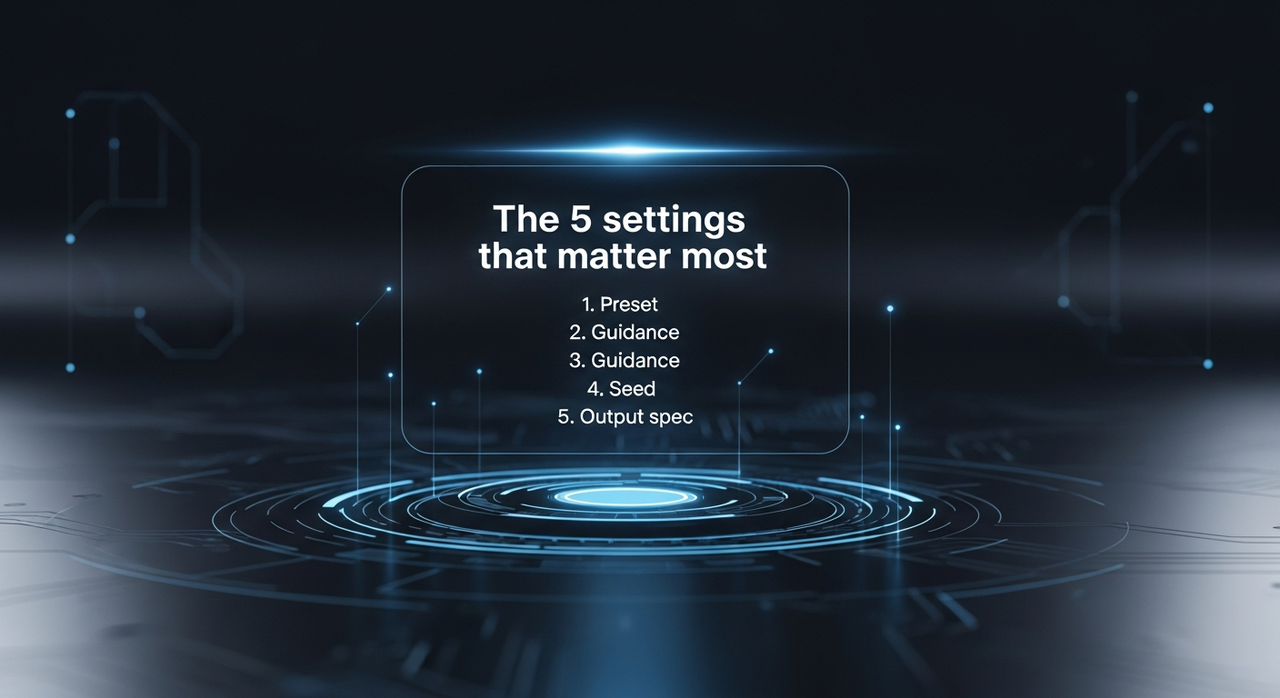
Os 5 parâmetros que mais importam
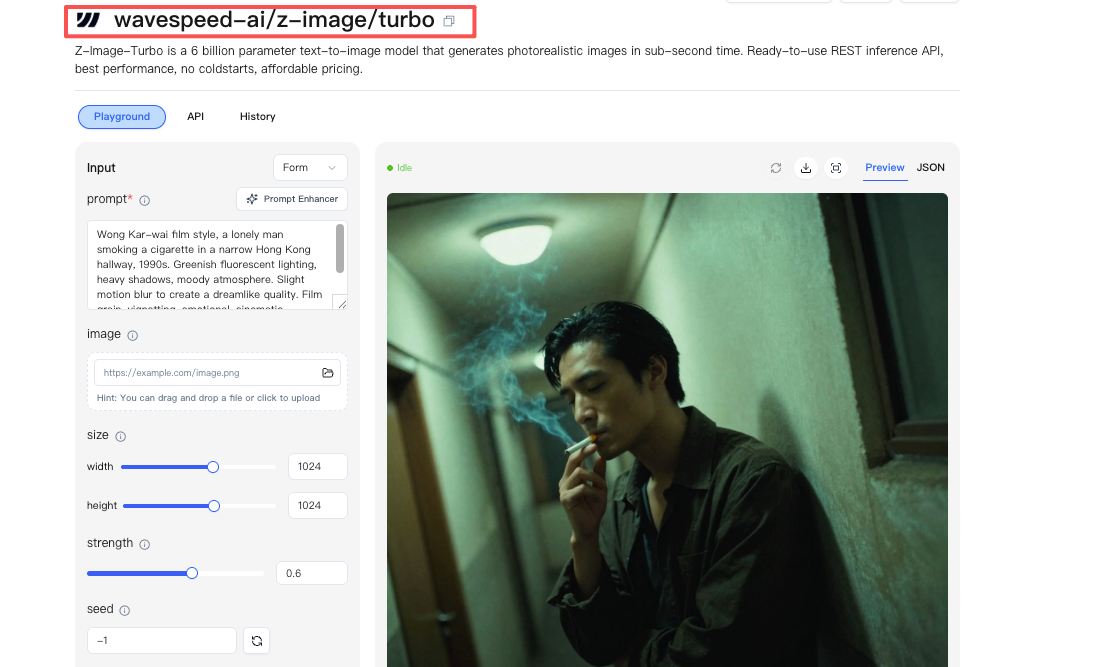
 Quando abri o Z-Image Turbo Online pela primeira vez, o painel parecia familiar: presets, resolução, seed, guidance, force de movimento. Muitos lugares para mexer. Tentei mexer. Depois recuei e observei o que realmente fazia diferença. Demasiado familiar, honestamente.
Para meu trabalho, estes cinco parâmetros fizeram a maior parte do levantamento:
- Preset (Rápido / Equilibrado / Qualidade)
- Força de movimento (ou como quer que se chame na sua versão: é o controle deslizante que decide quanto a imagem pode se deslocar quadro a quadro)
- Guidance (quão fortemente a ferramenta obedece um prompt ou fica presa à imagem de origem)
- Seed (para reprodutibilidade)
- Especificação de saída (resolução, fps e duração juntos)
Algumas notas da primeira semana:
- Preset escolhe seus trade-offs padrão. Eu costumava ignorar presets e ajustar tudo. Aqui, os presets definem um tom que os outros controles deslizantes mexem em vez de substituir.
- Força de movimento tem uma zona de “apenas o suficiente”. Muito baixo e o clipe parece um protetor de tela. Muito alto e rostos se deslocam ou tecidos derem. Minha zona estável ficou em torno do baixo-meio para retratos e um nível mais alto para giros de produtos.
- Guidance atua como um cinto de segurança. Aperte quando você se importa com identidade ou tipografia. Solte quando quer dinâmica ou textura.
- Seeds são um truque de sanidade. Quando um resultado tinha o vibe certo mas o detalhe errado, mantinha o seed e ajustava uma configuração por vez. Isso me salvou de vagar.
- Especificação de saída é uma decisão. Parei de tratar resolução, fps e duração como separados. A combinação tem um custo compartilhado em tempo e computação. Escolho um “orçamento” e trabalho dentro dele.
Não cheguei a estes em um dia. Havia… alguns clipes questionáveis. Fiz alguns clipes caóticos primeiro. Mas uma vez que me concentrei nestes cinco, o resto se tornou tempero, não ingredientes principais.
Presets: Rápido / Equilibrado / Qualidade
 Não esperava que os presets importassem. Mas importaram. De forma irritante. Nas últimas duas semanas, usei cada um em tarefas reais:
- Rápido para direção bruta: storyboards, beats de movimento, referências de clima.
- Equilibrado para coisas que podem ser entregues como estão: loops sociais, demos internas.
- Qualidade quando bordas, pele ou tipografia precisavam se manter em uma tela maior.
Notas do campo:
- Rápido economizou minutos em cada renderização em 720p, 12–15 fps, 3–5 segundos. Também introduziu pequenos cintilações em arte de linha e micro gaguejo em gradientes. Para trabalho de rascunho, não me importei. Para qualquer coisa pública, notei.
- Equilibrado tornou-se meu padrão. Deu-me 80–90% da aparência de Qualidade em cerca de 60–70% do custo de tempo. Em fotos de produtos com iluminação clara, foi o suficiente.
- Qualidade ajudou com coisas frágeis: mãos, brincos, serifas finas e trama de tecido. Também exagerou qualquer estranheza no meu prompt ou origem. Lixo entra, lixo brilhante sai.
Um pequeno hábito: começo em Rápido para enquadramento, pulo para Equilibrado uma vez que gosto do movimento, e só mudo para Qualidade se ainda estou vendo rastreamento em detalhes finos. Essa escada simples me manteve de sobre-investir muito cedo.
Se você está em um prazo, Equilibrado é uma primeira parada segura. Se você está explorando estilo, Rápido permite que você faça mais tentativas antes do almoço.
(Para exemplos mais profundos de preset e parâmetros, confira este guia de fluxo de trabalho ComfyUI ou esta análise de prompting.)
Como ajustar para realismo de movimento versus estabilidade
Esta é a parte que me fez desacelerar. O Z-Image Turbo vai mover as coisas alegremente. A questão é: quanto, e de que forma, antes de quebrar a coisa de que você se importa?
Aqui está o quadro que me ajudou a pensar sobre isto:
- Estabilidade vive em identidade: rostos, logos, tipografia, bordas de produtos, cores de marca.
- Realismo vive em micro-variação: cabelo, tecido, reflexos, pequenas mudanças em luz e sombra.
Você não pode maximizar ambos. Então ajustei-os como um seesaw:
- Para retratos e cabeças falantes: abaixar a força de movimento um nível abaixo do ponto médio, aumentar guidance ligeiramente, e manter fps em 24 ou menos. Também travei o seed. O resultado: olhos não se deslocavam, cantos da boca não tremulavam, e a textura da pele parecia viva sem nadar.
- Para clipes de textura e clima (nuvens, água, tecido): força de movimento mais alta, guidance ligeiramente mais baixa, e um fps mais macio (15–20) muitas vezes parecia mais “cinematográfico” do que 30 fps. O movimento parecia natural em vez de hiper-suave.
- Para loops de produtos: força de movimento média, guidance mais alta, e durações curtas (3–4 segundos). Loops mais longos convidavam artefatos. Loops curtos ficavam nítidos.
Uma nota prática: se você está vendo bordas “respirando” (logos pulsando, linhas crescendo), isso geralmente é força de movimento mais guidance baixa ou muitos quadros. Baixe um, não todos os três. Quando mudei muita coisa de uma vez, perdi o fio e tive que começar de novo.
Estratégia de seed para reprodutibilidade
Seeds são o herói silencioso aqui. Não me importava com eles no início. Depois precisei recriar um resultado após um colega pedir “o mesmo clipe, apenas mais lento.” Sem o seed, não conseguia acertar.
O que funcionou para mim:
- Escolha um seed no início. Assim que um clipe parecer próximo, trave o seed e nomeie o arquivo com ele. Uso um padrão simples: subject-preset-seed-v1.
- Mude uma configuração por vez. Com um seed fixo, você pode aprender o que cada controle deslizante realmente faz. Parece básico, mas transforma a ferramenta em um laboratório em vez de uma máquina de caça-níqueis.
- Mantenha uma pequena biblioteca de seed por projeto. Tenho uma nota com três seeds que se comportam bem para retratos, e dois para texturas abstratas. Quando fico preso, troco um seed “estável” antes de reescrever o prompt.
Na prática, isto cortou meu tempo de iteração em cerca de um terço. Mais importante, reduziu a carga mental. Não estava perseguindo fantasmas: estava executando experimentos controlados. Se você está colaborando, compartilhar o seed significa que alguém pode pegar seu trabalho e obter comportamento similar. Isso é raro nessas ferramentas, e importa.
Resolução, fps e trade-offs de duração
Eu costumava pensar nestes como escolhas de saída. O Z-Image Turbo me lembrou que também são escolhas criativas.
Resolução
- 720p é bom para rascunhos e posts mobile-first. Renderiza rápido e expõe problemas cedo.
- 1080p é meu padrão para qualquer coisa pública. Mostra problemas de bordas sem se comprometer demais.
- 4K fazia sentido apenas quando a origem tinha detalhes suficientes e o movimento era sutil. Caso contrário, amplificava artefatos que não notei em res mais baixa.
Quadros por segundo (fps)
- 12–15 fps dá uma sensação estilizada, stop-motion. Esconde cintilação menor bem.
- 24 fps é natural para a maioria dos assuntos.
- 30 fps pode parecer “muito suave” e expõe pequeno tremor. Uso quando o movimento é mínimo e preciso de pans limpos.
Duração
- 3–4 segundos é um doce spot para loops e cortes sociais. Menos tempo para o modelo desviar, mais fácil de repetir.
- 6–8 segundos funciona para beats narrativos mas requer configurações mais rígidas para evitar bordas respirando.
- Além de 10 segundos, continuo apenas se já provei o look em uma execução mais curta.
Os trade-offs se vinculam. Resolução mais alta + fps mais alto + duração mais longa é três formas de convidar artefatos e desacelerar renderizações. Escolho dois, raramente três. Por exemplo, se preciso de 1080p a 24 fps, mantenho a duração curta. Se preciso de 8 segundos, deixo fps em 20 e mantenho força de movimento baixa.
Em relação ao tempo, Equilibrado a 1080p/24 fps/4 segundos geralmente retornou em alguns minutos para mim este mês. Qualidade dobrou isto. Seus números variarão, mas a razão se manteve firme.
Gerenciar múltiplas renderizações, rastrear seeds e iterar eficientemente costumava ser meu maior incômodo. É por isto que construímos Wavespeed—nossa própria plataforma me permite gerar lotes, travar seeds entre clipes, e controlar especificações de saída sem perder largura de banda mental. Usando-a, posso manter o trabalho do Z-Image Turbo suave, sem estresse e consistente toda vez. Tente gratuitamente →
Padrões comuns de “configurações ruins”
Encontrei os mesmos erros muitas vezes a ponto de reconhecê-los à vista. Para que você não tenha que fazer. Se seus clipes parecem estranhos, verifique estes padrões:
- Movimento demasiado entusiasmado: Rostos se deslocando, brincos derretendo, bordas de logo pulsando. Solução: abaixar força de movimento um nível, aumentar guidance um toque, ou encurtar duração. Não faça todos os três de uma vez.
- Suavidade excessiva com fps alto: 30 fps tornando shimmer menor óbvio. Solução: baixar para 24 ou até 20 fps: a sensação “cinematográfica” esconde micro-variância.
- Qualidade muito cedo: Gastar tempo e computação antes da ideia estar definida. Solução: rascunho em Rápido, forma em Equilibrado, acabar em Qualidade apenas se o detalhe pedir.
- Ignorar seeds: Obter um ótimo look e perdê-lo. Solução: quando uma execução funciona, copie o seed para frente. Trate como notas de iluminação em um set.
- Orçamento de saída desajustado: 4K, 30 fps, 10 segundos. Vai mostrar todo defeito e desacelerar você. Solução: escolha duas prioridades e mantenha a terceira modesta.
Se você está apenas começando e se pergunta como usar Z-Image Turbo Online sem bater nessas crateras, tente esta linha de base:
- Preset: Equilibrado
- Força de movimento: um fio abaixo do meio
- Guidance: um fio acima do meio
- Seed: fixo (qualquer número: mantenha)
- Saída: 1080p, 24 fps, 4 segundos
Não é mágica, mas é um ponto de partida firme. Dali, ajuste como um adulto. Dali, mude uma coisa e observe o que se mexe.
Para mais detalhes técnicos sobre arquitetura do Z-Image Turbo e processo de destilação, confira o repositório oficial Z-Image no GitHub.
Artigos relacionados

Seedance 2.0 em Breve: Modelo de Vídeo de Próxima Geração do ByteDance com Áudio Nativo

Guia Completo do Seedance 2.0: Criação de Vídeo Multimodal

Seedance 2.0 vs Kling 3.0 vs Sora 2 vs Veo 3.1: A Comparação Definitiva de Geração de Vídeos

Guia Completo do Seedream 5.0-Preview: Geração Inteligente de Imagens

Seedream 5.0 vs Nano Banana Pro vs GPT Image 1.5 vs Flux Klein vs Qwen Image: Comparação Completa
