
Nano Banana Pro 4K Output: O que é Real, O que é Upscaling e as Melhores Configurações
Ei, pessoal, sou a Dora.
Uma pequena coisa desencadeou tudo isso: uma imagem de banner que exportei parecia boa no início, depois ficou borrada depois que a cortei. Tinha a gerado em Nano Banana Pro 4K, assumi que “4K” significava seguro, e segui em frente. Típico de mim, confiando no rótulo… Mais tarde, ampliando a visualização, vi os suspeitos usuais, bordas ásperas ao redor dos cabelos, texturas que pareciam confiantes de longe, mas desabavam perto. Aí vem eu piscando os olhos e murmurando, “sério? De novo?”
Esse empurrão me fez desacelerar e realmente testar o que o Nano Banana Pro 4K faz em alta resolução.
Passei uma semana com ele em janeiro de 2026, trabalhando em algumas tarefas reais: um cabeçalho de produto, um conjunto de quadro de humor e duas imagens conceituais para uma página de destino. Eu não estava perseguindo a perfeição. Eu só queria ver onde o 4K ajuda, onde não ajuda, e quais configurações fazem uma diferença silenciosa. Aqui está o que notei.
O que “saída 4K” significa
4K soa reconfortante. Quer dizer, quem não se sentiria elegante com uma etiqueta 4K? Não é uma garantia de detalhe.
Em Nano Banana Pro 4K, “saída 4K” significa que a imagem final tem uma borda longa em torno de 3840 pixels (ou um quadrado próximo a 3840×3840). Isso não diz nada sobre como esses pixels foram produzidos. Você pode ter 8+ milhões de pixels que são:
- desenhados diretamente nesse tamanho (nativo), ou
- criados menores e depois ampliados.
Ambos parecem bem à primeira vista. A diferença aparece quando você corta, imprime ou coloca a imagem em um design com linhas finas e tipo. 4K nativo tende a manter microtextura (poros, trama de tecido, folhagem). 4K ampliado frequentemente mantém formas, mas perde o “entre as linhas” que torna uma imagem realista.
Em meus testes, uma renderização arquitetônica com tijolos e estruturas de janelas parecia confiante em 100%. Em 150%, as linhas de argamassa ficaram manchadas. Não é o fim do mundo, a maioria das pessoas não amplia, mas importa se você entregar ativos para um designer que os cortará e reutilizará.
Nativo vs ampliado
 Testei três padrões:
- Gerar em 4K nativamente no Nano Banana Pro 4K.
- Gerar em 1080p, ampliar dentro do aplicativo para 4K.
- Gerar em 1080p, ampliar com uma ferramenta externa e depois afiar levemente.
O que vi:
4K nativo
- Mais lento para iterar. Esse atrito me fez fazer menos prompts e aceitar mais.
- Melhor para cenas com pequena textura repetida: jeans, cascalho, tijolos, cabelo. A “aleatoriedade” parece menos sintética.
- Às vezes muito gravado. Em rostos, poros viravam pimenta.
Ampliação in-app de 1080p
- Mais rápido para explorar a composição. Ótimo para os primeiros 10-20 testes.
- Halos de borda apareceram em costuras de alto contraste (camiseta clara em fundo escuro). Não é horrível, apenas perceptível quando adicionei tipografia.
- Texto pequeno em rótulos permaneceu legível, mas parecia “desenhado” em vez de impresso.
Ampliação externa + afiação leve
- Melhor controle. Eu poderia escolher o modelo, o raio e parar antes dos halos.
- Adiciona uma etapa, mas me salvou de re-renderizar cenas completas nativamente em 4K.
Se eu precisasse de uma única imagem herói para uma página, eu iria para nativo. Se eu precisasse de 12 variações para um quadro, eu iria para 1080p → ampliação externa. Mantenha o fluxo de trabalho leve, ou seu cérebro derreterá.
Melhores configurações para detalhe
As ferramentas mudam nomes para as coisas, mas as mesmas alavancas aparecem: força de orientação, denoise, passos/sampler e afiação pós-processada. Aqui está o que funcionou para mim no Nano Banana Pro 4K sem ficar pesado.
/CFG: 5–7
- Mais baixo do que esperava. Em 8–10, vi bordas excessivas e contraste frágil. Em 5–7, as texturas respiravam um pouco e pareciam menos “gravadas”.
Força de denoise/variação: 0,35–0,45 para refinamentos
- Quando gostei da composição e queria mais textura, o denoise pequeno mantinha a estrutura enquanto deixava o microcontraste melhorar.
Passos: médio (cerca de 20% acima do padrão do aplicativo)
- Duplicar passos não duplicou o detalhe. Depois de um certo ponto, obtive destaques frágeis e pele plástica. O ponto ideal parecia uma pequena elevação acima do padrão.
Sampler: escolha o que oferece bordas limpas antes de adicionar afiação
- Testei dois que DeepMind Gemini Image Pro oferece por padrão. Um dava bordas em aquarela, o outro geometria nítida. Fiquei com o mais nítido e adicionei grãozinho sutil depois.
Fator de ampliação dentro do aplicativo: máximo 2×
- 4× dentro do aplicativo parecia impactante, mas falso. 2× reteve padrões de ruído crível. Se precisasse de mais, empilhava um segundo passe fora.
Pós-processamento: clareza antes de afiação
- Um pequeno aumento de contraste local (pense em “clareza” em 5–10) fez mais pela textura do que uma afiação global. Se afiasse, mantinha o raio pequeno e a quantidade baixa para evitar halos.
Pequena nota: ativar os “intensificadores de detalhe” internos ajudou com grãozinho de madeira e tecido, mas tornou a pele crocante. Alterne por assunto em vez de deixar sempre ativado.
6 prompts de teste
Executei cada um deles duas vezes em 1080p e duas vezes em 4K nativo, depois uma vez em 1080p com ampliação externa. As notas são dessas execuções.
1. Produto em mesa de madeira
Prompt:
“ceramic pour-over coffee dripper on walnut block, soft morning window light, 35mm, subtle film grain, natural micro-contrast”
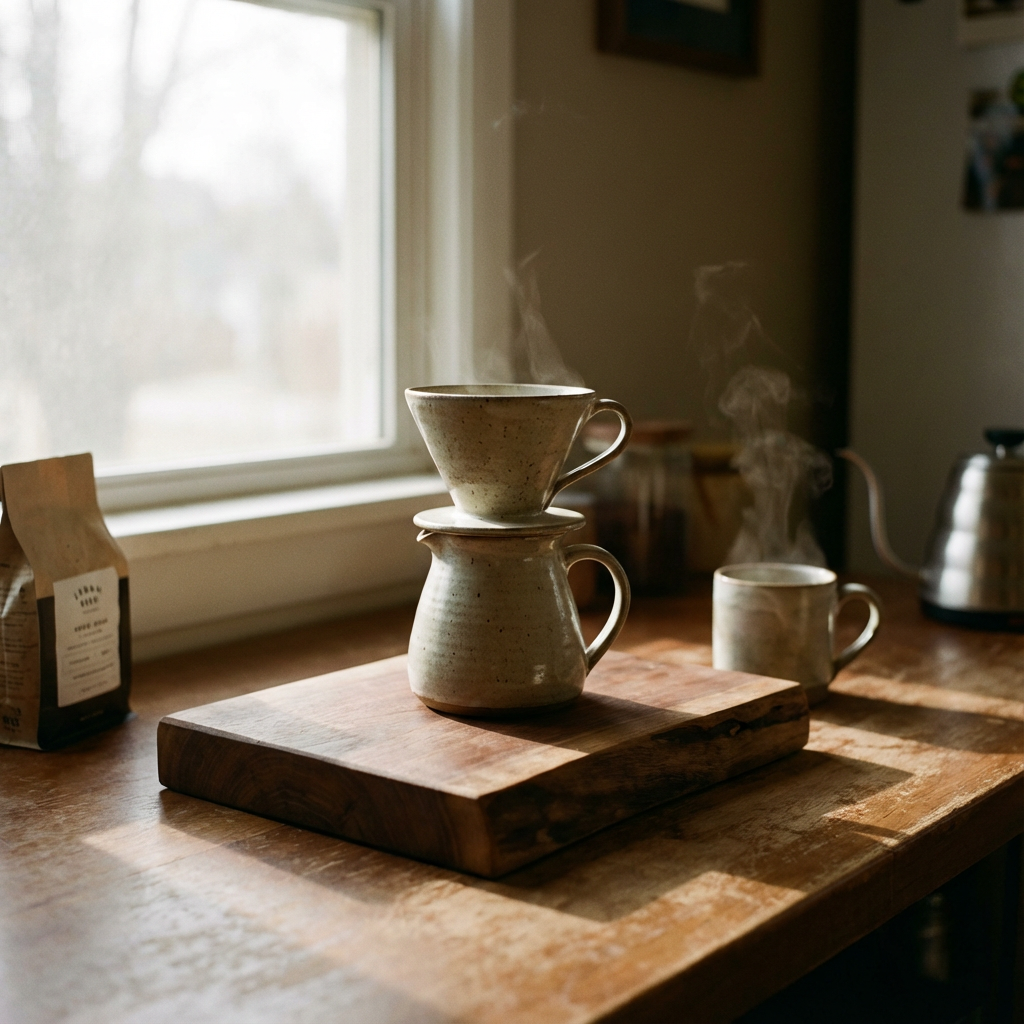 Notas: 4K nativo preservou poros de madeira e pequenas marcas de anel. A ampliação in-app adicionou um halo finíssimo ao longo da borda do dripper.
2. Close-up de textura de jeans
Prompt: “macro, selvedge denim swatch, diagonal weave, f/8, edge-to-edge sharpness”
Notas: 1080p → ampliação externa foi boa: 4K nativo deu uma aleatoriedade mais crível na trama.
3. Fachada da cidade no crepúsculo
Prompt: “brutalist apartment block, overcast blue hour, soft directional light, crisp window frames, 35mm”
Notas: A ampliação in-app embaçou os vidros das janelas. 4K nativo manteve linhas retas melhor: menos padrões de moiré nos varandas. Parecia… apropriado.
4. Retrato com contraluz
Prompt: “soft portrait, backlit hair rim, shallow DOF, gentle skin texture, no beauty dish look”
Notas: Intensificadores de detalhe desligados. 4K nativo sobre-afiou poros: preferi 1080p → ampliação externa mais um minúsculo aumento de clareza.
5. Rótulo impresso em frasco
Prompt: “amber glass dropper bottle on gray paper, printed serif label, 45-degree product angle, controlled reflections”
Notas: Ambos os caminhos tornaram o tipo legível, mas apenas 4K nativo parecia tinta em fibra em vez de texto vetorial colado.
6. Folhagem com bokeh
Prompt:
“fern fronds in shade, speckled light, shallow DOF, realistic bokeh, subtle grain”
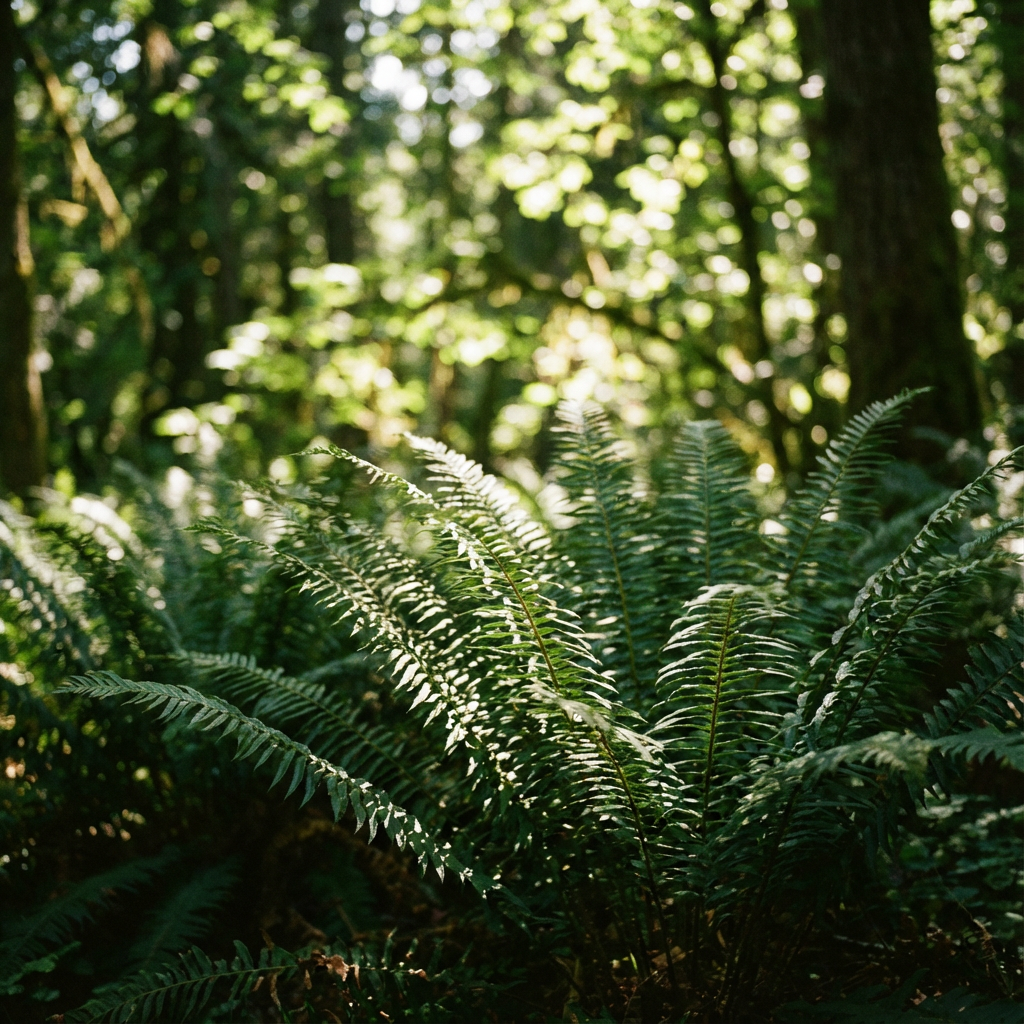 Notas: 1080p ampliado produziu artefatos de zíper nos destaques fora de foco. 4K nativo foi mais suave, menos serrilhado.
Artefatos comuns
Uma lista rápida de coisas que continuo encontrando e como as amenizei sem descarrilar o fluxo de trabalho:
Halos de borda
- Aparece em costuras de alto contraste após ampliação in-app. Solução: reduza qualquer afiação interna, adicione clareza em vez disso, ou faça uma afiação manual de raio baixo fora do aplicativo.
Pele plástica
- De orientação pesada ou intensificadores de detalhe. Solução: reduza a orientação para ~6, desligue os intensificadores, adicione grãozinho diminuto.
Padrões de zíper em bokeh e folhagem
- Frequentemente de prompts “nitidez” sobre-cranados ou tags de resolução inflacionadas. Solução: remova palavras “ultra/8k++”, confie em pistas de lente/iluminação.
Moiré em grades cerradas (janelas, tecidos)
- Pior com ampliações 4× in-app. Solução: gere imagens nativas do Gemini AI ou gire o assunto levemente para que os padrões não se alinhem perfeitamente.
Microcontraste muito gravado
- Parece ótimo em madeira, ruim em rostos. Solução: mantenha um preset específico do assunto: não use uma configuração para tudo.
Texto que parece desenhado, não impresso
- Mesmo em 4K, o realismo em nível micrônico é complicado. Solução: renderize o rótulo separadamente como vetor e composite, ou aceite a aparência para quadros de humor e evite cortes próximos.
Dicas de exportação
Tropeçei em pequenas opções de exportação mais do que em grandes configurações de modelo. Essas me ajudaram a manter os outputs do Nano Banana Pro 4K arrumados depois que saíram do aplicativo.
-
Espaço de cores: sRGB a menos que você controle todo o pipeline
- Display P3 parece ótimo localmente, depois opaco em outras telas. sRGB viaja melhor.
-
Formato: PNG ou WebP de alta qualidade para gráficos: JPEG para fotos com gradientes suaves
- PNG mantém bordas e sobreposições de UI limpas. Para fotos, JPEG na qualidade 90–92 manteve-se sem inchar o tamanho. WebP foi um bom meio-termo quando o tamanho do arquivo importava.
-
Profundidade de bits: 16 bits se você vai gravar depois, 8 bits para ativos web finais
- 16 bits oferece latitude para edições de contraste sutil sem banding.
-
Metadados: mantenha a seed e o prompt em algum lugar. A Dora do futuro agradece à Dora do passado.
- Se o aplicativo os remover, cole em suas notas do projeto. Economiza tempo quando um cliente diz “quase assim, mas mais quente”.
-
Escala após exportação: evite empilhar afiações
- Se você ampliar fora do aplicativo, pule qualquer ação final “afiar para web” a menos que possa visualizar em 100%. Os halos são traiçoeiros.
-
Preparação para impressão: soft-proof cedo
- Se uma imagem pode ir para impressão, teste um pequeno corte no tamanho alvo. Você pegará pele plástica e detalhe falso antes que seja caro.
Não tenho um preset perfeito para Nano Banana Pro 4K. Tenho dois: uma configuração rápida de exploração em 1080p e uma passagem 4K final mais lenta e suave. Alternar entre eles me impedia de over-tuning.
E aquele banner que começou tudo isso? Eu re-renderizei a madeira em 4K nativo, compostetei o produto de um take 1080p ampliado, e deixei o grão um pouco mais suave. Agora se lê mais limpo. Ainda noto a costura se for procurar, o que parece estar certo.
Quando preciso de renderização 4K confiável sem ficar de olho na fila, uso nosso próprio WaveSpeed. Dimensione a energia da GPU instantaneamente e concentre-se em criar, não em esperar → Experimente WaveSpeed
E você?
Você encontrou um equilíbrio favorito entre 4K nativo e upscaling no Nano Banana Pro 4K? Ou um ajuste de configuração que silenciosamente corrigiu halos/pele plástica para você? Deixe sua abordagem favorita ou um prompt que funcionou bem nos comentários.
Artigos relacionados

Seedance 2.0 em Breve: Modelo de Vídeo de Próxima Geração do ByteDance com Áudio Nativo

Guia Completo do Seedance 2.0: Criação de Vídeo Multimodal

Seedance 2.0 vs Kling 3.0 vs Sora 2 vs Veo 3.1: A Comparação Definitiva de Geração de Vídeos

Guia Completo do Seedream 5.0-Preview: Geração Inteligente de Imagens

Seedream 5.0 vs Nano Banana Pro vs GPT Image 1.5 vs Flux Klein vs Qwen Image: Comparação Completa
