
Qwen Image 2512 텍스트 렌더링 가이드: 읽기 쉬운 포스터 및 타이포그래피 제작
안녕하세요, Dora입니다. 며칠 전(2026년 1월)에 Qwen Image 2512에서 간단한 이벤트 포스터를 만들어보려고 했습니다. 제목을 맨 위에, 본문 텍스트 두 줄, 날짜를 넣으려고 했는데요. 머릿속으로는 괜찮아 보였지만 캔버스에 그려지니 엉망이었습니다. 글자들이 붙어붙고, 간격이 흐트러지고, 한구석에는 “r”이 “n”으로 보였습니다. 끔찍하진 않지만 쓸 수 없는 수준이었어요.
다시 처음부터 시작해서 작은 배치를 실행했습니다. 몇 가지 프롬프트 패턴에 걸쳐 30개의 이미지를 만들었죠. 완벽함을 추구하지는 않았습니다. 눈을 부릅뜨지 않고도 읽을 수 있는 텍스트만 원했습니다. 제 결과를 안정적으로 만들어준 것, 여전히 문제가 되는 것, 그리고 제 정신을 유지해준 몇 가지 프롬프트 템플릿을 소개합니다.
AI 이미지의 텍스트가 깨지는 이유
대부분의 텍스트 문제는 버그가 아닙니다. 이것은 확산 모델이 이미지를 만드는 방식의 부작용입니다. 이들은 노이즈에서 “칠하고” 글자의 정확한 형태나 간격보다 전체적인 모습을 더 잘 학습합니다. 그래서 텍스트가 멀리서는 괜찮아 보이지만 가까이서는 엉망이 될 수 있는 것입니다.
Qwen Image 2512에서 제가 본 것:
- 짧은 단어가 더 잘 작동합니다. 큰 글꼴로 된 1~3개 단어는 제 배치에서 약 70% 성공률을 보였습니다. 완전한 문장은 약 40% 이하로 떨어졌습니다.
- 중앙 정렬 블록이 더 안정적입니다. 명확한 여백 없이 왼쪽 정렬을 강제하면 줄 길이가 들쑥날쑥해집니다.
- 장식적인 장면은 가독성을 방해합니다. 텍스처가 풍부한 배경(입자, 보케, 콜라주)은 글자 번짐을 야기합니다.
- 세리프 글꼴이 더 흔들립니다. 얇은 획과 좁은 카운터는 일반 포스터 크기에서 으깨집니다.
이는 Hugging Face의 Qwen 이미지 시스템에 대한 모델 카드 메모 및 이미지 생성기 전반에서 흔한 것과 일치합니다. 분위기는 잘 잡지만 타이포그래피 정밀도는 불안정합니다.
픽셀 단위로 완벽한 타입을 원한다면 레이아웃 도구가 필요합니다. 하지만 “괜찮은” 포스터가 1시간을 절약한다면 방법이 있습니다.

Qwen Image 2512에서 작동하는 5가지 포스터 프롬프트 패턴
다음은 가장 일관되고 읽기 쉬운 결과를 준 5가지 패턴입니다. 언어를 간단하고 직접적으로 유지했습니다. 긴 프롬프트는 많은 도움이 되지 않았지만 명확한 구조는 도움이 되었습니다.
👉 실용적인 팁: 어떤 포스터 템플릿이든 WaveSpeed Playground에 복사해서 먼저 3개의 변형을 생성한 다음, 가장 선명한 것을 선택해서 더 확장하세요. 진지한 상업용 용도라면 Figma나 Canva에서 최종 레이아웃 작업을 하는 것이 좋습니다.
헤더 + 소제목 + 본문 템플릿
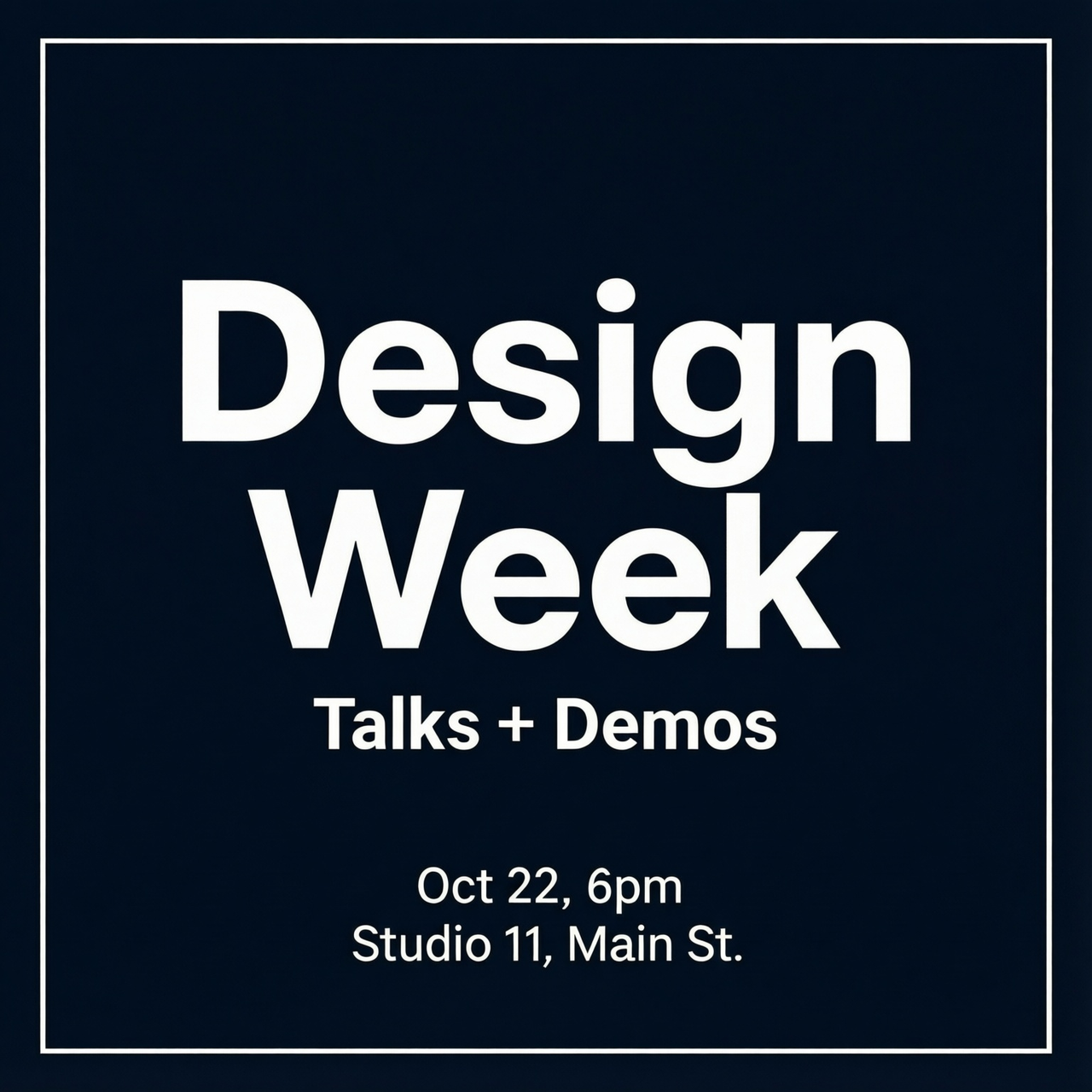
작동한 것: 큰 제목, 짧은 소제목 하나, 작은 줄 두 개. 프롬프트에서 각 블록을 자신의 줄에 유지하세요. 깨끗한 간격과 높은 명도 대비를 요청하세요.
프롬프트 스텁:
“모던 포스터를 디자인하세요. 상단에 큰 중앙 정렬 헤더: ‘Design Week’. 아래에 작은 소제목: ‘Talks + Demos’. 하단에 2줄 본문: ‘Oct 22, 6pm’과 ‘Studio 11, Main St’. 최소한의 배경, 높은 명도 대비, 짙은 네이비 배경에 흰색 텍스트, 깨끗한 여백.”
그리드, 여백 & 정렬 템플릿
작동한 것: 그리드 이름 지정(3x4), 평문으로 여백 지칭(“넓은 여백”), 텍스트 영역 고정.
프롬프트 스텁:
“간단한 3x4 그리드가 있는 포스터. 넓은 여백. 상단 행에 중앙 정렬된 헤더. 하단 왼쪽 셀에 왼쪽 정렬된 본문 텍스트. 오른쪽에 하나의 그래픽 도형. 명확한 간격, 검은색 배경에 흰색 산세리프 텍스트.”
최소 텍스트 템플릿
작동한 것: 2~3개 단어만 사용. 포스터를 표지처럼 다루세요.
프롬프트 스텁:
“최소 포스터. 큰 중앙 정렬 텍스트: ‘Quiet Tools’. 강한 명도 대비, 무광택 텍스처 배경, 추가 텍스트 없음, 깨끗한 자간.”
콜아웃 박스 템플릿
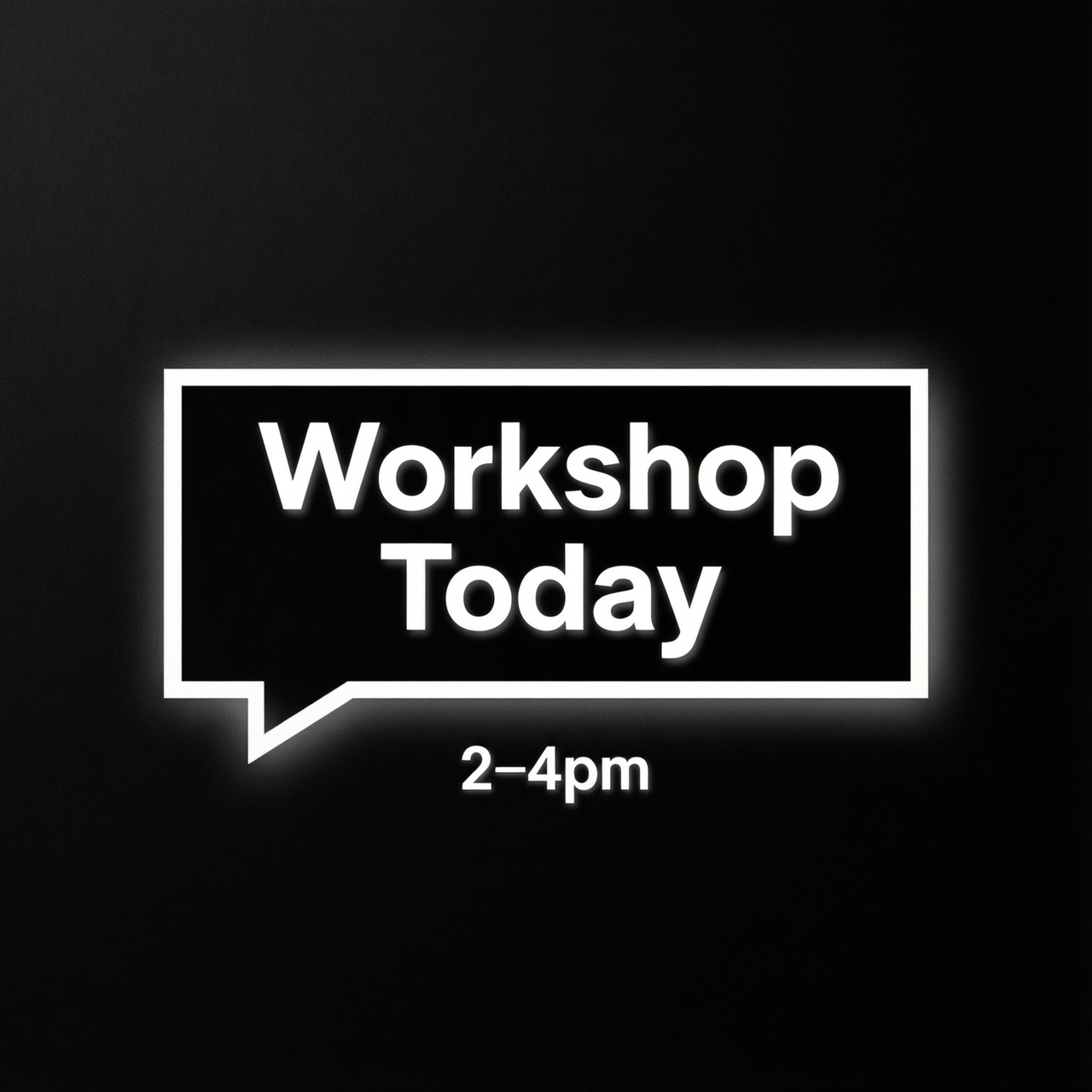
작동한 것: 텍스트를 박스나 띠 안에 넣으면 가장자리를 보호해서 가독성이 높아집니다.
프롬프트 스텁:
“중앙에 직사각형 콜아웃이 있는 포스터. 박스 안: ‘Workshop Today’. 박스 아래 작은 캡션: ‘2–4pm’. 단색 배경, 높은 명도 대비, 미묘한 그림자, 산세리프.”
풀블리드 템플릿
작동한 것: 이미지가 끝까지 확장될 때 텍스트는 정의된 안전 영역이 필요하지 않으면 드리프트합니다.
프롬프트 스텁:
“풀블리드 사진 배경. 중간에 어두운 오버레이 띠를 추가하세요. 띠 안: 큰 제목 ‘Field Notes’. 아래 작은 줄: ‘Issue 07’. 띠 내 균형잡힌 여백, 선명한 흰색 텍스트.”
필드 메모: 프롬프트가 각 텍스트 블록의 위치를 이름 지었고 표현을 짧게 유지했을 때 가장 높은 통과율을 얻었습니다. 특정 글꼴을 브랜드 이름으로 요청하는 것은 도움이 되지 않았습니다. “깨끗한 산세리프”를 요청하는 것이 도움이 되었습니다.
Qwen Image 2512의 글꼴 & 스타일 제어
AI 생성 포스터를 위한 산세리프 vs 세리프 힌트
제 실행에서 “깨끗한 산세리프”가 가장 안전한 선택지였습니다. 세리프는 때때로 거대한 헤더에서 작동했지만 작은 세리프는 흐릿했습니다. 명확성을 신경 쓴다면 산세리프로 가세요. 분위기를 원한다면 “슬래브 세리프, 볼드”를 시도해서 단어를 짧게 유지하세요.
유용한 표현: “깨끗한 기하학적 산세리프,” “중립적 그로테스크,” “볼드 슬래브,” “필기 없음.”
텍스트가 한 단어가 아닌 한 “스크립트,” “필기체,” “서예”를 피하세요.
명확한 가독성을 위한 가중치 및 크기 제어
절대 크기(예: 72pt)는 잘 변환되지 않습니다. 상대 언어가 더 잘 작동했습니다. “큰 헤더,” “작은 소제목,” “작은 캡션.” “넉넉한 줄 간격”을 추가하면 본문 줄에서 글자 충돌이 줄어듭니다.
다음도 잘 작동했습니다:
“헤더 매우 큼, 소제목 중간, 본문 작음, 넉넉한 자간.”
“넉넉한”이라는 단어는 “0.1em”보다 더 자주 작동했습니다.
텍스트 가시성을 개선하기 위한 색상 명도 대비 팁
명시적으로 명도 대비를 요청하세요. “높은 명도 대비,” “텍스트 아래 어두운 오버레이,” 또는 “어두운 단색 배경에 밝은 텍스트” 같은 표현이 눈에 띄는 차이를 만들었습니다. 텍스트 뒤에 이미지를 원한다면 다음을 추가하세요: “텍스트 영역 뒤에 부드러운 블러.”
텍스트를 읽기 쉽게 유지한 안전한 조합:
- 목탄/네이비 배경에 흰색
- 옅은 베이지 배경에 검은색
- 진한 파란색 배경에 노란색(헤더만 해당)
중간톤-중간톤을 피하세요. 보기 좋게 보이지만 AI 이미지에서는 가독성이 떨어집니다.
Qwen Image 2512의 다국어 타이포그래피
AI 이미지를 위한 영어 텍스트 모범 사례
짧고 덩어리 있는 단어가 이깁니다. 줄을 6~8개 단어 이하로 유지하세요. 컨텐츠를 블록으로 나누고 프롬프트에서 각 블록을 이름 지으세요. 중앙 정렬 또는 명확한 왼쪽 정렬을 사용하고, 양쪽 정렬을 피하세요.
정확한 렌더링을 위한 중국어 / CJK 텍스트 팁
중국어 헤더와 영어 소제목이 있는 몇 가지 포스터를 시도해봤습니다. CJK 글리프는 제 예상보다 큰 크기에서 형태를 더 잘 유지했지만 얇은 획은 작은 크기에서 무너졌습니다.
도움이 된 표현:
- “볼드 산세리프 CJK”
- “높은 획 명도 대비 회피됨”
- “두꺼운 획”
가능하면 CJK를 헤더나 짧은 라벨로 유지하세요.
혼합 언어 컨텐츠 효과적으로 처리
영어와 CJK를 혼합한다면 영역별로 분리하세요:
“상단에 중국어 제목, 하단에 영어 세부 사항.”
일관된 가중치를 요청해서 언어가 충돌하지 않도록 하세요:
“언어 간 균일한 획 가중치.”
그리고 프롬프트에서 각 언어에 자신의 줄 바꿈을 제공하세요. 이는 제 테스트에서 엉킨 병합을 줄였습니다.
Qwen Image 2512 프롬프트 향상기를 사용할 때
Qwen Image 2512의 프롬프트 향상기(일부 UI가 모델과 함께 번들하는 재작성 도우미)는 텍스트에 대해 들쑥날쑥했습니다. 불충분하게 지정했을 때 도움이 됩니다. 그냥 “포스터를 만들어”라고 하면 향상기가 제가 아마도 잊은 구조와 명도 대비 신호를 추가합니다. 그것이 가독성을 조금 높였습니다.
이미 영역과 크기를 배치했을 때는 피합니다. 향상기는 때때로 화려함, 텍스처, 추가 단어를 다시 도입해서 명확성을 해칩니다. 깨끗한 타입이 목표라면 프롬프트를 문자 그대로 그리고 공간적으로 유지하세요: 무엇이 어디로, 얼마나 크게, 어떤 명도 대비.
제 규칙 지금: 기분 보드와 첫 번째 통과에는 향상기를 사용합니다. 실제 단어가 있는 최종 포스터의 경우 향상기를 끄고 간단한 위치 관련 프롬프트를 작성합니다.
같은 제약 조건을 다루고 있다면 살펴볼 가치가 있습니다. 하지만 보장으로서가 아니라 도우미로서만.
작은 마지막 메모: 무언가가 드디어 읽기 좋으면 내보내서 레이아웃 도구에 타입을 제대로 설정합니다. 모델이 80%까지 처리해줍니다. 마지막 20%는 여전히 인간의 손입니다.
관련 기사

Seedance 2.0, WaveSpeedAI에 출시 예정: 네이티브 오디오가 포함된 ByteDance의 차세대 비디오 모델

Seedance 2.0 완벽 가이드: 멀티모달 비디오 생성

Seedance 2.0 vs Kling 3.0 vs Sora 2 vs Veo 3.1: 최고의 비디오 생성 비교

Seedream 5.0-Preview 완벽 가이드: 지능형 이미지 생성

Seedream 5.0 vs Nano Banana Pro vs GPT Image 1.5 vs Flux Klein vs Qwen Image: 완벽한 비교
