
Qwen Image 2512에서 깨진 텍스트 수정: 12가지 일반적인 원인 및 정확한 해결방법
안녕하세요! 저는 Dora입니다. 이것은 작은 불편함에서 시작했습니다. 두 줄의 텍스트가 있는 깔끔한 이미지가 필요했습니다. 거창한 것은 아니고, 간단한 포스터 같은 것을 생각해보세요. 저는 12월 말과 이번 주(2026년 1월)에 Qwen Image 2512 모델을 몇 번 시도했습니다. 비주얼은 괜찮았습니다. 텍스트는 아니었습니다. 글자가 흘렀습니다. 간격이 휘었습니다. 때때로 한 눈에 맞는 것처럼 보이고 두 번째 보기에 틀린 문자를 만들어냈습니다.
저는 대단한 해결책을 원하지 않았습니다. 저는 단지 텍스트가 모든 렌더링을 감시하지 않고도 읽기 쉽고 정확하게 나오기를 원했습니다. 몇 가지 테스트와 작은 조정 후, 패턴이 나타났습니다. 제 실패의 대부분은 “모델이 나쁘다”는 문제가 아니라 프롬프트와 매개변수 불일치였습니다. 여기 제가 지금 사용하는 빠른 흐름, 제가 가장 많이 맞닥뜨린 12가지 문제, 그리고 신뢰할 수 있는 것이 필요할 때 붙여넣는 작은 스크립트들입니다.
빠른 진단 흐름 (2분)
프롬프트 문제 vs 매개변수 문제
저는 언어 문제를 샘플링 문제와 구분하는 방법을 배웠습니다.
- 프롬프트 문제는 맞춤법 오류, 언어 혼합, 또는 레이아웃 혼동으로 나타납니다. 텍스트 내용이나 순서가 불분명하면 모델이 문자를 만들어내거나 병합합니다.
- 매개변수 문제는 부드러움, 가장자리 왜곡, 또는 썸네일 크기에서는 거의 맞는 것처럼 보이지만 확대할 때 무너지는 텍스트로 나타납니다. 이것은 보통 단계, 안내 강도, 종횡비, 또는 시드 안정성입니다.
작은 표현 변경으로 수정되면 프롬프트 문제였습니다. 단계/CFG/시드를 변경하면 수정되면 매개변수 문제였습니다. 둘 다 잘못되면 고전적인 불편한 글자가 나옵니다.
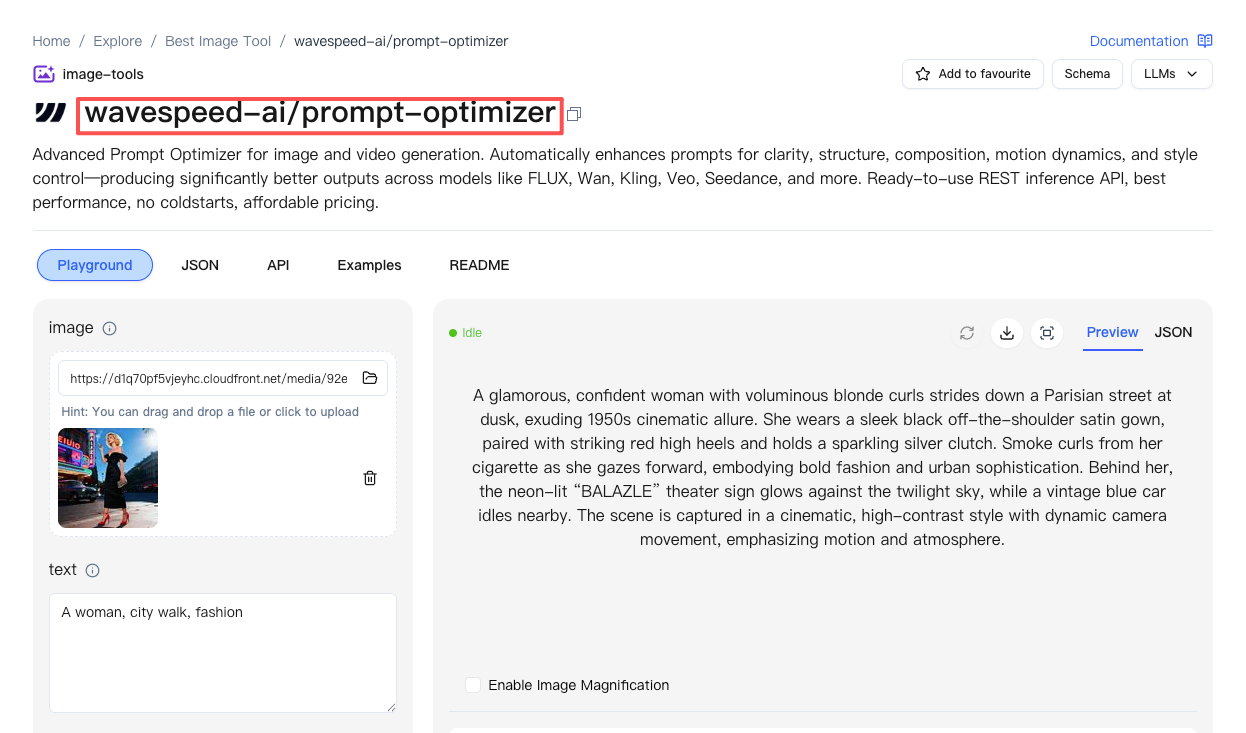
거친 프롬프트를 추측 없이 더 구조화된 생성 준비 입력으로 바꾸려면, 실패한 프롬프트를 WaveSpeedAI의 Prompt Optimizer에 붙여넣으세요. 더 나은 시각적 결과를 위해 표현을 개선하도록 하세요.
의사결정 트리 다이어그램
- 글자가 썸네일에서는 맞아 보이지만 확대할 때 녹나요? → 단계 증가 (예: 30→40), 안내 약간 감소 (예: 7→5.5), 시드 고정.
- 글자는 맞지만 레이아웃이 잘못되었나요 (겹침, 줄바꿈 오류)? → 프롬프트에서 레이아웃 명확히 (줄 단위, 왼쪽/중앙/오른쪽), 종횡비를 레이아웃과 맞춤.
- 모델이 언어를 혼합하거나 부정확한 기호를 추가하나요? → 단일 언어 강제, 특수 문자 피하기, 정확한 텍스트 주위에 따옴표 사용.
- 배경이 텍스트와 싸우나요? → 프롬프트에서 대비 증가, 평면/단색 배경 지정, 장식 요소 감소.
- 실행 간 결과가 불일치하나요? → 시드 고정, 그 다음 조정. 한 번에 하나의 변수만 변경.
Qwen Image 2512 텍스트가 잘못되는 12가지 일반적인 이유 (수정 포함)
1. 너무 많은 문자
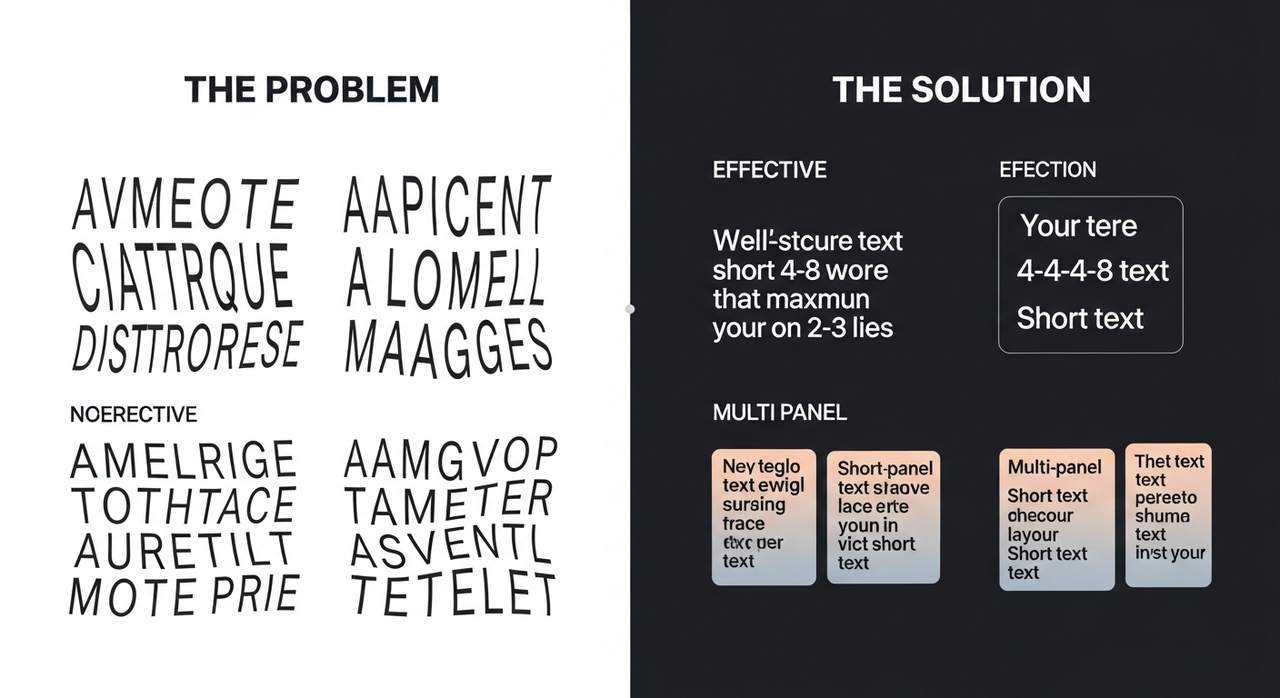 제가 단락을 포스터에 밀어 넣을 때, Qwen은 대부분의 확산 모델처럼 행동합니다: 형태를 근사합니다. 첫 번째 수정은 단순하지만 효과적입니다. 텍스트를 단축하세요. 저는 한 줄에 4-8개 단어, 최대 2-3줄을 목표로 합니다. 더 많이 유지해야 하면 멀티 패널 레이아웃으로 전환하거나 배경 + 텍스트 오버레이를 별도로 생성합니다.
2. 한 줄의 혼합 언어
2026년 1월 테스트는 영어와 라틴 문자가 아닌 문자가 같은 줄을 공유할 때 모델이 혼동됨을 보여줍니다. 형태를 정규화하려고 합니다. 언어를 줄 단위로 분할하거나 별도의 이미지를 만듭니다. 혼합해야 하면 각 구와 언어 이름을 따옴표로 지정합니다: “영어 제목” (영어), “副标题” (중국어). 도움이 됩니다.
3. 낮은 대비 / 바쁜 배경
텍스트는 자세한 배경에서 조용히 실패합니다. “성공”할 때도 내보내기 시 가독성이 죽습니다. 평면 또는 가볍게 질감 있는 배경과 높은 대비 쌍을 요청합니다 (거의 검은색 위의 흰색, 거의 흰색 위의 검은색). 웹 콘텐츠 접근성 지침 (WCAG)에 따르면, 텍스트는 일반 텍스트의 경우 최소 4.5:1의 대비 비율이, 큰 텍스트의 경우 3:1이 필요합니다. 사진 배경이 필요하면 흐림 또는 “얕은 심도”를 밀어붙이고 깔끔한 여백에 텍스트를 배치합니다.
4. 레이아웃이 프롬프트에서 명확히 지정되지 않음
“포스터에 이것을 놓아라”는 충분하지 않습니다. 이제 저는 레이아웃을 명확히 합니다: 두 줄, 중앙 정렬, 균등한 간격, 추가 기호 없음. 도움이 된 예시 표현: “두 줄의 텍스트, 중앙 정렬, 동일한 줄 간격, 장식 없음, 아이콘 없음, 워터마크 없음.” 이것을 잊으면 글자인 척하는 부정확한 모양이 나옵니다.
5. 글꼴 스타일 충돌
“손글씨”와 “모던 기하학적 산 세리프”를 말하면 타협하고 아무도 이기지 못합니다. 저는 하나의 분위기와 하나의 무게를 선택합니다. 제게 효과가 있었던 안전한 용어: “깔끔한 산”, “굵은 압축”, 또는 “등폭”. 나중에 텍스트를 오버레이할 계획이 없으면 정확한 상업 글꼴 이름 지정을 피합니다.
6. 프레임에서 너무 작은 텍스트
글자가 너비의 ~15-20% 미만을 차지할 때, 번짐. 제가 크기를 조정하는 방법은 “크고 눈에 띄는 제목 텍스트”를 요청하고 텍스트가 숨 쉴 수 있는 종횡비를 선택합니다. 작은 캡션이 필요하면 주 아트를 먼저 생성하고 디자인 도구에서 실제 텍스트를 추가합니다.
7. 겹치는 텍스트 영역
좌표 없이 여러 텍스트 블록을 요청하면 때때로 충돌합니다. 영역을 지정합니다: “제목 상단 중앙, 부제목 아래 1:1 줄 간격, 바닥글 작게”. 복잡한 작업의 경우 별도의 이미지를 만들고 합성합니다.
8. 잘못된 종횡비
포스터를 9:16 또는 1:1로 축소하면 간격이 왜곡될 수 있습니다. 종횡비를 레이아웃과 맞춥니다: 포스터는 4:5 또는 3:4, 슬라이드나 썸네일은 16:9. 텍스트가 세로방향이면 9:16을 사용하고 “세로 활자”를 명확히 말합니다. 종횡비만 변경해도 제 실패의 3분의 1을 수정했습니다.
9. 단계가 너무 낮음
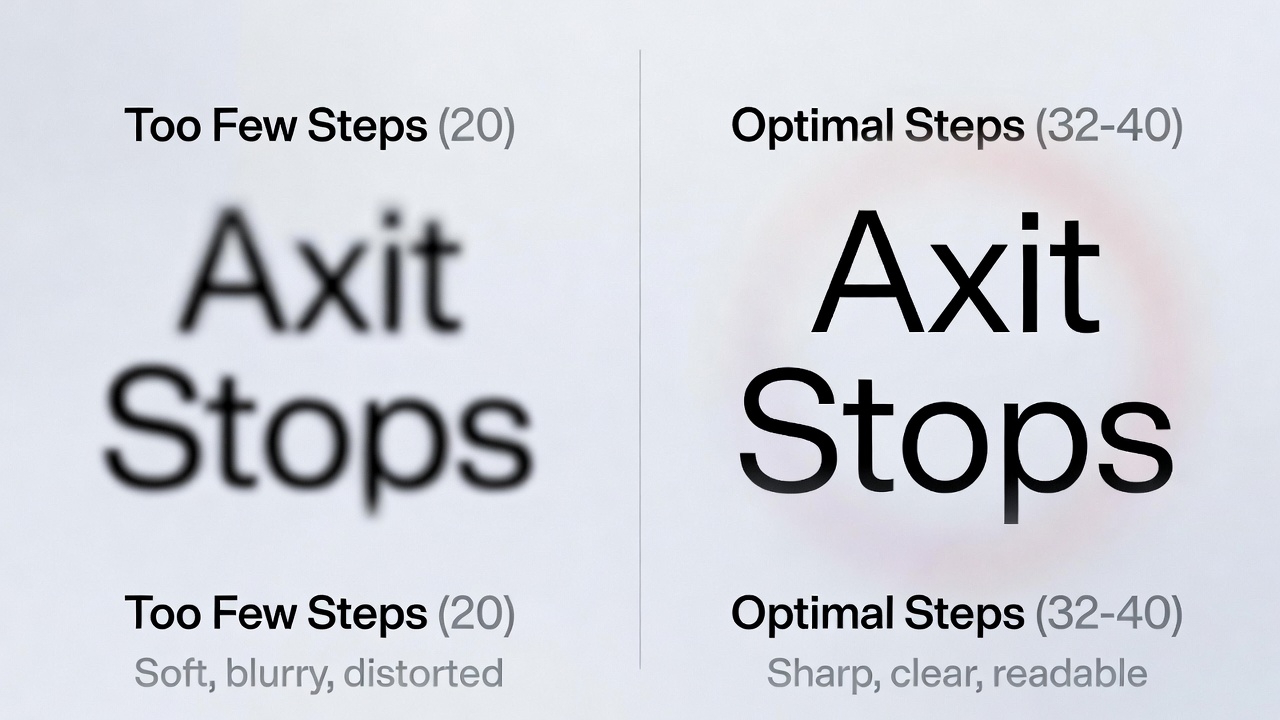 제 실행에서 20단계는 종종 부드러운 가장자리를 제공했습니다. 32-40으로 올리면 이미지를 과하게 요리하지 않으면서 글자 형태가 깨끗해졌습니다. ~50을 지나면 수확 감소와 때때로 과잉 선명화 후광이 있습니다. 서두를 때는 시드를 고정하고 빠른 A/B: 24 vs 40단계를 수행합니다.
10. 안내 스케일 불일치
너무 높은 안내 (CFG)는 형태를 너무 많이 문자 그대로 사용하려고 하고 곡선을 왜곡할 수 있습니다. 너무 낮으면 추상적입니다. 텍스트가 많은 이미지의 경우 4.5에서 7 사이로 유지합니다. 글자가 “강제”로 보이면 0.5씩 내립니다. 모호해 보이면 0.5씩 올립니다.
11. 시드 불안정성
새 시드, 새 글자 괴벽. 이것은 정상입니다. 도움이 된 것: 가장 맞는 글자를 제공하는 시드를 선택한 다음 매개변수만 반복합니다. 안정적이 되면 스타일을 탐색하기 위해 시드를 변경하고, 이전이 아닙니다.
12. 프롬프트 순서 문제
긴 스타일 설명 후 정확한 텍스트를 매장하면 정확도가 떨어졌습니다. 저는 일관된 순서로 전환했습니다: 따옴표의 정확한 텍스트 → 레이아웃 지침 → 스타일 노트 → 배경 제약 → 매개변수. 단어를 먼저 놓으면 눈에 띄는 차이가 생겼습니다.
작은 참고: 모델 카드 안내 (그리고 제 자신의 결과)는 텍스트 렌더링이 비결정적임을 시사합니다. 따라서 최종 이미지당 2-4번 시도를 계획합니다. 목표는 마법이 아닙니다: 반복 가능한 확률입니다.
Qwen Image 2512 텍스트 오류에 대한 복사-붙여넣기 수리 프롬프트
최소 타이포그래피 프롬프트
텍스트만 있는 포스터. 두 줄의 정확한 텍스트:
"명확하게 만들어"
"친절하게 유지해"
두 줄, 중앙 정렬, 크게, 균등한 간격. 깔끔한 산, 굵게. 높은 대비: 거의 검은 배경에 흰 텍스트. 아이콘 없음, 기호 없음, 워터마크 없음, 추가 표시 없음. 부드러운 비네트와 평면 배경. 선명한 글자 가장자리.
이것과 쌍을 이루는 매개변수
- 단계: 36-40
- 안내: 5-6
- 종횡비: 4:5
- 고정 시드
안전한 포스터 프롬프트
제목과 부제목이 있는 최소한의 포스터. 정확한 텍스트:
제목: "조용한 일"
부제목: "시끄러운 결과는 선택사항"
제목은 크고 중앙 정렬. 부제목은 아래에 더 작고 관대한 간격이 있습니다. 등폭 또는 깔끔한 산, 정상에서 중간 무게. 숯 배경에 흰 텍스트. 장식 모양 없음, 텍스트 뒤에 그래디언트 없음, 워터마크 없음.매개변수: 단계 32-40, 안내 5.5, 종횡비 3:4, 고정 시드. 글자가 구부러지면 안내를 5.0으로 내리세요. 흐리면 단계를 40으로 올리세요.
텍스트 정확 이미지에 대한 최종 내보내기 체크리스트
저는 이것을 짧고 따분하게 의도적으로 유지합니다. 작동합니다.
- ✅ 정확한 텍스트 먼저: 프롬프트 상단에 따옴표로 묶은 단어를 놓습니다. 동의어 없음.
- ✅ 줄당 한 언어: 혼합 스크립트를 줄이나 이미지 간에 분할.
- ✅ 레이아웃 명확히: 줄, 정렬, 간격, 영역.
- ✅ 배경 길들여짐: 단색 또는 가볍게 질감 있음, WCAG 지침을 따르는 높은 대비.
- ✅ 종횡비 적합: 레이아웃과 일치하는 캔버스 선택.
- ✅ 매개변수 안정적: 단계 ~36-40, 안내 5-6, 반복을 위한 고정 시드.
- ✅ 100% 줌 확인: 내보내기 크기에서 가장자리가 흐리면 단계를 올리거나 텍스트 영역을 확대하세요.
- ✅ 건전한 내보내기 크기: 반드시 해야 하지 않으면 4배 확대하지 마세요. 그렇게 하면 가벼운 선명화를 추가합니다.
- ✅ 디자인 도구에서 최종 패스: 중요한 텍스트의 경우 Figma 또는 Canva에서 실제 유형을 오버레이합니다. 속임수가 아닙니다: 완성 작업입니다.
이것은 화려하지 않지만, 대부분의 날 “텍스트 잘못” 루프를 벗어나도록 했습니다. 여전히 잘못 행동할 때, 복사를 자르고 배경을 진정시키고 같은 시드로 다시 시도합니다. 보통 그것으로 충분합니다. 그리고 충분하지 않은 날에는 힌트를 줍니다: 어떤 단어는 생성하지 않고 설정하는 것이 더 좋습니다.
Qwen Image 2512 (또는 다른 모델)로 텍스트를 렌더링할 때 어떤 이상한 문제를 경험했습니까? 가장 효과적인 프롬프팅 기법은 무엇입니까? 댓글로 공유하세요—저도 배우고 싶습니다!
관련 기사

Seedance 2.0, WaveSpeedAI에 출시 예정: 네이티브 오디오가 포함된 ByteDance의 차세대 비디오 모델

Seedance 2.0 완벽 가이드: 멀티모달 비디오 생성

Seedance 2.0 vs Kling 3.0 vs Sora 2 vs Veo 3.1: 최고의 비디오 생성 비교

Seedream 5.0-Preview 완벽 가이드: 지능형 이미지 생성

Seedream 5.0 vs Nano Banana Pro vs GPT Image 1.5 vs Flux Klein vs Qwen Image: 완벽한 비교
