
Z Image Turbo: 정의, 최고의 사용 사례 및 WaveSpeed에서 실행하는 방법
안녕하세요, 여러분! 도라입니다. 작은 불편함 때문에 Z-Image Turbo를 열게 되었습니다. 워크숍 발표 자료를 위해 빠른 이미지들이 필요했는데, 느린 렌더링 큐를 기다리고 싶지 않았거든요. Z-Image Turbo가 “실시간으로 반복할 만큼 빠르다”고 언급된 것을 봤는데, 그건 시간이 지나면서 효력을 잃는 그런 약속처럼 들렸습니다. 그래도 조용한 월요일 아침(2026년 1월)에 시도해봤습니다. 마법을 찾는 건 아니었습니다. 그냥 아이디어를 전달하기에 충분한 이미지들이 필요했어요. 놀라웠던 건 속도 자체가 아니라, 속도가 바꾼 것이었습니다. 더 많이 반복했고, 더 작은 위험을 감수했으며, 각 시도에 대해 덜 집착했습니다. 그 변화가 중요합니다.
Z-Image Turbo가 당신의 스택에 맞을지 궁금하다면, 여기 제가 발견한 것, 도움이 된 곳, 그리고 부족했던 곳을 정리했습니다. 간단하고 실질적으로 설명하겠습니다.
Z-Image Turbo란 무엇인가
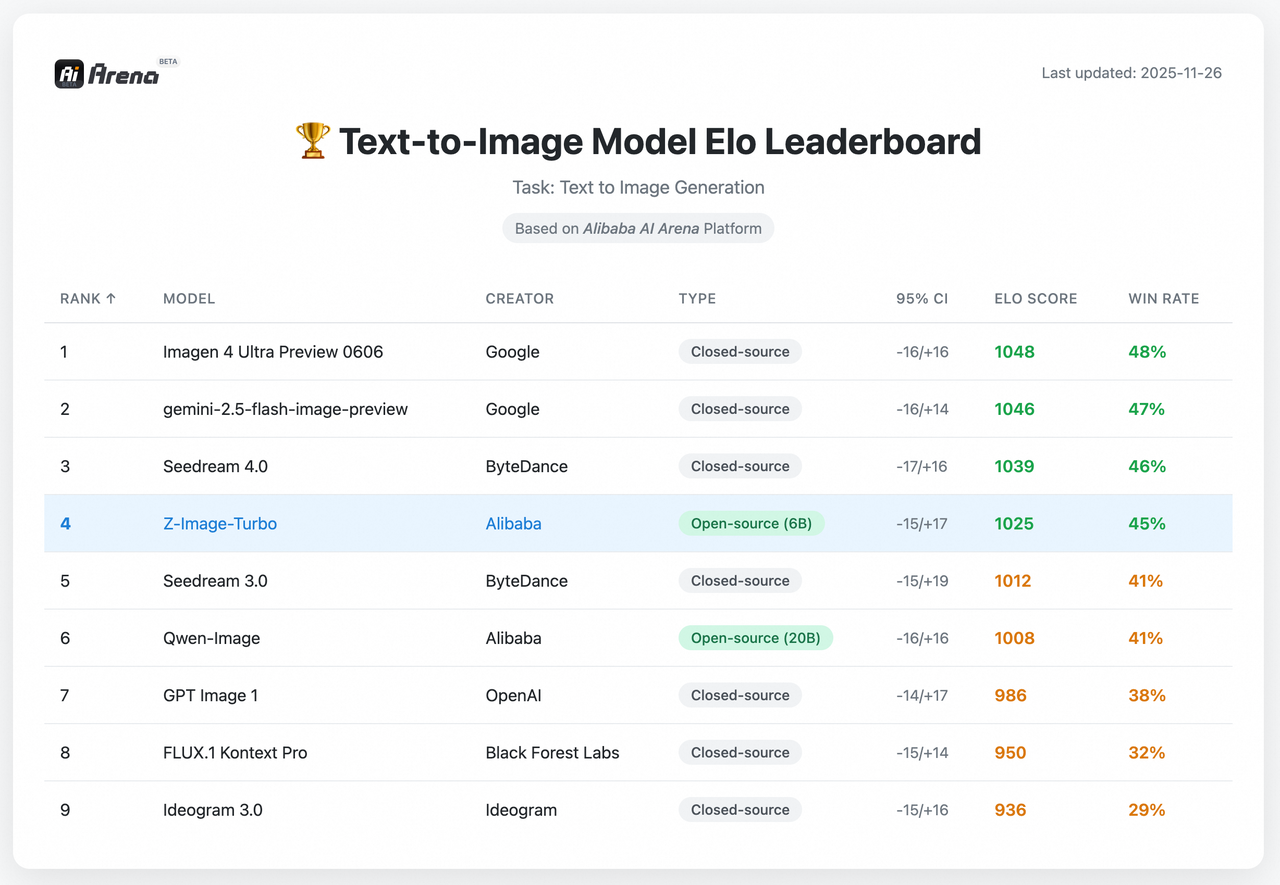
 Z-Image Turbo는 빠른 피드백 루프를 위해 조정된 빠른 이미지 생성 모델입니다. 실제로는 속도를 위해 일부 세밀한 디테일과 엣지 충실도를 포기합니다. 제 컴퓨터와 호스팅된 러너(2026년 1월 테스트)에서 일관되게 1
3초 안에 첫 번째 초안을, 48초 안에 완성된 이미지를 볼 수 있었습니다. 과학적이지는 않지만, 실제 체감입니다.
이것이 바꾸는 것:
- 다른 곳에서 고품질 렌더링을 완료하는 데 걸리는 시간에 프롬프트 조정을 6~10번 시도할 수 있습니다.
- 실패의 대가가 작게 느껴지므로 프롬프트에 더 대담해집니다.
- 프롬프트를 과도하게 설명하지 않게 되며, 더 짧은 입력이 여기서 더 잘 작동합니다.
부족한 부분:
- 머리, 손, 작은 텍스트, 미세한 패턴이 불안정할 수 있습니다. 사용 불가능한 정도는 아니지만, 인쇄 수준의 디테일을 기대하지 마세요.
- 긴 시퀀스 전체에서 일관된 캐릭터 정체성을 유지하려면 가이딩이 필요합니다(시드 잠금이 도움이 되지만 완벽하지는 않습니다).
- 포토리얼 배경이 때때로 “너무 깔끔해” 보입니다.
따라서 Z-Image Turbo를 최종 아트 엔진으로 취급하지 않습니다. 빠른 시각적 스케치패드처럼 생각합니다. 솔직히 말해서, 마무리가 필요하면 별도의 도구로 확대하거나 최고의 프레임을 느리지만 더 고품질의 모델에 넘깁니다.
상위 5가지 사용 사례
처음부터 리스트를 만들지는 않았지만, 이 패턴들이 계속 나타났습니다.
1. 크리에이티브 브리프의 개념 썸네일
12~20개의 빠른 프레임을 생성해 분위기와 구성을 탐색합니다. 냅킨 없이 냅킨 스케치를 하는 것 같습니다. 완벽하지는 않지만 몇 분 안에 팀을 같은 페이지에 올립니다.
2. 소셜 그래픽 및 스토리 커버
주제가 시간에 민감할 때 속도가 중요합니다. 3~5개의 변형을 생성하고, 작은 크기에서 잘 읽히는 것을 선택해 진행합니다. 이미지에 텍스트를 넣는 것은 까다로우므로 편집기에서 실제 타입을 추가합니다.
3. 제품 목업 및 피치 비주얼
기능을 설명할 때 가벼운 목업 장면을 만듭니다. 기기, 손, 배경 같은 것입니다. Z-Image Turbo는 과도하게 투자하지 않으면서도 아이디어를 팔기에 충분한 모양과 조명을 제공합니다.
4. 프롬프트 학습 및 스타일 연구
루프가 짧으므로 실제로 연습할 수 있습니다. 한 번에 한 가지 변수를 조정하고, 카메라 각도, 렌즈, 조명, 팔레트를 실시간으로 효과를 봅니다. 프롬프트 직관을 구축하는 좋은 방법입니다.
5. 스토리보드 및 빠른 시퀀스
흐름, 온보딩 단계, UX 상태, 또는 내러티브 호를 구성할 때 Turbo가 추진력을 유지합니다. 시드를 잠가 대략적인 일관성을 유지하고 작은 변화를 과정의 일부로 수용합니다.
누가 이것을 좋아하지 않을까요: 인쇄 품질의 미, 픽셀 단위의 정확한 텍스트, 또는 완벽한 브랜드 색상 매칭이 필요한 사람입니다. 힌트를 줄 수 있지만 전체 부담을 지지는 못합니다.
WaveSpeed 실행 단계
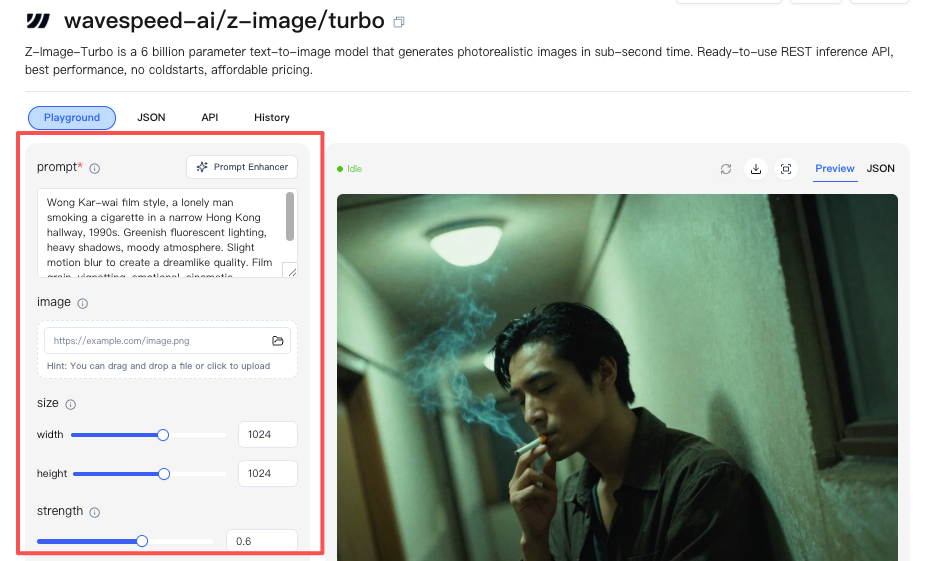
저는 내장된 WaveSpeed 프리셋을 사용했습니다(2026년 1월). 빠른 초안으로 가는 간단한 방법이라고 생각합니다.
1. 의도로 시작하세요
- 한 줄을 적으세요: “이 이미지는 무엇을 해야 하나?”(예: “조용한 생산성 앱의 분위기를 설명해라.”)
- 반복하는 동안 계속 보이게 하세요.
2. 초안 프롬프트(10~20단어)
- 주제, 액션, 분위기를 설명합니다. 방어할 수 없는 형용사는 건너뜁니다.
- 예: “최소한의 책상 세트, 부드러운 아침빛, 열린 노트북, 차분한 팔레트, 위에서 본 각도.”
3. WaveSpeed 선택
- Z-Image Turbo에서 WaveSpeed 모드를 선택합니다. 중간 해상도와 적극적인 샘플링으로 기본 설정됩니다.
- 첫 번째 패스에서는 가이던스를 기본값 근처로 유지합니다.
4. 4개 그리드 생성
- 작은 배치(4개)를 요청합니다. 아직 12개를 하고 싶은 유혹에 저항하세요. 비슷한 것들에 파묻힐 겁니다.
- 어떤 것이 가장 잘 의도를 전달하는지 적어도 지저분해도 확인합니다.
5. 한 번에 한 변수씩 조정
- 카메라(위에서 본 → 45°), 조명(부드러운 → 테두리), 팔레트(따뜻한 → 시원한) 또는 구성(타이트 → 와이드).
- 하나를 바꾸고 4개를 다시 생성합니다. 두 번 반복합니다. 패턴이 보일 겁니다.
6. 일관성을 위해 시드 잠금(선택 사항)
- 프레임이 마음에 들면, 다음 변형 세트 전에 시드를 잠급니다. 이렇게 하면 구조는 유지되면서 분위기를 조정할 수 있습니다.
7. 확대 또는 넘기기
- 프레임이 작동하면, Turbo 내에서 확대하거나 좋아하는 편집기나 더 느린 모델로 내보냅니다.
처음 10분은 “더 빠른” 것 같지 않았습니다. 그 다음 제 인지 부하가 더 낮다는 걸 깨달았습니다. 더 적은 설정, 더 적은 후회.
반복적인 시행착오를 피하고 싶다면, 우리 자체 플랫폼인 Wavespeed가 프롬프트, 시드, 구성을 한 곳에 잠글 수 있어서 렌더링을 기다리지 않고 창의력에 집중할 수 있도록 도와줍니다.
프롬프트 기본 사항
제 실행에서 계속 나타난 몇 가지:
- 여기서는 짧은 것이 정확합니다. 12~25단어가 제 테스트에서 Z-Image Turbo의 60+ 단어 에세이보다 성능이 더 좋았습니다. 모델이 기본값을 추론하도록 조정되어 있는 것 같습니다.
- 순서가 중요합니다. 주제 → 액션 → 배경 → 분위기 → 카메라로 시작합니다. 초반 토큰이 구성을 이끕니다.
- 사진작가처럼 빛을 설명하세요. “부드러운 창빛, 45° 각도, 부드러운 감쇠”는 “영화같은 조명”보다 더 명확한 모양을 줍니다.
- 효과가 필요할 때만 카메라나 렌즈를 이름을 붙이세요. “35mm, 얕은 피사계심도”는 전경 강조를 안정적으로 변경했습니다. 무작위 브랜드 이름은 도움이 되지 않았습니다.
- 스타일 레이블을 쌓는 것을 피하세요. 둘이 충분합니다. “수채화 + 연필”이 작동했습니다. “수채화, 유화, 흑연, 과슈, 파스텔”은 출력을 흐렸습니다.
- 레이아웃에 대해 명확하게 하세요. “중앙 피사체, 넉넉한 음수 공간, 제목을 위한 위쪽 공간”은 디자인 작업을 위해 실용적인 구성을 만드는 데 도움이 되었습니다.
느리고 포토리얼한 모델에서 오고 있다면, 너무 많이 지정할 수 있습니다. 저는 그랬습니다. Turbo는 절제를 보상합니다.
품질 체크리스트
 이미지가 “거의 맞아 보일” 때, 이 빠른 패스가 더 매끄럽게 만들었습니다:
- 작은 크기에서의 가독성: 피사체가 200~400px에서 읽힙니까? 아니면 배경을 단순화하세요.
- 엣지 주의: 엣지가 배경으로 녹아들고 있습니까? 명도를 추가하거나 각도를 변경하세요.
- 빛 논리: 빛이 어디에서 오고 있습니까? 일치하는 그림자를 추가하고 여분의 글로우를 제거하세요.
- 색온: 긴장을 원하지 않는 한 한 가지 방향을 선택하세요(따뜻함 또는 시원함). 섞인 온도는 보통 어색해 보입니다.
- 텍스처 노이즈: 표면이 윙윙거리면 프롬프트에서 미세한 디테일을 줄이거나 더 깨끗한 재료로 전환하세요.
- 타이포그래피 계획: 구우력된 텍스트에 의존하지 마세요. 공간을 남겨두고 나중에 실제 타입을 추가하세요.
- 일관성 확인: 시퀀스의 일부라면, 시드를 잠그고 진행하기 전에 마지막 좋은 설정을 반복합니다.
저는 보통 여기서 2~3번 정도 시간을 씁니다. “사용 가능한” 선을 넘기에 충분합니다.
5가지 예시 프롬프트
이것들은 2026년 1월 제 노트에서 직접 옮긴 것입니다. 목적상 최소한으로 줄였습니다.
-
“최소한의 작업 공간, 열린 노트북, 부드러운 아침 창빛, 위에서 본 각도, 차분한 베이지색과 그래파이트, 넉넉한 음수 공간.”
- 사용: 발표 커버, 블로그 헤더.
-
“아늑한 독서 코너, 단일 바닥 조명, 손에 페이퍼백, 따뜻한 그림자, 35mm, 얕은 피사계심도, 미묘한 필름 그레인.”
- 사용: 조용한 톤의 라이프스타일 포스트.
-
“테이블 위의 모바일 앱 화면, 손 뻗치기, 무광 기기, 시원한 낮빛, 위에서 본 각도, 제품 포커스, 깔끔한 배경.”
- 사용: 제품 설명자 프레임.
-
“비 온 후 저녁 거리, 네온 반사, 혼자인 자전거 타는 사람, 부드러운 모션 블러, 광각, 우울한 파란색-마젠타.”
- 사용: 무드 보드, 내러티브 비트.
-
“선 아트 아이콘, 간단한 획, 흰색 배경의 단색, 일관된 두께, 그리드 정렬, 음수 공간.”
- 사용: 빠른 UI 아이콘 연구.
프롬프트가 한 줄을 넘으면, 보통 먼저 형용사를 자릅니다. 이미지가 악화되는 경우는 거의 없습니다.
흔한 실수들
 처음에 이것들이 저를 헷갈리게 했습니다:
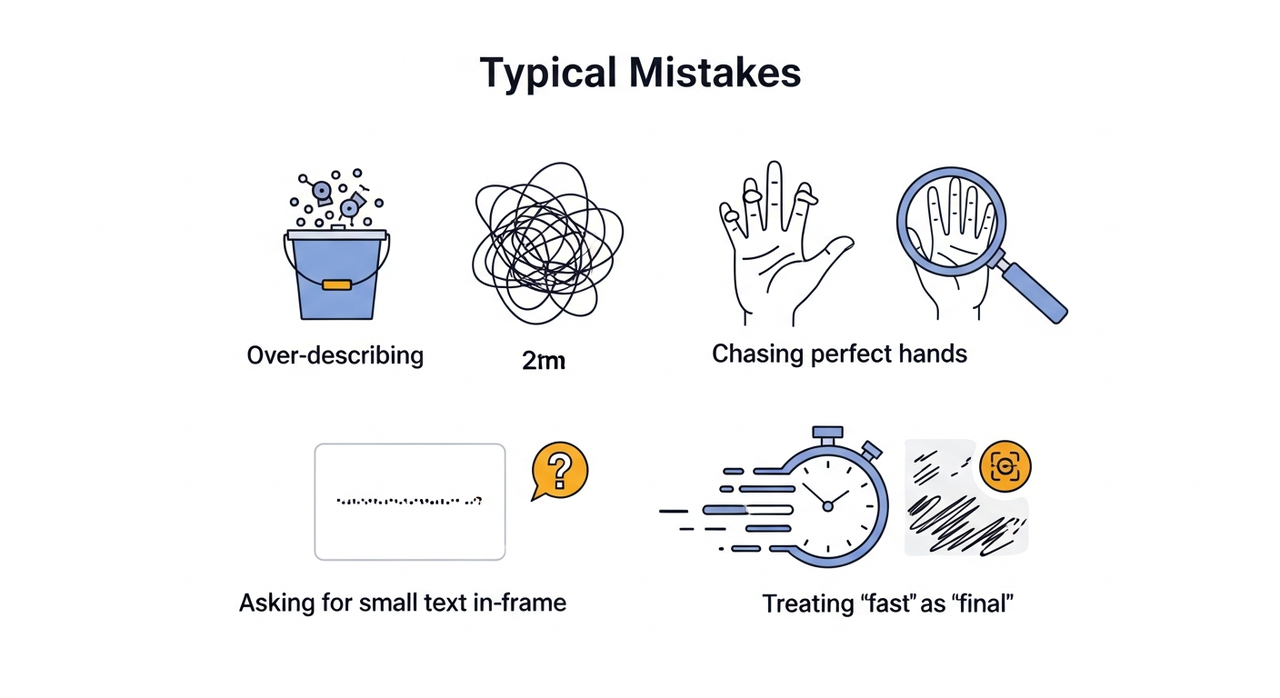
- 과도한 설명. Z-Image Turbo에서는 긴 프롬프트가 결과를 개선하지 않았습니다. 단지 노이즈를 추가했을 뿐입니다. 간단하게 시작하고 천천히 계층화하세요.
- 완벽한 손을 쫓기. 시간을 낭비할 겁니다. 손이 중요하면 크게 프레이밍하거나 나중에 수정하세요.
- 구성을 무시하기. 속도가 수량에 의존하도록 유혹합니다. 먼저 각도와 음수 공간을 결정하세요. 스타일 조정보다 훨씬 더 가치가 있습니다.
- 프레임에 작은 텍스트를 요청하기. 반반입니다. 공간을 남겨두고 디자인 도구에서 텍스트를 추가하세요.
- 실행 간 너무 많은 변수 변경하기. 무엇이 작동했는지 배울 수 없습니다. 라운드당 변수를 하나로 제한합니다.
- “빠른 것”을 “최종”으로 취급하기. Turbo는 스케치 파트너입니다. 마무리가 필요하면 두 번째 단계를 계획하세요(확대, 보정 또는 더 느린 모델).
한 가지 더 조용한 진실: 어떤 주제들은 여기서 잘 안 나옵니다. 복잡한 보석, 빽빽한 초목, 상세한 직물. 분위기를 얻지만 디테일은 얻지 못합니다.
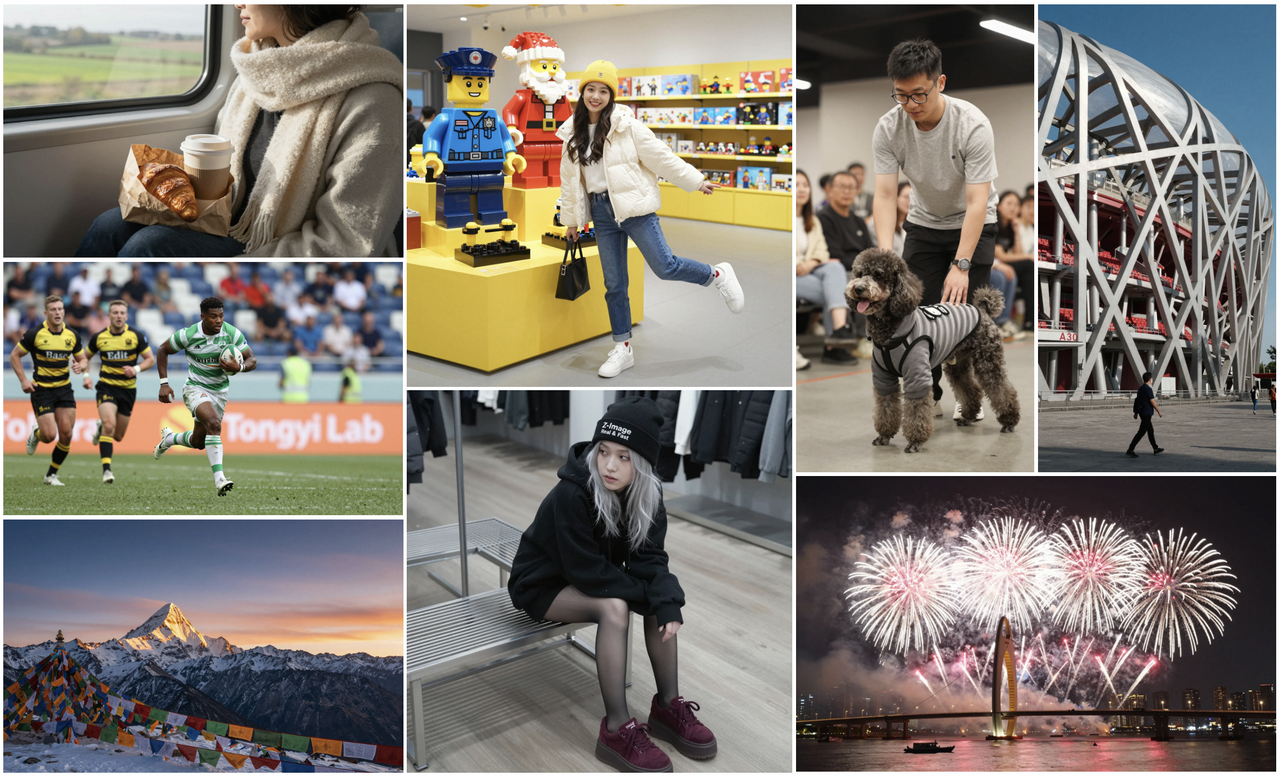
자, 이제 Z-Image Turbo가 제 “렌더 분노”를 “빠른 기쁨”으로 바꿨습니다. 잊지 마세요: 이미지가 카페인 크래시에 빠진 피카소처럼 나왔다면, 그건 버그가 아닙니다. 더 빠르게 반복하라는 초대입니다. 당신의 가장 빠른 AI 승리는 무엇입니까?
관련 기사

Seedance 2.0, WaveSpeedAI에 출시 예정: 네이티브 오디오가 포함된 ByteDance의 차세대 비디오 모델

Seedance 2.0 완벽 가이드: 멀티모달 비디오 생성

Seedance 2.0 vs Kling 3.0 vs Sora 2 vs Veo 3.1: 최고의 비디오 생성 비교

Seedream 5.0-Preview 완벽 가이드: 지능형 이미지 생성

Seedream 5.0 vs Nano Banana Pro vs GPT Image 1.5 vs Flux Klein vs Qwen Image: 완벽한 비교
