
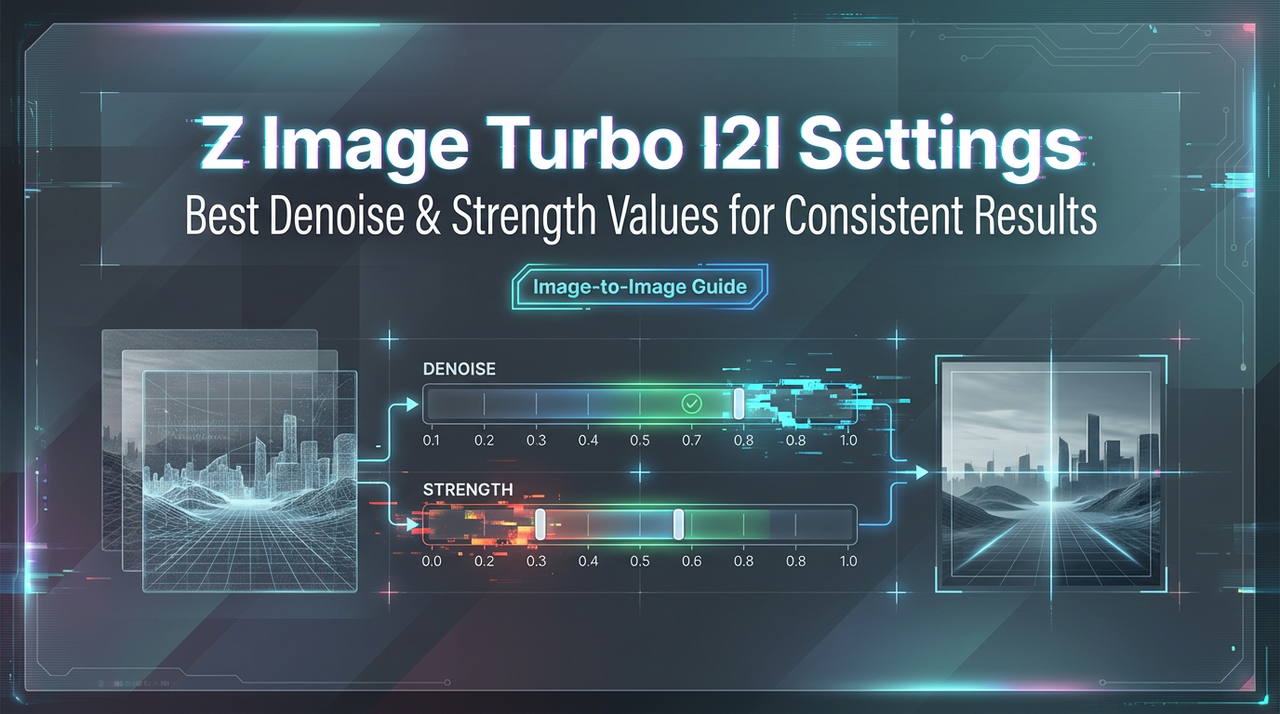
Z-Image Turbo 이미지-투-이미지: 일관된 결과를 위한 최적의 노이즈 제거/강도 값
I’ll translate this article to Korean, preserving all formatting and technical elements.
안녕하세요, 저는 도라입니다.
그날 작은 문제가 생겼습니다. 클라이언트 프레젠테이션을 위해 좋아하는 스케치가 3개 필요했는데, 같은 레이아웃, 다른 분위기여야 했습니다. 제 평소 설정은 너무 똑같이 복사하거나 완전히 다르게 흘러갔습니다. Z-Image Turbo Image-to-Image에 대해 자주 들었으므로, 지난주(2026년 1월) 실제 작업에서 몇 가지 시도해 봤습니다. 극적인 건 아닙니다. 그냥 꾸준한 시도, 초안 내보내기, 파라미터 조정, 무엇이 바뀌고 무엇이 안 바뀌는지 지켜보는 과정이었습니다.
눈에 띈 것은 속도나 화려함이 아니었습니다. Denoise/strength 설정이 어떻게 작동하는지였습니다. 미묘하지만, 모델이 원본 이미지를 존중할지 아니면 모호한 제안처럼 취급할지를 결정합니다. 이것들은 그 실행에서의 현장 기록입니다. Z-Image Turbo Image-to-Image에서 strength/denoise가 실제로 하는 일, 합리적으로 느껴지는 범위, 작은 일관성 레시피, 네거티브 프롬프트가 도움이 된 곳, 작동하지 않은 곳, 그리고 오후를 낭비하지 않고 테스트할 수 있는 간단한 방법입니다.
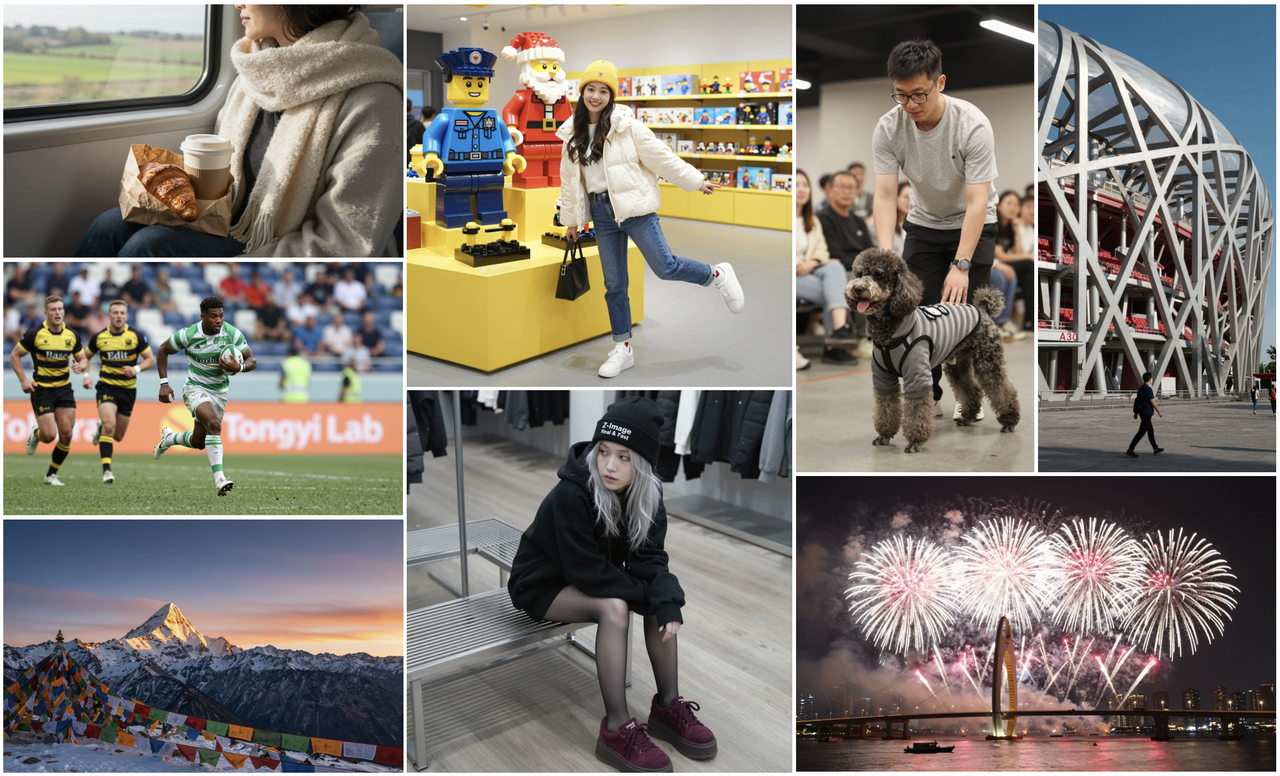
Strength/denoise가 하는 일
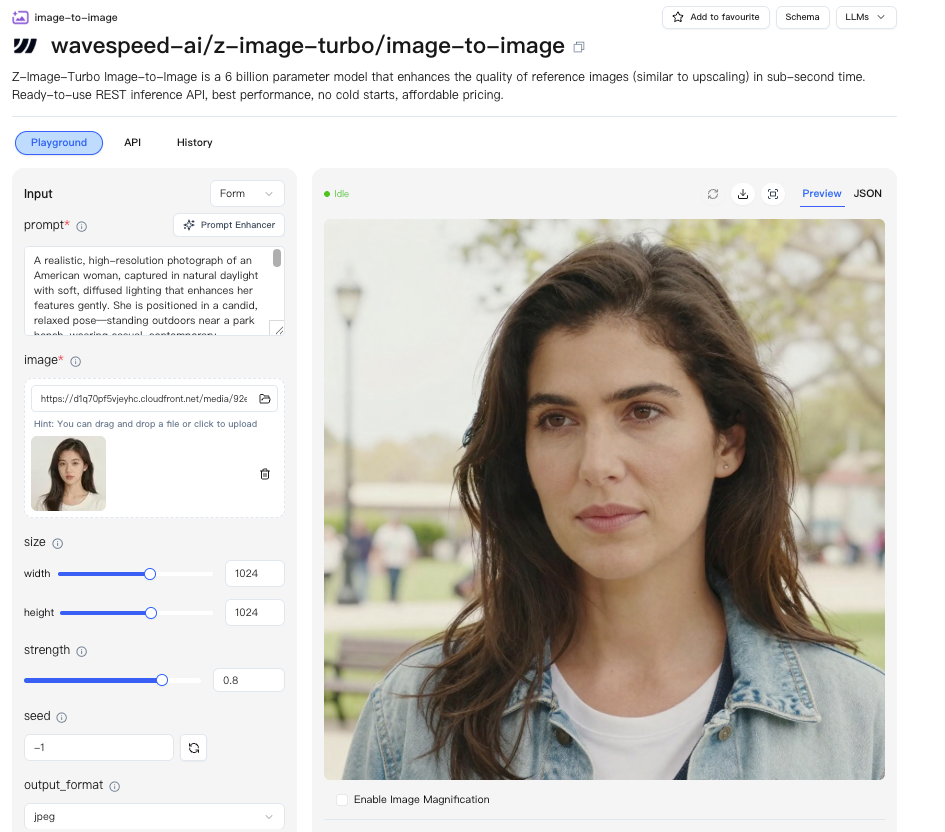
Z-Image Turbo Image-to-Image의 strength(때로 denoise라고 불림)는 모델이 각 패스에서 원본 이미지를 얼마나 “잊는지”를 제어합니다. 낮은 strength는 가벼운 터치를 의미하며, 가장자리, 포즈, 구성이 대부분 유지됩니다. 높은 strength는 창의적 자유도를 의미하며, 스타일 변화가 더 강하고 구조가 유연해집니다.
실제로 어떻게 느껴졌는지 보겠습니다:
- 낮은 값에서, 레이아웃과 대략적인 모양의 정밀한 보존을 봤습니다. 텍스처가 멋지게 변했고, 색감 등급, 조명 조정, 재질 변화가 있었지만 기본 구조는 그대로였습니다. 폴리싱에 좋습니다.
- 중간 값은 표면을 다시 해석하기 시작했습니다. 주제를 잃지 않으면서 스타일(잉크 vs. 페인트, 광택 vs. 무광)과 조명 방향을 밀어붙이기에 충분했습니다. 이것이 제 기본 영역이었습니다.
- 높은 값은 같은 프롬프트에서 원본을 유령처럼만 사용하면서 새로운 해석을 원할 때 좋았습니다. 얼굴과 손이 더 많이 흘러갔습니다. 배경이 다시 흘러갔습니다. 때로는 그것이 원하는 것이기도 했습니다. 대부분은 아니었습니다.
작은 순간이 있었습니다. 저는 “더 많은 스타일을 얻을 것”이라고 생각하며 strength를 더 높였습니다. 대신 프레젠테이션이 필요했던 깔끔한 실루엣을 잃었습니다. Strength를 낮추는 것이 어떤 영리한 프롬프트 조정보다 스타일 일관성에 더 도움이 됐습니다. 이 도구는 프레임에 신경 쓴다면 원본을 존중해야 한다는 것을 상기시켰습니다.
권장 범위
모든 모델 빌드가 조금씩 다르기 때문에 확정적인 숫자에 대해 조심스럽지만, Z-Image Turbo Image-to-Image에서 제 경험은 다음과 같습니다(768–1024px 원본, 표준 샘플러, 기본 CFG에서 테스트됨):
- 0.15–0.25: 폴리싱 영역. 포즈와 레이아웃을 거의 정확히 유지: 마무리 변경. 색감 등급, 미묘한 텍스처, 깔끔한 가장자리. 정렬이 중요한 제품샷이나 슬라이드에 좋습니다.
- 0.30–0.45: 제어된 리스타일. 구조 유지: 분위기 전환. 평면에서 회화적으로 이동, 조명 방향 조정, 팔레트 밀어붙이기. 이것이 제 일상 범위였습니다.
- 0.50–0.65: 대담한 재해석. 포즈와 장면이 느슨하게 유지됩니다. 컨셉 탐색이나 거친 연속성만 필요할 때 썸네일에 좋습니다.
- 0.70+: 기억과 함께 새로운 아이디어. 원본이 제안이 됩니다. 막혔을 때 유용하고, 일관성이 필요할 때 위험합니다.
3가지 사용 사례(스타일/포즈/수정)
1. 스타일
평면 벡터 마스코트가 “인쇄 텍스처” 모양이 필요했습니다. 종이 결, 약간의 잉크 번짐, 차분한 팔레트요. Z-Image Turbo Image-to-Image를 0.35 strength와 짧은 스타일 프롬프트로 사용하니 캐릭터의 가장자리를 유지하고 믿을 만한 재질을 추가했습니다. 첫 번째 실행은 좀 너무 시끄러웠습니다. 저는 strength를 0.28로 낮췄고, 결이 하이라이트가 아닌 그림자에 정착했습니다. 첫 시도에서 시간을 절약하지는 못했지만, 세 가지 변형에 걸쳐 제 정신적 부담이 줄었고, 마스킹이나 수동 결 오버레이가 없었습니다.
도움이 된 것:
- 짧은 프롬프트가 시적인 것보다 낫습니다. 모델은 “리소그래프 스타일, 부드러운 종이 결, 차분한 CMYK”에 “통풍이 잘 되는 형용사”보다 더 잘 반응했습니다.
- 원본을 선명하게 유지하세요. 흐릿한 입력은 진흙 같은 결을 줬습니다.
2. 포즈
신체 언어를 유지하면서 캐릭터의 대체 각도가 필요했습니다. Strength 0.40 정도와 몇 가지 프롬프트 힌트(카메라 각도, 렌즈)로 장면을 약 15–25도 회전시킬 수 있었고 해부학을 녹이지 않았습니다. 0.55로 밀어붙이는 것이 모험적이었고, 때로는 매력적이었고, 때로는 틀렸습니다. 원본 위의 가벼운 라인아트 패스(단지 실루엣과 주요 주름)가 완전히 음영 처리된 입력보다 포즈를 더 잘 고정했다는 것을 알아챘습니다.
도움이 된 것:
- 스케치 원본이 의도를 보존합니다. 모델이 선을 존중합니다.
- 손이 부러지면 먼저 strength를 낮추고, 그 다음 가이던스를 조정하세요. Inpaint 수정은 마지막입니다.
3. 수정
Z-Image Turbo를 사용하여 제품 합성을 정리했습니다. 더 좋은 반사, 적은 눈부심, 더 부드러운 가장자리요. 이것이 낮은 strength가 빛난 곳입니다. 0.18–0.22에서, 도구는 더 영리한 필터처럼 작동하고, 기하학을 유지하고, 아티팩트를 매끄럽게 하고, 조명 일관성을 밀어붙였습니다. 0.30 이상으로 올라가면 나중에 그려내야 하는 배경 세부 사항을 만들기 시작했습니다.
도움이 된 것:
- “추가 객체, 텍스트, 로고 변형”에 대한 네거티브 프롬프트를 추가하면 패키징을 환각하지 않습니다.
- 안전한 수정을 원할 때 한 번의 무거운 패스 대신 두 번의 빠른 패스를 실행하세요.
일관성 레시피
레이아웃 일관성을 잃지 않으면서 여러 이미지-투-이미지 변형을 생성해야 할 때, 이것이 정확히 우리가 WaveSpeed를 위해 만든 워크플로우입니다. 로컬 설정을 조작하거나 맹목적으로 실험을 다시 실행하는 대신, 고정된 시드로 반복하고, strength 범위를 비교하고, 변형 전체에서 원본 이미지를 존중할 수 있습니다.
→ WaveSpeed에서 Z-Image Turbo Image-to-Image를 시도해보세요
이것이 클론이 아니라 관련 시리즈를 느끼고 싶을 때 사용한 작은 설정입니다. 화려하지 않고, 단지 지터를 줄인 것들입니다.
레시피(2026년 1월 실행):
- Strength: 리스타일의 경우 0.30–0.38, 폴리싱의 경우 0.18–0.25.
- Seed: 각 변형 세트마다 고정하세요. 새로운 가지를 원할 때만 변경하세요.
- Guidance (CFG): 중간(5–7). 높은 값은 형용사 쪽으로 너무 세게 당겼고 원본에서 멀어졌습니다.
- Prompt: 한 가지 타이트한 디스크립터 스택(재질, 조명, 팔레트)과 한 가지 짧은 장면 신호. 은유는 없습니다.
- Input: 깔끔한 가장자리, 일관된 해상도. 생성하기 전에 원본을 같은 가장 긴 변으로 업스케일했습니다.
- Sampler/steps: 기본 샘플러는 적당한 스텝으로 잘 작동했습니다. 기본값 이상의 추가 스텝은 수확 체감을 줬습니다. 밴딩이 표시될 때만 밀어붙였습니다.
프로세스 메모:
- 슬롯 머신처럼이 아니라 디자이너처럼 반복하세요. 한 번에 한 가지 변수만 변경하세요. A/B를 나란히 저장하세요.
- 모델이 계속 흘러가면 프롬프트를 싸우기 전에 strength를 낮추세요. 보통 어휘 문제가 아니라 존중 문제입니다.
- 실행이 올바른 텍스처에는 도달했지만 색상이 잘못되면, 시드를 유지하고 팔레트 항목을 변경하세요. 포즈에는 도달했지만 텍스처가 잘못되면, strength를 유지하고 스타일 스택을 바꾸세요.
네거티브 프롬프트
네거티브 프롬프트는 여기서 마법의 지팡이처럼 느껴지지 않았습니다. 보안 난간처럼 느껴졌습니다. 저는 작지만 지속적인 아티팩트를 방지하기 위해 사용했습니다.
작동한 것:
- 제품샷의 경우: “추가 레이블, 복제된 로고, 임의의 텍스트, 추가 반사, 색수차.” 환각된 스티커와 유령 하이라이트를 정리했습니다.
- 캐릭터의 경우: “추가 손가락, 추가 팔, 지저분한 동공, 비대칭 눈.” 모든 해부학 실수를 고치지는 못했지만 빈도를 줄였습니다.
- 장면의 경우: “떠 있는 객체, 바쁜 배경, 포스터화.” 배경이 중간/높은 strength에서 오버필링되는 것을 유지하는 데 도움이 됐습니다.
패턴: 네거티브는 strength가 이미 합리적일 때 더 효과적입니다. Strength가 너무 높으면, 네거티브는 이쑤시개로 얼음을 조종하려고 시도하는 것처럼 느껴지기 시작합니다.
실패 모드
Z-Image Turbo Image-to-Image이 밀어붙인 몇 가지 예측 가능한 곳:
- 과도한 스타일화 흘러감: Strength >0.55과 설명적인 프롬프트에서, 도구는 해부학보다 분위기를 우선했습니다. 손과 텍스트가 가장 먼저 타격을 받았습니다. 해결: strength를 낮추고, 형용사를 자르고, 입력 해상도를 올리세요.
- 텍스처 팽창: “과립, 거친, 낡은, 필름 같은” 스택 텍스처 항목을 요청했습니다. 얼룩진 그림자와 밴딩으로 합쳐졌습니다. 해결: 텍스처 족 하나를 선택하고, 짧게 유지하세요.
- 얼굴 불쾌한 계곡: 세트 전체의 작은 얼굴 변화는 캐릭터가 같은 사람이 아니라 사촌처럼 보이게 했습니다. 해결: 시드를 고정하고, strength를 0.35 이하로 유지하고, 필요하면 가벼운 얼굴 특화 패스를 수행하세요.
이것 중 어느 것도 Z-Image Turbo에만 해당하지는 않지만, 임계값이 중요했습니다. 저는 strength를 주요 다이얼로, 프롬프트를 양념으로 취급하는 법을 배웠습니다. 반대가 아니라.
미니 테스트 그리드 방법
착지할 위치를 모를 때, 저는 작고 지루한 그리드를 실행합니다. 1시간 동안 내 꼬리를 쫓는 것에서 저를 구합니다.
지난주 Z-Image Turbo Image-to-Image에 사용한 그리드는 다음과 같습니다:
- 시드, 샘플러, 해상도를 고정하세요. 프롬프트를 매우 짧게 유지하세요. 재질 라인과 팔레트 라인입니다.
- 3×2 그리드를 만드세요: 가로 3개 strength(0.22, 0.34, 0.48), 세로 2개 CFG(5와 7). 이것은 공간을 빠르게 매핑하는 6개 이미지를 제공합니다.
- 원본을 가장 잘 존중하면서 스타일을 획득한 셀을 선택하세요. 아무것도 맞지 않으면 한 축만 조정하세요. 예: 같은 CFG로 0.28, 0.38, 0.44를 시도하세요.
- 올바른 셀을 찾으면, 그 안에서 변형하세요. Strength를 고정하고 한 가지 설명적 항목이나 팔레트를 변형하세요. 세트로 저장하세요.
타이밍: 이것은 적당한 GPU에서 768–1024px당 ~12–15분이 걸렸습니다. 포인트는 속도가 아닙니다. 더 적은 맹목적 시도입니다.
작은 신호: 파일명에 strength-CFG로 출력을 레이블하세요. 클라이언트가 “두 번째 것”이라고 말하면, 어떤 레버를 리플레이할지 알 것입니다.
“그냥 strength를 조정해서 세 가지 분위기를 바꿀 거”라고 맹세했는데 실수로 0.6으로 밀어붙이고 모든 캐릭터가 “가족 흘러감” 모드로 빠져들었나요?
빨리, 스케치를 Z-Image Turbo Image-to-Image에 던지고 denoise 기능을 시도해보세요.
관련 기사

Seedance 2.0, WaveSpeedAI에 출시 예정: 네이티브 오디오가 포함된 ByteDance의 차세대 비디오 모델

Seedance 2.0 완벽 가이드: 멀티모달 비디오 생성

Seedance 2.0 vs Kling 3.0 vs Sora 2 vs Veo 3.1: 최고의 비디오 생성 비교

Seedream 5.0-Preview 완벽 가이드: 지능형 이미지 생성

Seedream 5.0 vs Nano Banana Pro vs GPT Image 1.5 vs Flux Klein vs Qwen Image: 완벽한 비교
