
Nano Banana Pro 4K 출력: 실제 해상도, 업스케일, 최적 설정
안녕하세요, 저는 Dora입니다.
작은 일로 시작되었습니다. 내보낸 배너 이미지가 처음엔 괜찮아 보였는데, 자르고 나니 흐릿해졌습니다. Nano Banana Pro 4K에서 생성했고, “4K”라고 하니 안심했다가 넘어갔습니다. 전형적인 나, 라벨을 믿고… 나중에 확대해보니 늘 그렇듯이 머리카락 주변에 깨진 가장자리가, 멀리서는 자신감 있어 보이는 텍스처가 가까이서는 망가져 있었습니다. 그제야 눈을 좁혀 중얼거렸습니다, “정말? 또?”
그 일이 나를 느리게 해서 Nano Banana Pro 4K가 고해상도에서 정말 무엇을 하는지 실제로 테스트해보게 만들었습니다.
2026년 1월 한 주를 가지고 몇 가지 실제 작업을 해봤습니다: 제품 헤더, 무드 보드 세트, 그리고 랜딩 페이지를 위한 두 개의 컨셉 이미지. 완벽함을 추구하지는 않았습니다. 4K가 어디서 도움이 되고, 어디서 안 되는지, 어떤 설정이 미묘한 차이를 만드는지만 보고 싶었습니다. 여기 제가 발견한 것들입니다.
”4K 출력”이 의미하는 것
4K는 안심이 됩니다. 그 말은, 4K 태그가 붙으면 누가 멋진 기분이 안 들겠어요? 이것은 디테일의 보장이 아닙니다.
Nano Banana Pro 4K에서 “4K 출력”은 최종 이미지의 긴 변이 약 3840 픽셀 정도(또는 3840×3840에 가까운 정사각형)라는 뜻입니다. 이것은 그 픽셀들이 어떻게 만들어졌는지에 대해 아무것도 말해주지 않습니다. 8백만 개 이상의 픽셀이 다음 중 하나일 수 있습니다:
- 그 크기에서 직접 그려진 것(네이티브), 또는
- 더 작게 만들어진 후 확대된 것.
둘 다 한눈에 괜찮아 보입니다. 차이는 자를 때, 인쇄할 때, 또는 가는 선과 텍스트가 있는 디자인에 이미지를 배치할 때 나타납니다. 네이티브 4K는 미세한 텍스처(모공, 직물 짜임, 잎사귀)를 유지합니다. 확대된 4K는 보통 형태는 유지하지만 이미지를 현실감 있게 만드는 “사이의” 입자감을 잃습니다.
제 테스트에서, 벽돌과 창문 틀이 있는 건축 렌더링은 100%에서 자신감 있어 보였습니다. 150%에서는 모르타르 선이 번져 보였습니다. 세상이 무너지는 건 아니지만, 대부분 사람들은 확대하지 않지만, 자를 것이고 자산을 다시 사용할 디자이너에게 넘길 때는 중요합니다.
네이티브 vs 확대
 저는 세 가지 패턴을 시도했습니다:
- Nano Banana Pro 4K에서 4K로 네이티브하게 생성합니다.
- 1080p에서 생성하고, 앱 내에서 4K로 확대합니다.
- 1080p에서 생성하고, 외부 도구로 확대한 다음, 살짝 선명하게 합니다.
제가 본 것:
네이티브 4K
- 반복이 느립니다. 그 마찰이 나를 덜 프롬프트하고 더 많이 수용하게 만들었습니다.
- 작은 반복되는 텍스처가 있는 장면에 최고: 청바지, 자갈, 벽돌, 머리. “무작위성”이 덜 인공적으로 보입니다.
- 때때로 과하게 조각됩니다. 얼굴에, 모공이 검은 점으로 변했습니다.
인앱 1080p에서 확대
- 구성을 더 빨리 탐색할 수 있습니다. 처음 10-20번 시도에 좋습니다.
- 고대비 이음새(어두운 배경에 밝은 셔츠)에서 엣지 할로가 나타났습니다. 끔찍하지는 않지만, 타이포그래피를 추가했을 때 눈에 띕니다.
- 라벨의 작은 글씨는 여전히 읽을 수 있었지만, “인쇄된” 것처럼 보이기보다 “그린” 것처럼 보였습니다.
외부 확대 + 살짝 선명하게
- 최고의 제어. 모델, 반경을 선택할 수 있고 할로 전에 멈출 수 있습니다.
- 한 단계를 더하지만, 전체 장면을 4K로 네이티브하게 다시 렌더링하지 않도록 해줍니다.
단일 히어로 이미지가 필요하면 네이티브로 갈 겁니다. 보드용 12가지 변형이 필요하면 1080p → 외부 확대를 갈 겁니다. 워크플로우를 가볍게 유지하거나, 당신의 뇌가 녹습니다.
세부사항을 위한 최고의 설정
도구는 것들의 이름을 바꾸지만, 같은 레버가 나타납니다: 안내 강도, 노이즈 제거, 스텝/샘플러, 그리고 후 처리 선명도. 여기 Nano Banana Pro 4K에서 나를 위해 무게를 옮긴 것들이지만, 과하지 않게 하는 것들입니다.
/CFG: 5–7
- 내가 예상한 것보다 낮습니다. 8-10에서 나는 과도하게 약속된 엣지와 부서진 명암을 보았습니다. 5-7에서는 텍스처가 약간 숨을 쉬고 “조각된” 것처럼 보이지 않았습니다.
노이즈 제거/변형 강도: 0.35–0.45 세부사항 조정용
- 구성이 좋고 더 많은 텍스처를 원할 때, 작은 노이즈 제거는 구조를 유지하면서 미세 명암이 개선되도록 합니다.
스텝: 중간 (앱의 기본값 + 약 20%)
- 스텝을 두 배로 하면 디테일이 두 배로 되지는 않았습니다. 어느 시점 이후로, 나는 취약한 하이라이트와 플라스틱 피부를 얻었습니다. 달콤한 지점은 기본값보다 조금 나은 것처럼 느껴졌습니다.
샘플러: 선명도를 더하기 전에 깨끗한 엣지를 주는 것을 선택하세요
- DeepMind Gemini Image Pro가 기본값으로 제공하는 두 개를 테스트했습니다. 하나는 수채화 엣지를 주었고, 다른 하나는 선명한 기하학을 주었습니다. 나는 더 선명한 것으로 고집했고 나중에 미묘한 입자를 추가했습니다.
앱 내 확대 배수: 최대 2×
- 앱 내에서 4×는 멋져 보였지만 가짜였습니다. 2×는 믿을 수 있는 노이즈 패턴을 유지했습니다. 더 필요하면, 나는 외부에서 두 번째 패스를 쌓았습니다.
후 처리: 선명도 전에 명확성
- 가벼운 로컬 명암 범프(5-10에서 “명확성”을 생각하세요)는 전역 선명도보다 텍스처를 위해 더 많이 했습니다. 만약 나를 선명하게 하면, 나는 반경을 작게, 양을 낮게 유지해서 할로를 피했습니다.
작은 참고: 기본 제공 “디테일 부스터” 켜기는 목재 곡물과 직물에 도움이 되었지만, 피부를 바삭하게 만들었습니다. 나는 항상 켜두는 대신 주제별로 토글했습니다.
6가지 테스트 프롬프트
각각을 1080p에서 두 번, 4K 네이티브에서 두 번, 그리고 외부 확대로 1080p에서 한 번 실행했습니다. 참고는 그 실행들로부터 입니다.
1. 목재 탁상 위 제품
프롬프트:
“ceramic pour-over coffee dripper on walnut block, soft morning window light, 35mm, subtle film grain, natural micro-contrast”
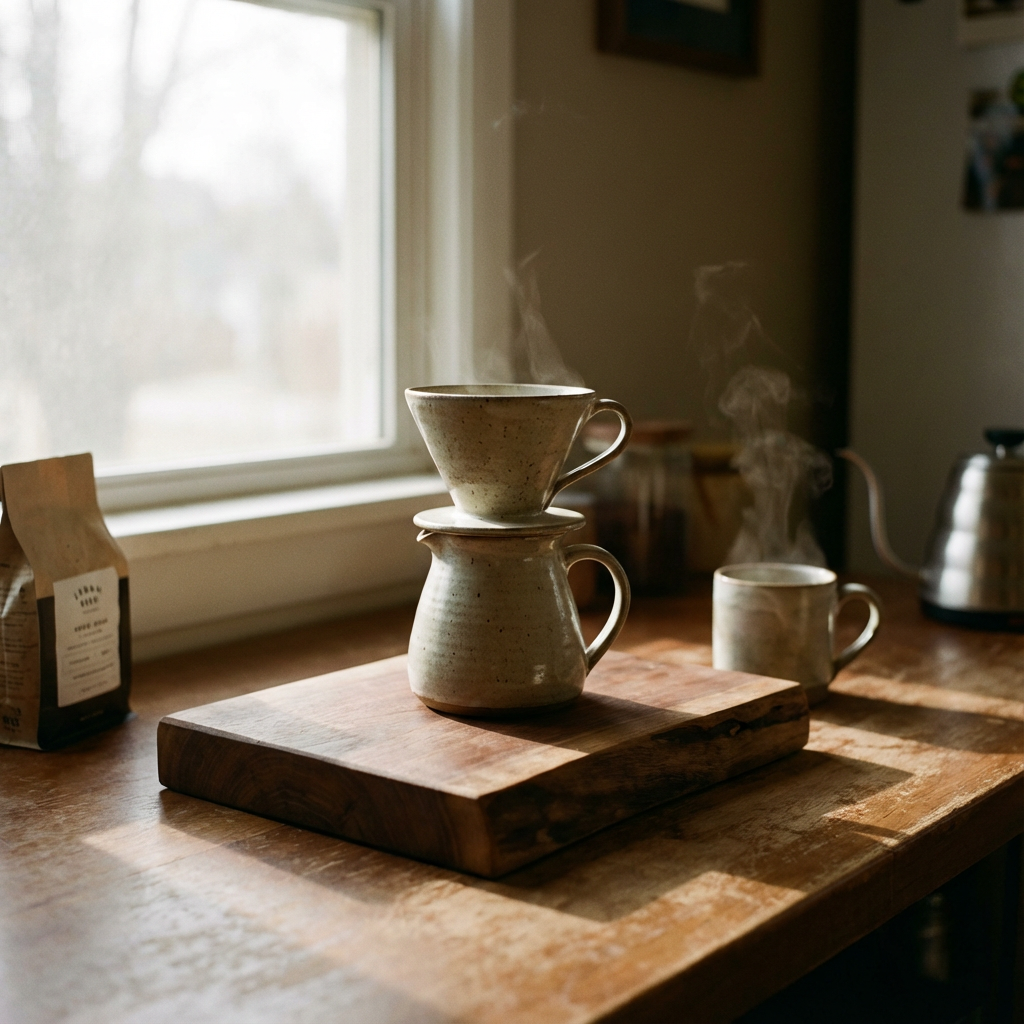 참고: 네이티브 4K는 목재 모공과 약간의 나이테를 보존했습니다. 인앱 확대는 드립퍼 림을 따라 미세 할로를 추가했습니다.
2. 청바지 텍스처 클로즈업
프롬프트: “macro, selvedge denim swatch, diagonal weave, f/8, edge-to-edge sharpness”
참고: 1080p → 외부 확대는 좋았습니다: 네이티브 4K는 짜임의 더 믿을 수 있는 무작위성을 주었습니다.
3. 황혼 도시 파사드
프롬프트: “brutalist apartment block, overcast blue hour, soft directional light, crisp window frames, 35mm”
참고: 인앱 확대는 창 멀리온을 칠했습니다. 네이티브 4K는 직선을 더 잘 유지했습니다: 발코니에서 더 적은 모아레 패턴. 보였습니다… 적절했습니다.
4. 역광이 있는 초상
프롬프트: “soft portrait, backlit hair rim, shallow DOF, gentle skin texture, no beauty dish look”
참고: 디테일 부스터 꺼짐. 4K 네이티브는 모공을 과도하게 선명하게 했습니다: 나는 1080p → 외부 확대와 함께 작은 명확성 범프를 선호했습니다.
5. 병 위 인쇄 라벨
프롬프트: “amber glass dropper bottle on gray paper, printed serif label, 45-degree product angle, controlled reflections”
참고: 둘 다 읽을 수 있는 타입을 만들었지만, 네이티브 4K만 벡터 텍스트가 붙은 것처럼 보이기 대신 섬유에 잉크처럼 보였습니다.
6. 보케가 있는 잎사귀
프롬프트:
“fern fronds in shade, speckled light, shallow DOF, realistic bokeh, subtle grain”
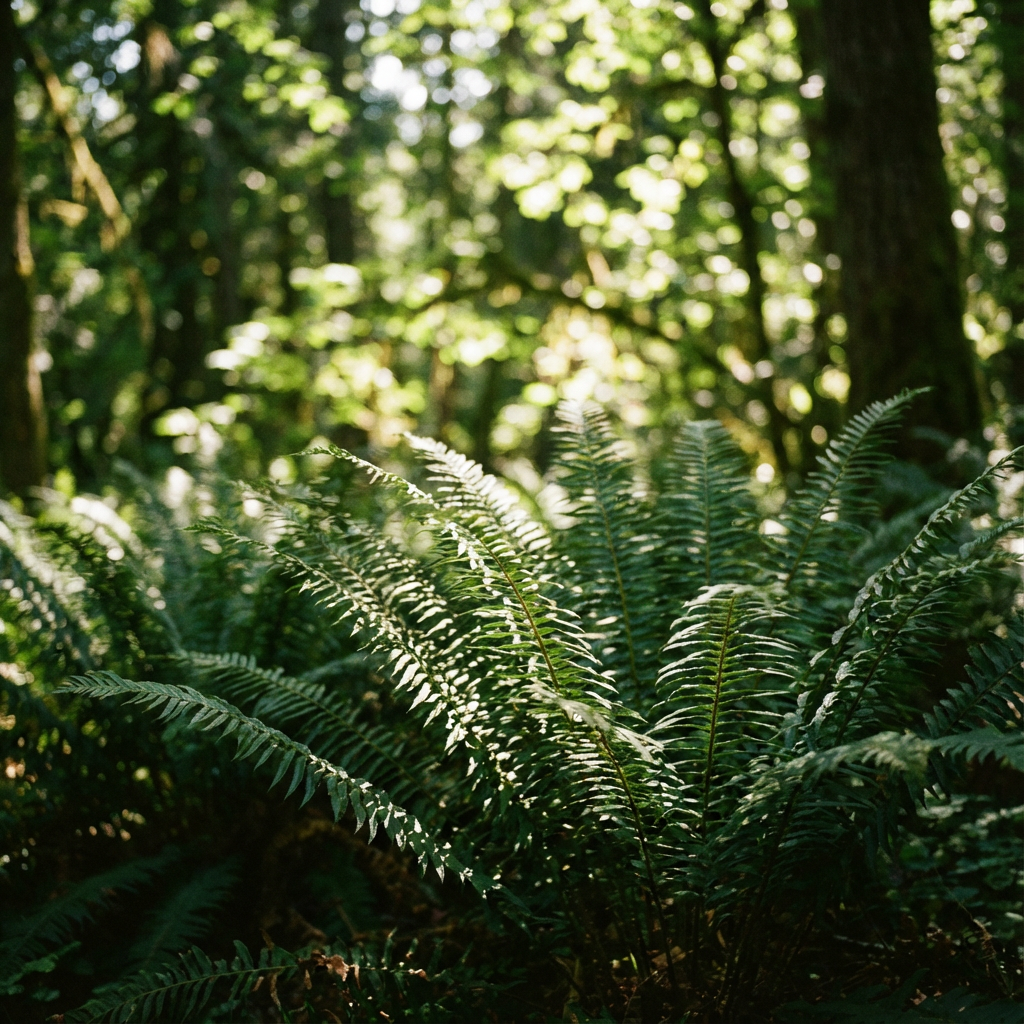 참고: 확대된 1080p는 초점이 맞지 않은 하이라이트에서 지퍼 아티팩트를 생성했습니다. 네이티브 4K는 더 부드러웠고, 덜 갈지갈지했습니다.
일반적인 아티팩트
나가 계속 부딪친 것들의 빠른 목록과 워크플로우를 마다하지 않으면서 어떻게 그들을 부드럽게 했는지:
엣지 할로
- 인앱 업스케일링 후 고대비 이음새에서 나타납니다. 해결책: 기본 제공 선명도 감소, 명확성 추가, 또는 앱 외부에서 저반경 수동 선명도.
플라스틱 피부
- 무거운 안내나 디테일 부스터로부터. 해결책: 안내를 ~6으로 낮추기, 부스터 끄기, 작은 입자 추가.
보케와 잎사귀의 지퍼 패턴
- 종종 과도하게 쌓인 “선명도” 프롬프트 또는 부풀려진 해상도 태그로부터. 해결책: “ultra/8k++” 단어 제거, 렌즈/조명 단서에 의존.
타이트한 격자의 모아레 (창, 직물)
- 인앱 4× 업스케일로 더 악화됩니다. 해결책: Gemini AI 네이티브 이미지 생성 또는 패턴이 완벽하게 정렬되지 않도록 주제를 약간 회전.
과도하게 조각된 미세 명암
- 목재에서는 좋아 보이고, 얼굴에서는 나쁩니다. 해결책: 주제별 프리셋 유지: 모든 것에 하나의 설정을 사용하지 마세요.
인쇄된 것처럼 보이지 않고 그린 것처럼 보이는 텍스트
- 4K에서도 마이크론 수준의 현실성은 까다롭습니다. 해결책: 라벨을 벡터로 별도로 렌더링하고 합성하거나, 무드 보드를 위한 모습을 수용하고 가까운 작물을 피하세요.
내보내기 팁
나는 큰 모델 설정보다 작은 내보내기 선택을 더 많이 생각했습니다. 이것들은 Nano Banana Pro 4K 출력을 앱을 떠난 후 깔끔하게 유지하도록 도왔습니다.
-
색상 공간: 전체 파이프라인을 제어하지 않으면 sRGB
- Display P3는 로컬에서 멋져 보이지만, 다른 화면에서는 흐립니다. sRGB는 더 잘 여행합니다.
-
형식: 그래픽용 PNG 또는 고품질 WebP: 부드러운 그래디언트가 있는 사진용 JPEG
- PNG는 엣지와 UI 오버레이를 깨끗하게 유지합니다. 사진의 경우, 품질 90-92의 JPEG는 크기를 부풀리지 않고 유지했습니다. WebP는 파일 크기가 중요할 때 좋은 중간 지점이었습니다.
-
비트 깊이: 나중에 등급을 매기면 16비트, 최종 웹 자산용 8비트
- 16비트는 밴딩 없이 미묘한 명암 편집을 위한 여유를 줍니다.
-
메타데이터: 시드와 프롬프트를 어딘가에 유지하세요. 미래 Dora는 과거 Dora에게 감사합니다.
- 앱이 제거하면, 프로젝트 노트에 붙여넣으세요. 클라이언트가 “거의 이건데, 더 따뜻해”라고 할 때 시간을 절약합니다.
-
내보내기 후 스케일링: 선명도 스택 피하기
- 앱 외부에서 업스케일하면, 100%에서 미리볼 수 없으면 최종 “웹 선명도” 조치를 건너뛰세요. 할로는 미묘합니다.
-
인쇄 준비: 조기에 소프트 교정
- 이미지가 인쇄로 갈 수 있으면, 대상 크기의 작은 작물을 테스트하세요. 비싸지기 전에 플라스틱 피부와 거짓 세부사항을 잡을 것입니다.
나는 Nano Banana Pro 4K를 위한 완벽한 프리셋을 가지고 있지 않습니다. 나는 두 개를 가지고 있습니다: 빠른 1080p 탐색 설정과 느린, 더 부드러운 4K 최종 패스. 그들 사이를 바꾸는 것은 나를 과도하게 튜닝하지 않도록 유지했습니다.
그리고 이 모든 것을 시작한 그 배너? 나는 나무를 네이티브 4K에서 다시 렌더링하고, 업스케일된 1080p 테이크에서 제품을 합성했으며, 곡물을 조금 더 부드럽게 두었습니다. 이제 더 깨끗하게 읽힙니다. 나는 찾으러 가면 이음새를 여전히 주목합니다. 이것이 올바른 것처럼 느껴집니다.
안정적인 4K 렌더링이 필요할 때 큐를 돌보지 않고, 나는 우리 자신의 WaveSpeed를 사용합니다. 즉시 GPU 파워를 확장하고 기다리지 말고 만드는 데 집중합니다 → WaveSpeed 시도
당신은 어떠신가요?
Nano Banana Pro 4K에서 네이티브 4K와 업스케일링 사이의 즐겨 찾는 균형을 발견했습니까? 또는 할로/플라스틱 피부를 조용히 수정한 설정 조정? 댓글에서 당신의 즐겨 찾는 접근 방식이나 잘 작동한 프롬프트를 남겨주세요.
관련 기사

Seedance 2.0, WaveSpeedAI에 출시 예정: 네이티브 오디오가 포함된 ByteDance의 차세대 비디오 모델

Seedance 2.0 완벽 가이드: 멀티모달 비디오 생성

Seedance 2.0 vs Kling 3.0 vs Sora 2 vs Veo 3.1: 최고의 비디오 생성 비교

Seedream 5.0-Preview 완벽 가이드: 지능형 이미지 생성

Seedream 5.0 vs Nano Banana Pro vs GPT Image 1.5 vs Flux Klein vs Qwen Image: 완벽한 비교
