
LTX-2 VRAM 요구사항: 12GB vs 24GB 현실 점검 (4K@50fps 테스트됨)
안녕하세요, 저는 GPU의 VRAM을 ‘약간 야심찬 파티를 열면 곧바로 나를 내쫓는 투덜대는 집주인’으로 의인화한 사람입니다. 처음 뵙겠습니다. 저는 2026년 1월의 일주일간 OOM 전쟁에서 입은 상처를 공유하러 왔습니다.
LTX-2가 처음 저에게 충돌했을 때, 극적이지는 않았습니다. 그저 조용한 “메모리 부족” 박스와 프린터 잼을 마주했을 때 나오는 한숨만 있었습니다. 특별히 무리한 작업을 하지는 않았는데, 짧은 클립, 기본적인 프롬프트였지만 VRAM 계산은 의도를 신경 쓰지 않습니다. 그 투덜대는 집주인은 마음에 안 들어했습니다. … 저를 믿으세요.
지난 일주일(2026년 1월) 동안 저는 12GB 노트북 GPU, 16GB 데스크톱 카드, 빌린 24GB 머신에서 LTX-2를 실행하면서 기록을 남겼습니다. 과학적이지는 않습니다. 그저 실행, 재시작, 그리고 간단한 질문: VRAM이 날 어깨에 톡톡 치기 전에 얼마나 멀리 갈 수 있을까? 이것이 지속적으로 중요했던 것입니다.
VRAM에 영향을 미치는 5가지 요소 (해상도 / fps / 길이 / 정밀도 / 배치)
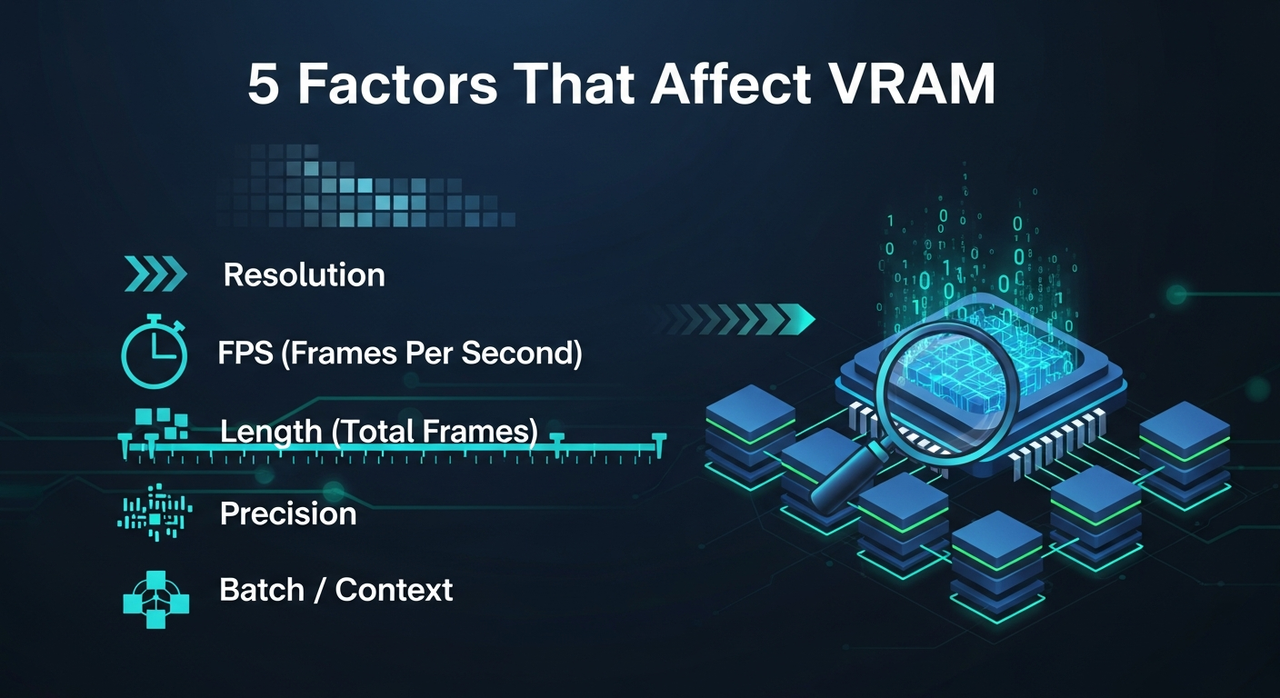 여기 문서가 아니라 실제로 느껴본 짧은 목록입니다.
1. 해상도
너비와 높이를 두 배로 늘리면 픽셀이 대략 4배가 됩니다. LTX-2 같은 모델은 이를 즉시 느낍니다. 720p에서 1080p로의 전환이 실행을 문제없는 상태에서 취약한 상태로 뒤집는 단계입니다. 트릭 없이 4K? 그것이 종이 위의 집이 흔들리는 지점입니다.
2. FPS
초당 프레임이 더 많다는 것은 특정 단계에서 메모리에 더 많은 프레임이 보유되거나 준비된다는 의미입니다. 한계에 가까우면 25에서 16 fps로 떨어지는 것은 작은 변화이지만 놀라운 양의 VRAM을 해제하고 일관성을 위한 여유를 제공합니다. 제 말을 믿으세요, 이것이 제가 셀 수 있는 것보다 많은 실행을 구했습니다.
3. 길이 (총 프레임)
길이는 모든 것을 늘립니다. 일부 파이프라인은 프레임을 청킹하고, 일부는 더 큰 컨텍스트 풀을 유지하려고 합니다. 어느 쪽이든, 46초는 보통 괜찮고, 1012초는 타이트하고, 20초는 계획을 세워야 하고 기대할 수 없는 지점입니다.
4. 정밀도
fp16은 저에게 기본 스위트 스팟입니다. bf16은 24GB 박스에서 비슷했지만, fp32는 사용량을 급증시켰고 생성에는 무의미해 보였습니다. 8비트 또는 양자화된 경로를 보면 낮은 VRAM에서 시도할 가치가 있지만, 저는 이를 실험적으로 취급했습니다.
5. 배치 / 컨텍스트
모든 형태의 배칭, 다중 시드 샘플링, 또는 긴 시간 컨텍스트는 승수처럼 작동합니다. 배치를 1로 재설정하는 것을 잊었을 때, 저는 즉시 그 대가를 치렀습니다.
작은 참고 사항: 효율적인 주의/백엔드를 활성화하세요 (빌드가 지원하는 경우). 저는 메모리 효율적인 주의와 페이지 고정 I/O에서 적당한 이득을 봤습니다: 극적이지는 않지만, 실행이 넘어지는 것을 막기에 충분합니다.
실제 구성: 12GB / 16GB / 24GB GPU
이들은 보모 없이 반복할 수 있는 설정입니다. 여러분의 경우는 드라이버, 빌드, 그리고 시스템이 하는 다른 것들에 따라 다를 것입니다.
12GB (노트북 3060급)
- 안정적: 576p–720p, 5–8초, 16–24 fps, fp16, batch=1.
- 한계적: 보수적인 설정으로 12–16 fps에서 4–6초 이내의 1080p.
- 참고 사항: VRAM 스파이크는 초기 단계에서 일반적인 실패 지점이었습니다. 미리보기를 끄고 다른 GPU 앱을 닫으면 도움이 되었습니다.
16GB (데스크톱 4080급)
- 안정적: 1080p, 6–10초, 16–24 fps, fp16.
- 한계적: 16–24 fps를 낮추거나 분할을 사용하면 1080p에서 12–15초.
- 참고 사항: 이것이 1080p에서 “그냥 작동합니다”가 시작되는 첫 번째 단계입니다. 저는 여전히 배칭을 피했습니다.
24GB (4090급)
- 안정적: 1080p, 12–20초, 24 fps, fp16, 약간의 가이던스 트윅의 여지.
- 한계적: 타일링이나 분할 패스를 통한 4K: 짧은 클립에는 좋지만, 오버헤드를 느낍니다.
- 참고 사항: 실험(마스크, 편집, 더 긴 프롬프트)을 위한 여유를 원하면 24GB가 차분해 보였습니다. 과잉이 아니라 그냥 차분합니다.
4K@50fps: 달성 가능한가 & 비용은 얼마인가
짧은 답변: 예, 하지만 제가 바라던 방식은 아닙니다.
LTX-2에서 직접 4K@50fps는 VRAM과 시간이 모두 항의하는 지점입니다. 24GB에서 저는 짧은 버스트만 실행할 수 있었고, 그때도 길이를 조금 만져도 품질 흔들림과 OOM 위험을 봤습니다.
더 나은 방법
- 1080p, 12–16 fps에서 생성하세요, 깔끔하게 유지하세요.
- 전용 업스케일러(Topaz 스타일 또는 오픈 소스 ESRGAN 변형)로 4K로 업스케일하세요.
- RIFE/Flowframes 스타일 도구로 프레임을 50fps까지 보간하세요.
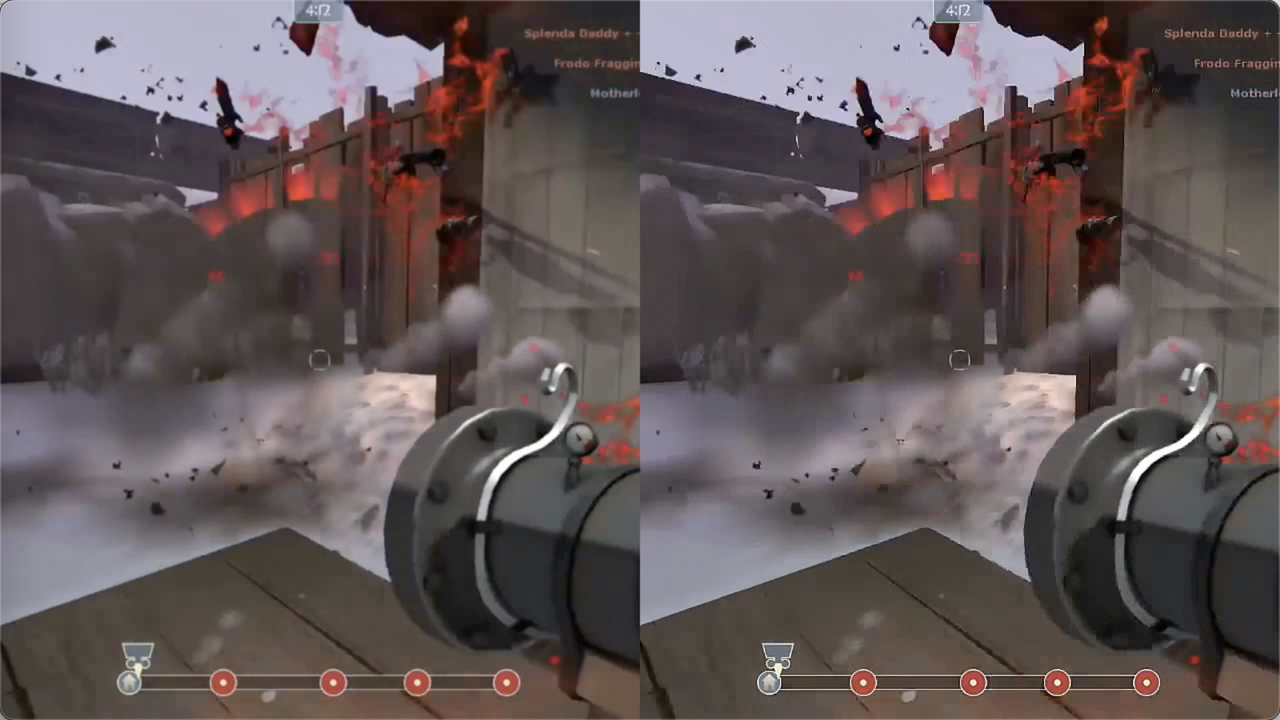
제가 발견한 절충점
- 먼저 업스케일한 다음 보간했을 때 시간적 일관성이 더 잘 유지되었습니다.
- 보간은 소프트한 비누 오페라 같은 느낌을 더할 수 있습니다. 줄이거나 그 후에 약간의 그레인을 추가하세요.
- 실제로 실행된 “네이티브 4K” 클립은 1080p → 업스케일보다 의미 있게 낫지 않았습니다. 그들은 더 오래 걸렸고 더 많이 충돌했습니다.
그래서: 달성 가능합니다, 예. 로컬에서 가치가 있냐, 보통 아니요, 클립이 약 5초 미만이거나 정말로 단일 패스 순수성이 필요하지 않다면.
낮은 VRAM 전략 (타일 / 분할 / 낮은 fps)
이들이 제가 계속 돌아오는 것들입니다.
- 지능적으로 타일링하세요: 파이프라인이 타일 처리된 확산/주의를 지원하면 사용하세요. 조금 겹쳐서 이음새를 숨기세요. 시간을 더하고 VRAM을 절약하고 16–24GB에서 4K 영역으로 이동합니다.
- 시간별로 분할하세요: 3–4초 청크를 렌더링한 다음 연결하세요. 그렇습니다, 성가시지만, VRAM 스파이크를 길들이고 문제 세그먼트를 다시 실행할 수 있게 합니다.
- 먼저 fps를 낮추세요, 해상도는 아니요: 24에서 16 fps로 가는 것은 보통 모양을 유지하고 메모리를 해제합니다. 뷰어는 짧은 기간에 프레임 드롭보다 해상도 감소를 더 빨리 알아챕니다.
- batch=1 유지하세요: 멀티 시드 실행은 좋습니다. 문제도 두 배가 됩니다.
- 미리보기 끄세요: 라이브 미리보기는 때때로 추가 버퍼를 보유합니다. 헤드리스 실행이 제게는 더 안정적이었습니다.
- 혼합 정밀도는 켜세요, 특수 정밀도는 끄세요: fp16은 균형을 유지했습니다. 저는 8비트 경로를 최후의 수단으로 취급했습니다.
- 가능하면 오프로드하세요: 스택이 KV 캐시에 대한 CPU 또는 디스크 오프로드를 지원하면 속도를 희생하면서 몇 초 더를 벌 수 있습니다.
OOM 문제 해결 플로우
집주인이 저를 내쫓을 때 제 빠른 리셋:
- 프로세스를 재시작하세요 VRAM 잔여물을 지우려면. 부분 해제를 믿지 마세요.
- batch=1로 설정하고, 미리보기를 비활성화하고, 다른 GPU 앱을 닫으세요.
- fps를 16으로 낮추세요. 여전히 실패하면 해상도를 한 단계 낮추세요 (1080p → 900p 또는 720p).
- 길이를 2–3초 단축하세요. 다시 테스트하세요.
- 가능하면 타일된/분할된 렌더링을 활성화하세요.
- fp16이 켜져 있는지 확인하세요. 필요한 것을 알지 못하면 bf16/fp32를 피하세요.
- 시작 시에 계속 실패하면 피크가 너무 높습니다 (해상도/컨텍스트). 늦게 실패하면 길이/컨텍스트 성장일 가능성이 높습니다.
- 최후의 수단: 더 많은 VRAM이 있는 클라우드 GPU로 전환하고, 렌더링을 완료하고, 로컬로 돌아오세요.
GPU 단계 권장 사항
구매하거나 빌릴 것을 결정하는 경우:
- 12GB: 초안, 576p–720p, 빠른 아이디에이션, 짧은 소셜 컷에 좋습니다. 많이 분할해야 합니다.
- 16GB: 약 10초 미만의 1080p 작업을 위한 좋은 일상 드라이버. 더 적은 해킹, 더 많은 흐름.
- 24GB: 더 긴 1080p, 약간의 4K 실험, 보모 없이 고급 옵션을 시도하는 데 편합니다.
- 24GB+ (또는 다중 GPU 클라우드): 마감이 중요할 때 또는 4K 타임라인을 더 적은 절충점으로 밀고 있을 때 사용하세요.
단일 모델을 기반으로 구매하지 않겠습니다. LTX-2는 진화할 것입니다: 타일링과 연결에 대한 여러분의 관용은 아닙니다.
클라우드 사용 시기 (WaveSpeed 비용 비교)
저는 간단한 “WaveSpeed” 시트를 유지합니다, 서비스가 아니라, 비디오 완성된 분당 달러를 비교하는 뒷자리 계산일 뿐입니다.
어떻게 추정하는지 (2026년 1월)
- 클립 목표를 적어두세요 (예: 4K@50fps, 10초).
- 1080p에서 깔끔한 로컬 실행을 시간으로 정하고, 업스케일/보간 시간을 추가하세요.
- 비교 가능한 클라우드 GPU를 시간당 가격으로 정하세요.
최근에 본 전형적인 스팟 요금
(매우 대략적: 공급자에게 확인하세요)
- L4/A10G급: $0.50–$1.20/시간
- A100 40/80GB: $1.50–$3.50/시간
- H100: $3–$7/시간
예, 지난주 제 숫자
- 로컬 24GB 박스: 10초 4K@50fps 파이프라인 (1080p 생성 → 업스케일 → 보간)은 처음부터 끝까지 약 14분이 걸렸습니다. 전력 + 마모는 가격 책정이 어렵지만, 저는 실행당 $0.10–$0.20이라고 합니다.
- 클라우드 A100 80GB: 동일한 파이프라인이 약 6–8분 안에 완료되었습니다. 약 $2.50/시간으로 실행당 약 $0.25–$0.35입니다.
그래서 그 경우를 위한 제 “WaveSpeed” 선:
- 로컬: 실행당 더 저렴하고, 느리지만, 큐잉이 없습니다.
- 클라우드: 실행당 조금 더 비싸지만, 더 빠르고, OOM에 부딪칠 때 덜 성가십니다.
클라우드로 전환하는 시기
- 마감이 있고 OOM 수정을 돌볼 수 없습니다.
- 더 긴 1080p 또는 심각한 4K 패스가 필요합니다.
- 충돌의 공포 없이 설정을 탐색하고 싶습니다.
로컬에 머무르는 시기
- 짧은 초안, 모양 테스트, 프롬프트 탐색.
- 저는 720p/1080p와 6–10초를 괜찮아합니다.
이것이 저에게는 효과가 있었고, 여러분의 비용과 타이밍은 다를 것입니다. 같은 벽에 부딪히고 있다면, 살펴볼 가치가 있습니다.
VRAM 한계에 부딪히거나 OOM 수정을 보모하기 싫으면, WaveSpeed를 사용하면 워크플로우를 변경하지 않고 더 큰 클라우드 GPU에서 LTX-2를 실행할 수 있습니다. 여러분의 프롬프트와 설정을 유지합니다. 하드웨어는 더 이상 병목이 아닐 뿐입니다.
 조용한 놀라움: 이런 방식으로 실행을 가격 책정하기 시작하면, 저는 로컬에서 “네이티브 4K@50” 추적을 멈췄습니다. 저는 1080p에서 모양을 올바르게 얻고 파이프라인이 리프팅을 하게 했습니다.
그러면 어떤가요? LTX-2에서 생존한 가장 황당한 OOM 충돌은 무엇인가요? 여러분의 전쟁 이야기 (또는 승리)를 아래에 떨어뜨리세요. 저는 모든 댓글을 읽고 트릭을 공유하는 것을 좋아합니다.
관련 기사

Seedance 2.0, WaveSpeedAI에 출시 예정: 네이티브 오디오가 포함된 ByteDance의 차세대 비디오 모델

Seedance 2.0 완벽 가이드: 멀티모달 비디오 생성

Seedance 2.0 vs Kling 3.0 vs Sora 2 vs Veo 3.1: 최고의 비디오 생성 비교

Seedream 5.0-Preview 완벽 가이드: 지능형 이미지 생성

Seedream 5.0 vs Nano Banana Pro vs GPT Image 1.5 vs Flux Klein vs Qwen Image: 완벽한 비교
