
Z-Image EditがWaveSpeedAIに登場: インペインティング、アウトペインティング、物体除去
私はDoraです。これは小さな問題から始まりました。マグカップは完璧に見える商品写真なのに、テーブルにうっすらと傷があり、ついそこに目が行ってしまう。Photoshop に何時間もかけたくありません。ただ傷を消して、影はそのままで、視線をそらしたくありませんでした。
そこで、WaveSpeed の Z-Image Edit Workflow の周りにシンプルなワークフローを作り始めました。派手だからではなく、午後を費やさずに小さなことを直せるからです。2026年1月を通じて何度もテストしていて、実際の画像に小さな変更を加えています。背景をきれいにしたり、新しいトリミング用に端を拡張したり、迷い込んだケーブルを削除したり、タイトなショットの周りに余裕を少し足したりしています。
今、これでどのように作業しているか、何が役に立つか、どこで抵抗があるか、他に何に切り替えるかをお伝えします。
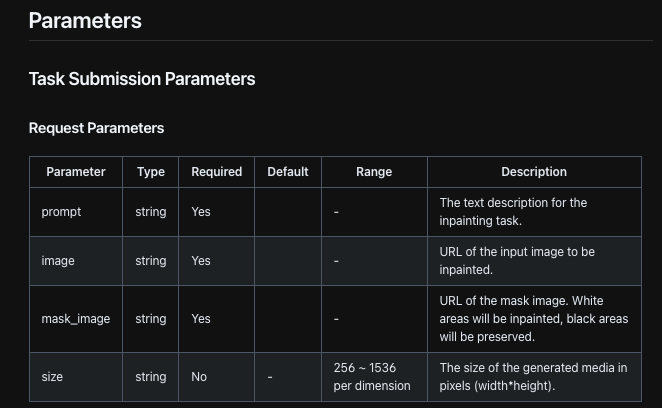
編集モードの説明
WaveSpeed の Z-Image Edit Workflow は、AI を備えた最新の画像エディターを使ったことがあれば、なじみ深いいくつかのモードに分かれています。インペイント、アウトペイント、オブジェクト削除(本質的には目的を持ったインペイント)があります。また、全体でマスキングがあります。名前は重要ではなく、動作がどうであるかが重要です。
最初に驚いたことは、モードが同じメンタルモデルを共有しているということです。変更が起こるべき場所をペイントして、残りは放っておく。その一貫性は思った以上に重要です。タスクごとにツールを再学習する必要がありませんでした。マスクを設定してプロンプトを少し調整するだけです。
モードを選ぶ方法:
- フレーム内で何かを変更する必要がある場合はインペイント(ロゴのエッジを修正、しわをなめらかにする、色を調整する)。
- より多くのキャンバスが必要な場合はアウトペイント(より広いサムネイル トリミング、余分なヘッドルーム、背景を拡張してレイアウトに合わせる)。
- 何か特定のものが消える必要がある場合はオブジェクト削除(ワイヤー、傷、看板)。まだインペイントですが、より明確なプロンプトで導かれています。
今週のメモから小さな 2 つの例:
- ブラシの柔らかさはブラシのサイズより重要です。マスク上の柔らかいフェザーは WaveSpeed のエッジと より よくブレンドされます。特に布や影では。
- プロンプトは短くできます。「ケーブルを削除、木目と反射を保持」は長い段落より効果的でした。明確な制約がある場合、モデルはそれをうまく処理するようです。
ここでグローバル調整に触れることはめったにありません。全体的な色や露出の変更が必要な場合は、従来のエディターで前後にそれを行います。WaveSpeed は最小限の手間で局所的な問題を解決するときが最高です。
インペイント の手順
ロゴのクリーンアップ、小さなレタッチ、テクスチャの修復など、簡潔な修正のためにインペイントを使用します。以下は WaveSpeed の Z-Image Edit Workflow に固着してくれたフローです。
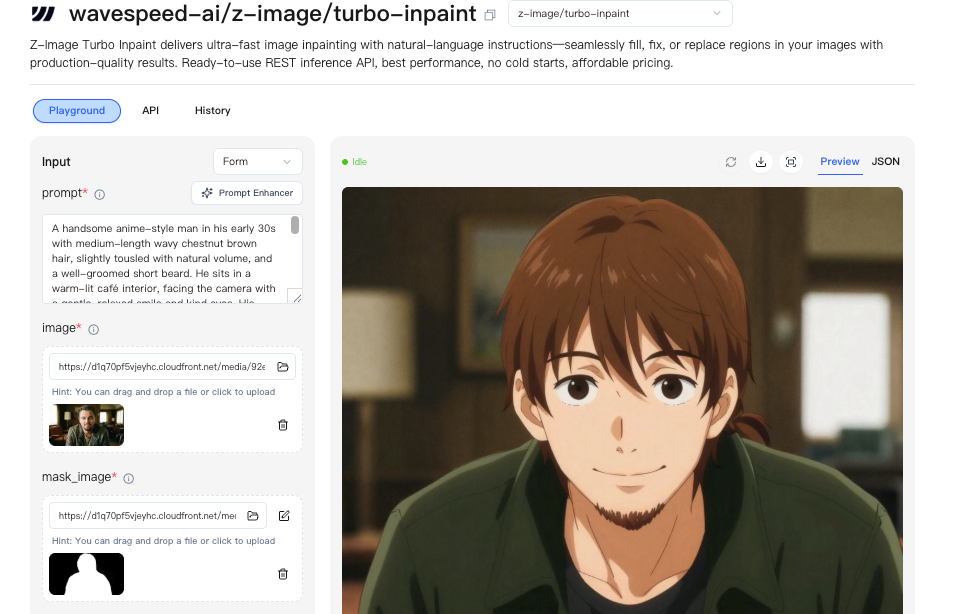
自分の作業パス
- レイヤーを複製するか、バージョンを保存します。安全なロールバックが好きです。
- 最も小さい信じられるエリアをマスクします。マスクが広すぎると、頼んでいない「役に立つ」変更が得られます。
- アクションと制約の両方を含む 1 つの文を書きます。「しわをなめらかにし、綿織物と左からの照明方向を保持します。」
- デフォルト強度で単一パスを実行します。ソースが大きく損傷している場合にのみ強度を上げます。
- 100% ズームで比較してから、フレーム全体にズームアウトします。300% で完璧に見えても、通常のサイズで奇妙に見える場合は、元に戻します。
遭遇した摩擦(とそれを回り込む方法)
- テクスチャドリフト:木または生地では、粒が時々スメアします。より小さいマスクが役立ちます。「元の粒のパターンを保持」というフレーズもそうです。
- エッジハロ:マスクが高コントラストエッジ(暗いテーブル対のマグカップなど)に触れる場合は、マスクを 1 ~ 2px 拡張し、ブラシ硬度を下げて明るい縫い目を避けます。
- 繰り返し:生成されたテクスチャはあまりにもきれいに見えることがあります。プロンプトに「自然な変動」または「微妙な不完全性」を追加します。小さなメモ、大きな違い。
時間を節約?9 つの商品ショットのバッチで、インペイントは私のレタッチを約 40 分から約 18 分に短縮しました。即座ではありませんでしたが、精神的な負荷を軽減しました。ピクセル完璧なウサギの穴に立ち往生することなく先に進むことができました。
アウトペイント の手順
アウトペイントは WaveSpeed での Z-Image Edit Workflow が静かに強い場所です。呼吸スペース、テキストオーバーレイのためのより多くのマージン、YouTube サムネイル、または狭すぎるポートレートからの正方形のトリミングを作成するために使用します。
クロップがタイトすぎる場合にすること
- まずターゲットアスペクト比を設定します(レイアウトが必要な場合)。そうしないと、間違った方向に拡張します。
- 小さなフレームでアウトペイントします。1 つの側面を拡張し、トランジションをチェックしてから、次の側面を拡張します。大きなジャンプは奇妙で繰り返されるパターンを作成します。
- プロンプトで方向性のある手がかりを使用します。「コンクリート床を右に拡張:トップレフトからの照明と一致:わずかな傷を保持します。」
- 意図的に退屈なエッジを保持します。きれいなグラデーションと単純なテクスチャがアウトペイント最適です。背景がカオス的な場合(葉、群衆)、「やや焦点がぼけた背景」を追加してノイズを低減します。
躓くところ
- 対称性トラップ:完璧に中央揃えされたパターン(タイル、窓)がずれることがあります。拡張を半分に分割し、パターンを尊重するようにマスクをわずかに調整します。
- 複雑な髪:髪の毛のまわりの拡張はカリカリになることができます。あらゆるストランドを追いかけるのではなく、より柔らかい背景でバックフィルします。
ソーシャルヘッダーの場合、アウトペイントを使用して被写体の周りに 10~20% の余分なスペースを追加しました。その甘いスポットです。レイアウトを清潔に、合成的に感じるのに十分ではありません。
オブジェクト削除のヒント
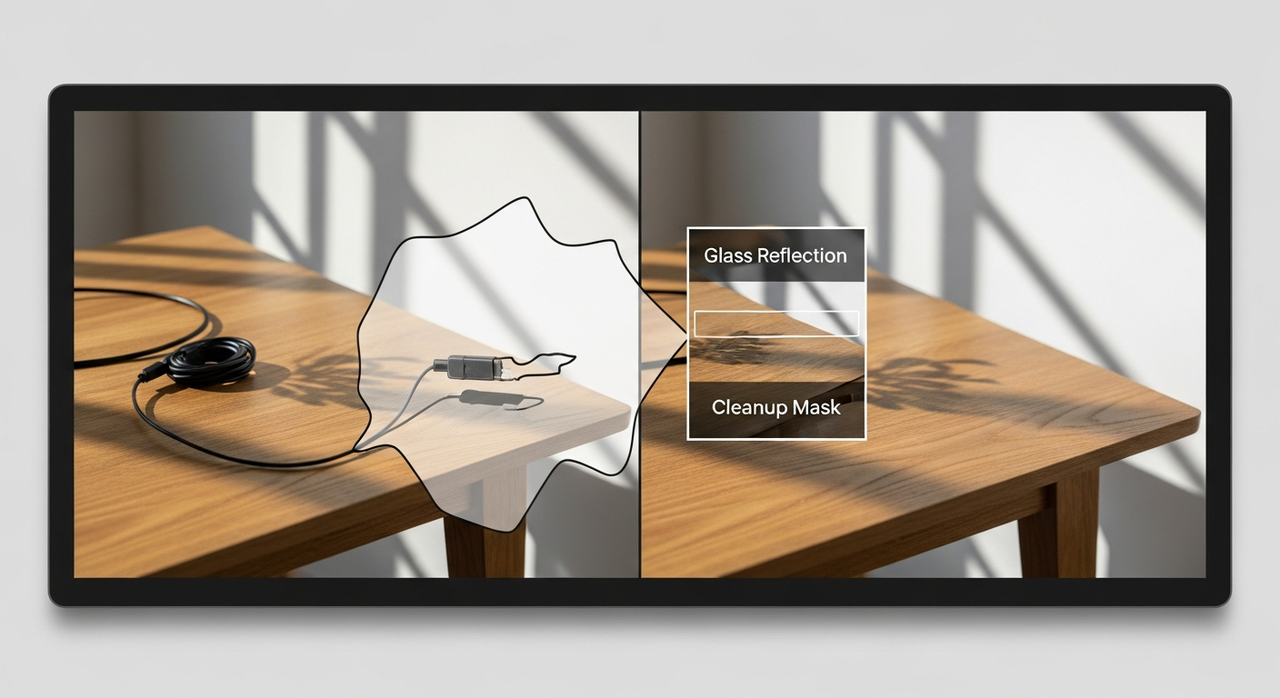 Z-Image Edit Workflow でのオブジェクト削除は、単に焦点を当てたインペイントです。トリックは、何を削除するかだけでなく、何を保持するかを伝えることです。
私にとって最適に機能したもの:
- 戻したいテクスチャに名前を付けます。「ケーブルを削除:木目と窓からの微妙な反射を復元します。」
- 影を尊重します。オブジェクトは削除しますが、その影を保持する場合、脳は抗議します。通常、両方をマスクします。
- 不規則なマスクを使用します。直線のマスクは直線のシームを残します。
少し失望したこと:ガラスの反射。看板がウィンドウに反映されている場合、看板と反射の両方を削除するとスマッジのように見えることがあります。時々 2 つのパスを実行します。最初はオブジェクト、次に反射クリーンアップだけのためのより狭いパスで「くっきりしたガラス表面、わずかなグレア」です。完璧ではありませんが、スマッジを最小限に保ちます。
マスキングのベストプラクティス
マスキングは、それが結果にどの程度影響するかが見えるまで退屈に聞こえます。WaveSpeed では、清潔なマスクは、微妙な編集と明白な AI シャイン間の違いを作ります。
私が守る習慣がいくつかあります:
- わずかにフェザー(中程度の画像上の 3-8px)。ハードエッジは「編集済み」と叫びます。
- 変更する意図がない限り、高コントラストエッジへのタッチを避けます。必須の場合は、マスクを少し拡張し、硬度を低下させます。
- 便宜上ではなく、意図のためにマスクします。より小さく、形成されたマスクはより良いテクスチャ継続を取得します。
- 出力サイズで作業します。最終画像が 1200px 幅の場合、400% ズームでマスクを判定しないでください。
- 再利用用のマスクを保存します。バッチ作業の場合、類似のショットで優れたマスクを再利用すると、結果が一貫性があります。
微妙なこと:マスクに周囲のコンテキストの小さなスライス(1~2px)を含めることがよくあります。古いピクセルと新しいピクセルを一緒に縫い合わせるときに、モデルにより良いハンドオフを与えるようです。
6 つのプロンプト例
ここでプロンプトを過度に考えていません。1 つの文、明確な制約、完了。これらは 2026 年 1 月に実行した編集からのものです:
- 「電源ケーブルを削除:木目を復元し、自然なウィンドウ反射を保持:左からの照明。」
- 「右に白いシームレスな背景を 15% 拡張:グラデーションとマグカップ下の柔らかい影を一致させます。」
- 「テーブルの小さなスクラッチをきれいにする:オーク紋理と鏡面ハイライトを保持:ぼかしなし。」
- 「バナー クロップ用に空エリアを広げます:クラウドの柔らかさと太陽の方向を保持:繰り返しパターンを避けます。」
- 「ラベルのロゴエッジを締める:印字テクスチャを維持:赤への色シフトなし。」
- 「ノートブックの欠落コーナーを埋める:点線のページパターンを続ける:わずかなパースペクティブのスキューを保持します。」
結果がプラスチック的に見えすぎる場合(樹脂製)、「微妙な不完全性を保持」または「軽微な表面の不規則性」を追加します。その奇妙な陳列室の仕上がりを避けるのに役立ちます。
アーティファクト修正
Z-Image Edit Workflow on WaveSpeed がアーティファクトを残す場合、通常は 5 つのうちの 1 つです。ハロ、テクスチャスメア、繰り返しパターン、色キャスト、またはシャープネスの不一致。
順番に何をするか:
- ハロ:ブラシ硬度を低くします。マスクのエッジのスライバを含めます。「シームレスな移行」で再実行します。
- テクスチャスメア:より小さいマスク:「[テクスチャ] 詳細を保持」を追加します。時々、低い強度での 2 番目のパス。
- 繰り返しパターン:より小さなチャンクでアウトペイント:「自然な変動」を追加します。
- 色キャスト:「周囲の色温度と一致」を追加するか、後で迅速な HSL ツイートで修正します。
- シャープネスの不一致:パッチがシャープすぎる場合、「レンズの柔らかさを一致させる」を追加するか、後で軽くぼかします。柔らかすぎる場合は、パッチだけでなく、画像全体をわずかにシャープにします。
また、画像を水平方向に反転して、簡単な直感的なチェックを行います。ビジュアル習慣を断つと、アーティファクトが飛び出します。
エクスポート形式
私の側でのエクスポートは簡潔でした。2026 年 1 月のテストでは、WaveSpeed で PNG と JPG が最も信頼できるオプションとして表示され、WebP が一部のプロジェクトで利用可能でした。PNG は透明度とクリーンなエッジを保持します。JPG は写真的なもので問題ありません。レイアウトされたハンドオフが必要な場合は、高解像度 PNG をエクスポートし、PSD を予期するのではなく、プロジェクトにマスクを保持しました。
実用的なメモ:ファイルに意図で名前を付けます。image-purpose_size_version(例:hero-landing_1600w_v3.png)。後で正しいアセットを掘るときに私を保存します。

これは小さなワークフローですが、戻ってくるものです。興奮しているからではなく、傷を生きるのではなく、写真をきれいにするのに十分な摩擦を削除しているからです。もちろん、あなたの走行距離は異なる場合があります。すでに重いエディターに流暢で、制御を楽しんでいる場合は、これが必要ない場合があります。しかし、毎週滑らかにするのに数か所の粗いスポットがある場合、WaveSpeed の Z-Image Edit Workflow は静かな場所を獲得します。
また、日常的な画像編集タスクをより管理しやすくしたいと考えています。したがって、WaveSpeed では、Z-Image Edit Workflow を導入しました。これは、詳細をすばやく処理したり、キャンバスを拡張したり、気を散らすものを削除したりするのに役立ちます。試してみてください!
修正後もつまみ続けたいという衝動に気付いています。ほとんどの日、画像がそれ以上の注目を集めなくなったときにタブを閉じます。通常、その後、終了したと思っています。
関連記事

Seedance 2.0がWaveSpeedAIに登場予定:ネイティブ音声対応のバイトダンス次世代ビデオモデル

Seedance 2.0完全ガイド:マルチモーダルビデオクリエーション

Seedance 2.0 vs Kling 3.0 vs Sora 2 vs Veo 3.1:究極のAIビデオ生成モデル比較

Seedream 5.0-Preview完全ガイド:インテリジェント画像生成

Seedream 5.0 vs Nano Banana Pro vs GPT Image 1.5 vs Flux Klein vs Qwen Image: 完全比較
