
Qwen Image 2512のテキスト破損を修正: 12の一般的な原因と完全な解決策
こんにちは!私はDoraです。これは小さなイライラから始まりました。テキスト2行が入ったシンプルな画像が必要でした。何も凝ったことはなく、シンプルなポスターのようなものです。12月後半と今週(2026年1月)にQwen Image 2512モデルを何度か試してみました。ビジュアルは問題ありませんでした。テキストはダメでした。文字が滑りました。スペースがねじれました。一見すると正しく見えて、よく見るとおかしい文字を発明することもありました。
大げさな解決策は必要ありませんでした。テキストが読みやすく正確に出てくることだけが欲しかったのです。何度かテストと小さな調整をした後、パターンが浮かび上がりました。失敗のほとんどは「モデルが悪い」という問題ではなく、プロンプトとパラメータの不一致でした。ここに、私が今使っている迅速なフローと、最も頻繁に遭遇した12の問題、そして信頼できるものが必要な時に使う小さなスクリプトがあります。
クイック診断フロー(2分)
プロンプト問題とパラメータ問題
言語の問題とサンプリングの問題を分離することを学びました。
- プロンプト問題は、綴り間違い、言語の混合、またはレイアウトの混乱として現れます。テキストの内容や順序が不明瞭な場合、モデルは文字を発明または統合します。
- パラメータ問題は、柔らかさ、端付近の歪み、またはサムネイルサイズではほぼ正しく見えるがズームすると崩れるテキストとして現れます。これは通常、ステップ、ガイダンス強度、アスペクト比、またはシード安定性です。
小さな表現の変更で修正される場合はプロンプト問題です。ステップ/CFG/シードの変更で修正される場合はパラメータ問題です。両方がオフの場合、不気味な文字の古典的なパターンが得られます。
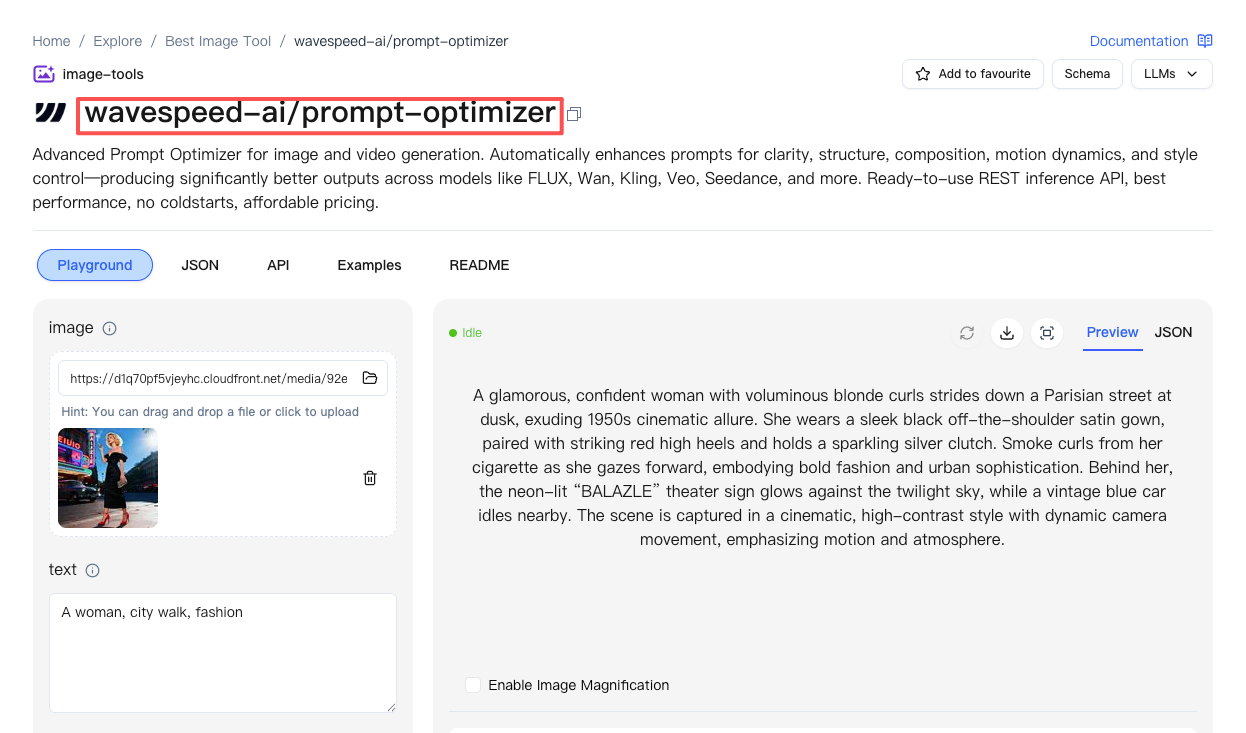
粗いプロンプトを、すべての行を二度見することなくより構造化された生成準備完了入力に変えるのを助けるために、失敗したプロンプトをWaveSpeedAIのプロンプトオプティマイザーに貼り付け、より良い視覚的結果のために表現を強化してください。
決定木図
- 文字がサムネイルでは正しく見えるがズームすると溶けますか? → ステップを上げてください(例:30→40)、ガイダンスをわずかに下げてください(例:7→5.5)、シードを固定したままにしてください。
- 文字は正しいがレイアウトが間違っていますか(重なり、改行がオフ)? → プロンプトでレイアウトを明確にしてください(1行ずつ、左/中央/右)、アスペクト比をレイアウトに合わせて設定してください。
- モデルが言語を混ぜたり、迷う記号を追加していますか? → 1つの言語を強制してください、特殊文字を避けてください、正確なテキストを引用符で囲んでください。
- 背景がテキストと競合していますか? → プロンプトでコントラストを増やしてください、プレーン/単色背景を指定してください、装飾要素を減らしてください。
- 実行間で結果が一貫していませんか? → シードを固定して、その後調整してください。一度に1つの変数を変更してください。
Qwen Image 2512テキストが失敗する12の一般的な理由(修正方法付き)
1. 文字が多すぎる
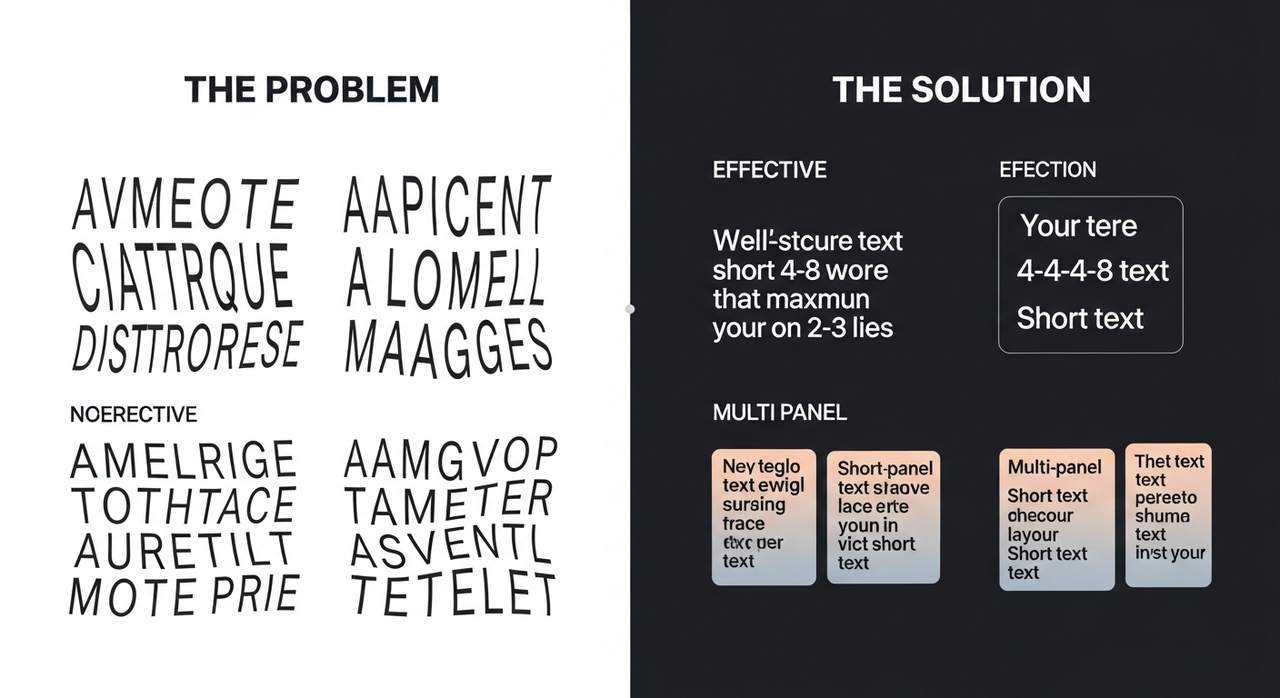
段落をポスターに詰め込むと、Qwenはほとんどの拡散モデルのように動作します:形状を近似します。最初の修正は残酷ですが効果的です。テキストを短くしてください。1行あたり4~8語、最大2~3行を目指しています。もっと保持する必要がある場合は、マルチパネルレイアウトに切り替えるか、背景とテキストオーバーレイを別々に生成します。
2. 1行に複数の言語が混在
2026年1月のテストでは、モデルが英語とラテン文字以外の文字が同じ行を共有する場合に混乱することが明らかになりました。フォーム正規化を試みます。言語を行ごとに分割するか、個別の画像を作成します。混ぜる必要がある場合は、各フレーズを引用して言語を指定します。「Headline in English」(English)、「副标题」(Chinese)。これが役に立ちます。
3. 低コントラスト/ビジーな背景
テキストは詳細な背景では静かに失敗します。「成功」した場合でも、エクスポート時の可読性が低下します。シンプルまたは軽くテクスチャされた背景と高コントラストペア(ほぼ黒の白、ほぼ白の黒)を求めます。ウェブコンテンツアクセシビリティガイドライン(WCAG)によると、テキストは標準テキストでは最小4.5:1、大きいテキストでは3:1以上のコントラスト比が必要です。写真背景が必要な場合は、ぼかしまたは「浅い被写界深度」を押し、テキストをクリーンなマージンに配置します。
4. プロンプトでレイアウトが明確に指定されていない
「これをポスターに置く」では不十分です。レイアウトを明確に説明するようになりました。2行、中央揃え、均等な間隔、余分な記号なし。役に立った例のフレーズ:「2行のテキスト、中央揃え、均等な行間隔、装飾品なし、アイコンなし、ウォーターマークなし」。これを忘れると、文字になりすまそうとする余分な形状が得られます。
5. フォントスタイルの競合
「手書き」と「モダンジオメトリックサンセリフ」と言うと、その差を取って誰も勝ちません。1つのビブと1つの重さを選びます。私にとって機能した安全な用語:「クリーンなサンセリフ」、「大胆な凝縮」、または「モノスペース」。後で現実のテキストをオーバーレイすることを計画していない限り、正確な商用フォントの名前を付けることは避けています。
6. フレーム内のテキストが小さすぎる
文字が幅の約15~20%未満を占める場合、スマッシュされます。「大きく、目立つ見出しテキスト」を要求し、テキストに余裕を持たせるアスペクト比を選択してサイズを変更します。小さなキャプションが必要な場合は、メインアートを最初に生成し、次にデザインツールで実際のテキストを追加します。
7. テキスト領域の重なり
座標なしで複数のテキストブロックをリクエストすると、衝突することがあります。領域を指定します。「見出しは上部中央、その下に1:1行間隔の副見出し、下部に小さなフッター」。複雑な作業の場合は、個別の画像を作成して合成します。
8. 間違ったアスペクト比
ポスターを9:16または1:1に圧縮すると、間隔がゆがむことがあります。アスペクト比をレイアウトに一致させます:ポスターの場合は4:5または3:4、スライドまたはサムネイルの場合は16:9。テキストが垂直の場合は、9:16を使用して「垂直組版」を明確に言います。アスペクト比の変更だけで失敗の3分の1を修正しました。
9. ステップが低すぎる
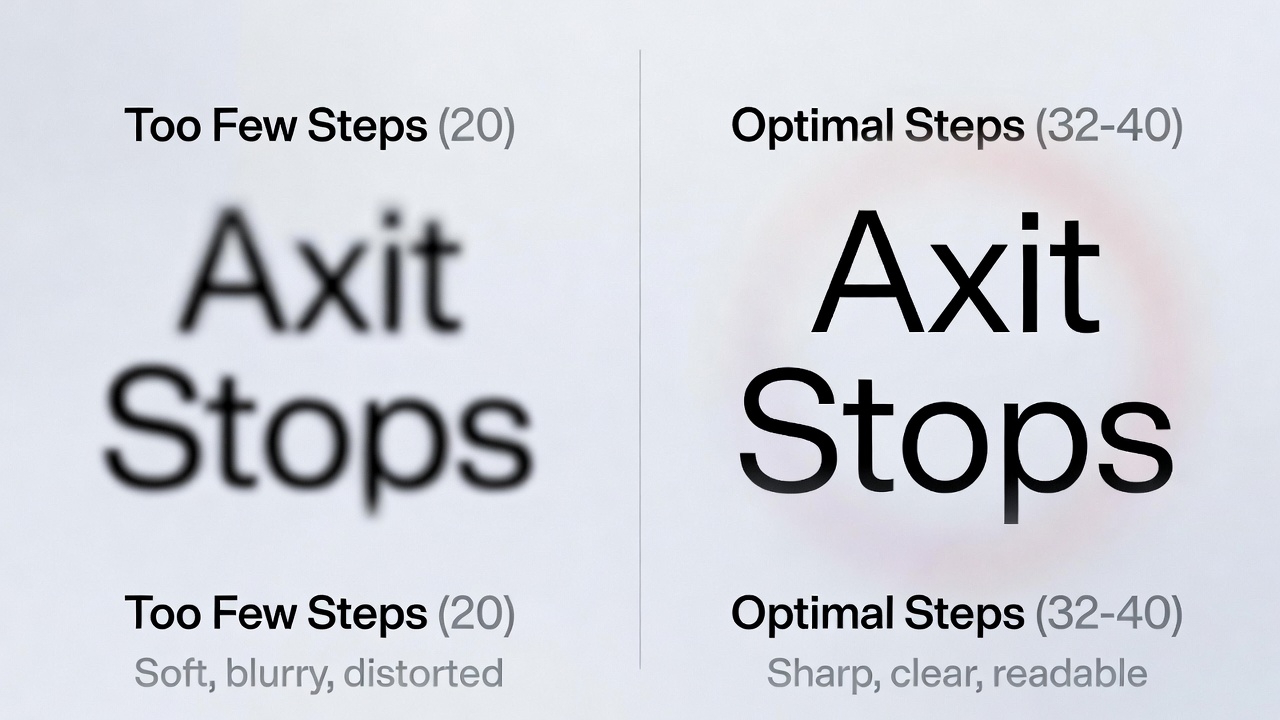
私の実行では、20ステップはしばしば柔らかいエッジを与えました。32~40に上げるとレターフォームがクリーンになり、画像を調理しすぎることはありませんでした。〜50を超えると、収穫逓減と時々過度に鋭いハローが見られました。急いでいる場合は、シードをロックして素早いA/B:24対40ステップを実行してください。
10. ガイダンススケール不一致
ガイダンス(CFG)が高すぎると、形状を文字通りに解釈しようとしすぎて、曲線を歪ませることができます。低すぎると抽象的になります。テキストが多い画像の場合は、4.5~7の間に保ちます。文字が「強制的」に見える場合は、0.5下げます。曖昧に見える場合は、0.5上げます。
11. シード不安定性
新しいシード、新しい文字の癖。それは正常です。役に立ったもの:最も正しい文字に最も近いシードを選択し、その後パラメータのみを繰り返します。安定したら、スタイルを探索するためにシードを変更し、その前ではありません。
12. プロンプト順の問題
長いスタイル説明の後に正確なテキストを埋めるのは精度を傷つけました。一貫した順序に切り替えました:引用符内の正確なテキスト→レイアウト指示→スタイルノート→背景制約→パラメータ。単語を最初に置くことで目に見える違いが生まれました。
小さなメモ:モデルカードガイダンス(および私自身の結果)は、テキストレンダリングが非決定論的であることを示唆しています。そのため、最終的な画像ごとに2~4試行を計画しています。目標は魔法ではなく、反復可能なオッズです。
Qwen Image 2512テキストエラーのコピー&ペースト修復プロンプト
最小限のタイポグラフィプロンプト
テキストのみのポスター。2行の正確なテキスト:
"MAKE IT CLEAR"
"KEEP IT KIND"
2行、中央揃え、大きい、均等な間隔。クリーンなサンセリフ、ボールド。高コントラスト:ほぼ黒の背景の白いテキスト。アイコンなし、記号なし、ウォーターマークなし、余分な記号なし。柔らかいビネットのついたプレーン背景。シャープなレターエッジ。
これとペアになるパラメータ
- ステップ:36~40
- ガイダンス:5~6
- アスペクト比:4:5
- 固定シード
セーフポスタープロンプト
見出しと副見出し付きミニマルポスター。正確なテキスト:
見出し:「QUIET WORK」
副見出し:「LOUD RESULTS ARE OPTIONAL」
見出しは大きく、中央揃え。副見出しの下にはより小さく、寛大な間隔があります。モノスペースまたはクリーンなサンセリフ、通常から中程度の太さ。チャコール背景の白いテキスト。装飾形状なし、テキスト後ろのグラデーションなし、ウォーターマークなし。パラメータ:ステップ32~40、ガイダンス5.5、アスペクト比3:4、固定シード。文字が曲がる場合はガイダンスを5.0に下げます。ぼやける場合はステップを40に上げます。
テキスト正確な画像の最終エクスポートチェックリスト
短く退屈になるように意図的にこれを保ちます。機能します。
- ✅ 正確なテキスト最初: 引用符付きの単語をプロンプトの上部に配置してください。同義語なし。
- ✅ 1行あたり1つの言語: 混合スクリプトを行またはイメージ間で分割します。
- ✅ レイアウトを記載: 行、配置、間隔、領域。
- ✅ 背景は飼いならされた: WCAG ガイドラインに従って、ソリッドまたは軽くテクスチャされた、高コントラスト。
- ✅ アスペクト比フィット: レイアウトに合わせたキャンバスを選択します。
- ✅ パラメータ安定: ステップ~36~40、ガイダンス5~6、イテレーション用の固定シード。
- ✅ 100%でズームチェック: エクスポートサイズでエッジがぼやける場合は、ステップを上げるか、テキスト領域を拡大してください。
- ✅ エクスポートサイズ正気: 必要がない限り4倍アップスケールしないでください。そうする場合は、その後に軽いシャープを追加します。
- ✅ デザインツールで最終パス: 重要なテキストの場合は、FigmaまたはCanvaで実際の入力をオーバーレイしてください。これは不正行為ではありません。仕上げ作業です。
これは派手ではありませんが、ほとんどの日「テキストが間違っている」ループから私を守ってくれました。それでも振舞う場合は、コピーをカット、背景を落ち着かせ、同じシードでもう一度試します。通常、それで十分です。そしてそうでない日は、ヒントを取ります:いくつかの単語は生成されるのではなく、設定されている方が良いです。
Qwen Image 2512(または他のモデル)でテキストをレンダリングするときに奇妙な問題に遭遇しましたか?最も効果的なプロンプト技術は何ですか?コメントでシェアしてください。私も学ぶことに熱心です!
関連記事

Seedance 2.0がWaveSpeedAIに登場予定:ネイティブ音声対応のバイトダンス次世代ビデオモデル

Seedance 2.0完全ガイド:マルチモーダルビデオクリエーション

Seedance 2.0 vs Kling 3.0 vs Sora 2 vs Veo 3.1:究極のAIビデオ生成モデル比較

Seedream 5.0-Preview完全ガイド:インテリジェント画像生成

Seedream 5.0 vs Nano Banana Pro vs GPT Image 1.5 vs Flux Klein vs Qwen Image: 完全比較
