
Z-Image Turboをオンラインで使う方法:品質を実際に向上させる設定
私はDoraです。その日、友人が短いクリップを送ってくれて、「これはZ-Image Turboで作った」と言いました。そのネーミングには少し目をつむりたくなりました。でも後に、1枚の静止画をすぐにモーションテストに変える必要があったとき、タブを開いて試してみました。それは2026年1月上旬のことでした。それ以来、ほぼ毎日使っています。小さく、退屈な方法で、仕事を軽く感じさせてくれます。
これは完全なツアーではありません。最前線からのメモだと考えてください。実際に結果を左右する決断のいくつかです。Z-Image Turbo Onlineの使い方について、つまずかずに知りたいのであれば、私にとって最も重要だったのは次のとおりです:いくつかの設定、シードの習慣、そしてモーションと安定性について考える簡単な方法です。
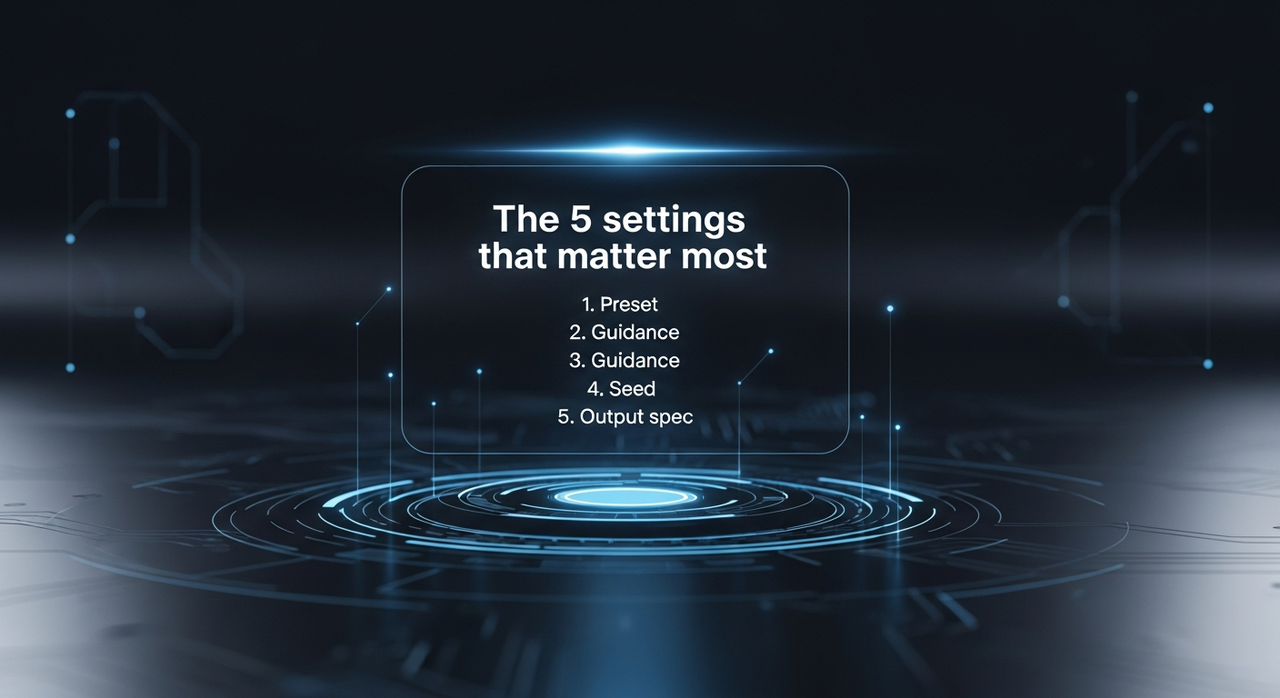
最も重要な5つの設定
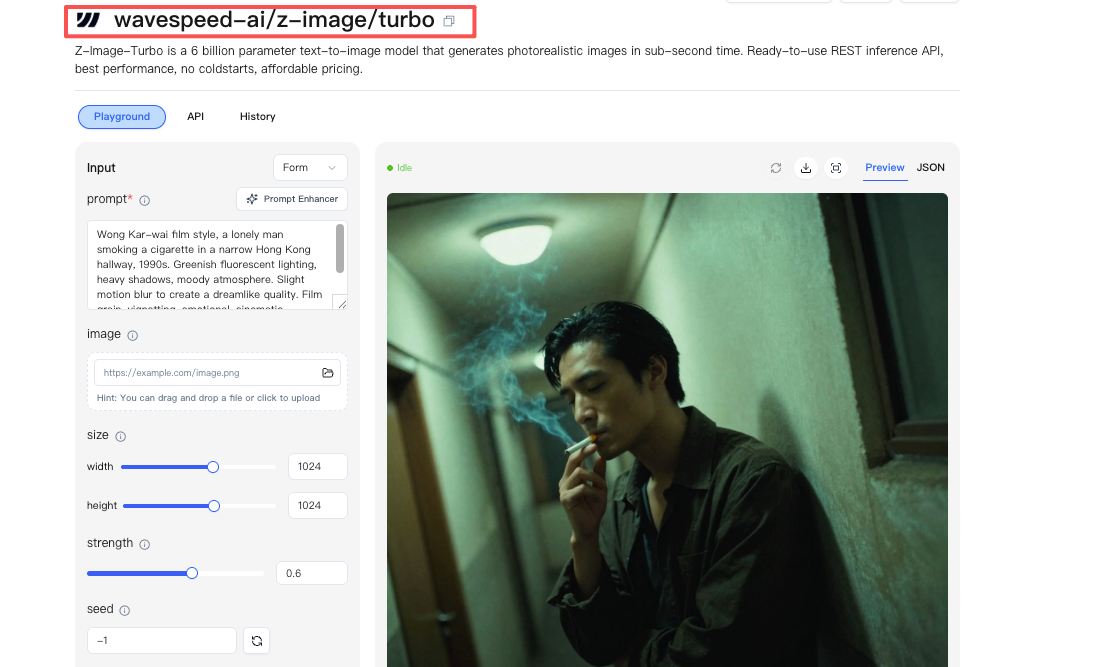
 Z-Image Turboオンラインを初めて開いたとき、パネルは見覚えのあるものでした:プリセット、解像度、シード、ガイダンス、モーション強度。いじる場所がたくさんありました。私はいじってみました。その後、バックアップして、本当に針を動かすものを観察しました。正直なところ、見覚えのあるものばかりです。
私の仕事では、これら5つの設定がほとんどの作業を担いました:
- プリセット(Fast / Balanced / Quality)
- モーション強度(またはあなたのバージョンでは何と呼ばれていようと:画像がフレーム間でどのくらいシフトできるかを決めるスライダー)
- ガイダンス(ツールがプロンプトにどの程度従うか、または元画像にどの程度付き合うか)
- シード(再現性のため)
- 出力仕様(解像度、fps、継続時間をまとめて)
1週間目からのいくつかのメモ:
- プリセットはデフォルトのトレードオフを選びます。私は以前プリセットを無視してすべてを調整していました。ここでは、プリセットが基調を設定し、他のスライダーがそれを置き換えるのではなく微調整します。
- モーション強度には「ちょうどいい」ゾーンがあります。低すぎるとクリップがスクリーンセーバーのように感じられます。高すぎると顔が漂ったり、生地が溶けたりします。私の安定したゾーンは肖像画では中低程度、製品スピンではもう一段階高くなりました。
- ガイダンスはシートベルトのように機能します。アイデンティティやタイポグラフィについて気になるときはそれを締めてください。ダイナミクスやテクスチャーが必要なときはそれをゆるめてください。
- シードは正気の策です。結果が正しい雰囲気でしたが細部が間違っていたとき、私はシードを保持し、一度に1つの設定を調整しました。これにより、彷徨い歩くことを避けることができました。
- 出力仕様は1つの決定です。解像度、fps、継続時間を別々に扱うのをやめました。コンボは時間と計算に共有コストがあります。1つの「予算」を選択してその中で作業します。
これらに1日で到達しませんでした。…いくつかの疑わしいクリップがありました。最初に混乱したクリップをいくつか作りました。しかし、これら5つを中心にすると、残りは中核成分ではなく調味料になりました。
プリセット:Fast / Balanced / Quality
 プリセットが重要だと予想しませんでした。重要でした。イライラするほど。過去2週間、それぞれを実際のタスクに使用しました:
- 大まかな方向性のためのFast:ストーリーボード、モーションビート、ムードリファレンス。
- そのままシップされるかもしれないもののためのBalanced:ソーシャルループ、内部デモ。
- エッジ、スキン、またはタイプが大きな画面で保持される必要があるときのQuality。
現場からのメモ:
- Fastは720p、12~15 fps、3~5秒での各レンダリングで数分短縮されました。また、線画に小さなちらつきと勾配の微細なスタッターを導入しました。ドラフト作業では、気になりませんでした。公開するものについては、気づきました。
- Balancedが私のデフォルトになりました。Qualityの外観の80~90%を約60~70%の時間コストで与えてくれました。クリーンな照明を使った製品ショットでは十分でした。
- Qualityは壊れやすいもの、つまり手、イヤリング、細いセリフ、生地の織りに役立ちました。また、プロンプトまたはソースの奇妙さを誇張しました。ガベージイン、光沢のあるガベージアウト。
1つの小さな習慣:モーションが好きになったらFastでフレーミングを開始し、Balancedにジャンプし、細かい詳細でまだクロールが表示されている場合にのみQualityに切り替えます。その単純なはしごにより、早すぎる過剰投資を防ぐことができました。
締め切りがある場合、Balancedは安全な最初の立ち寄り場所です。スタイルを探索している場合、Fastを使用すると、昼食前にさらに多くのスイングを取ることができます。
(より詳しいプリセットおよびパラメータの例については、このComfyUIワークフローガイドまたはこのプロンプティングの分解を参照してください。)
モーション現実性と安定性のためのチューニング方法
ここが私を遅くさせた部分です。Z-Image Turboは喜んで物を動かします。問題は、どのくらい、そしてどのような方法で、それが気になることを壊す前に、ですか?
私の考え方を助けたフレームは次の通りです:
- 安定性は身元に存在します:顔、ロゴ、タイプ、製品エッジ、ブランドカラー。
- 現実性は微小変動に存在します:髪、布、反射、光と影の小さなシフト。
両方を最大化することはできません。だから私はそれらをシーソーのようにチューニングしました:
- 肖像画と話の頭:中点よりも1段階低いモーション強度、ガイダンスを少し上げ、fpsを24以下に保ちます。また、シードをロックしました。結果:目は漂わず、唇の角ははためかず、肌のテクスチャは活き活きしていますが、揺れていません。
- テクスチャとムードクリップ(雲、水、生地):より高いモーション強度、わずかに低いガイダンス、およびより柔らかいfps(15~20)は、30 fpsよりも「フィルム的」に見えることが多いです。動きは超スムーズではなく自然に感じられました。
- 製品ループ:中程度のモーション強度、より高いガイダンス、および短い継続時間(3~4秒)。より長いループは人工物を招きました。短いループは鮮いままでした。
実用的なメモ:「呼吸」エッジ(ロゴが脈動し、線が成長している)が表示されている場合、それは通常、モーション強度と低ガイダンスまたはあまりにも多くのフレームのいずれかの組み合わせです。すべて3つではなく、1つを戻してください。一度に多すぎることを変更したとき、私はスレッドを失い、最初からやり直す必要がありました。
再現性のためのシード戦略
シードはここで静かなヒーローです。最初は気にしませんでした。その後、チームメイトが「同じクリップ、ただ遅い」と要求した後、結果を再現する必要がありました。シードなしでは、それをランディングさせることができませんでした。
私に効果があったもの:
- 早期にシードを選びます。クリップが近く感じたらすぐに、シードをロックしてそれで名前のファイルを名前にします。私は簡単なパターンを使用します:subject-preset-seed-v1。
- 一度に1つの設定を変更します。固定されたシードでは、各スライダーが実際に何をするかを学ぶことができます。基本的に聞こえますが、ツールをスロットマシンではなくラボに変えます。
- プロジェクトごとに小さなシードライブラリを保持します。肖像画に対してはよく振る舞う3つのシードのメモがあり、抽象的なテクスチャに対しては2つあります。詰まったときは、プロンプトを書き直す前に「安定した」シードを交換します。
実際には、これにより反復時間を約3分の1に短縮しました。より重要なことに、精神的負担を軽減しました。私は幽霊を追いかけていませんでした:私は管理された実験を実行していました。共同作業をしている場合、シードを共有すれば、他の誰かがあなたの仕事を引き継いで同様の動作を得ることができます。これらのツールではまれであり、それは重要です。
解像度、fps、継続時間のトレードオフ
私は以前、これらを出力選択だと考えていました。Z-Image Turboは、それらが創造的選択でもあることを思い出させてくれました。
解像度
- 720pはドラフトとモバイルファーストの投稿に適しています。高速にレンダリングされ、問題を早期に表面化させます。
- 1080pは公開されているすべてのための私のデフォルトです。エッジの問題を過度にコミットせずに表示します。
- 4Kは、ソースに十分な詳細があり、モーションが微妙なときにのみ意味がありました。そうでなければ、低解像度では気づかなかった人工物を増幅しました。
フレームレート(fps)
- 12~15 fpsは、スタイライズされた、ストップモーションのような雰囲気を与えます。マイナーなちらつきをうまく隠します。
- 24 fpsはほとんどの被写体にとって自然に読みます。
- 30 fpsは「スムーズすぎる」ように感じることができ、小さなぐらつきを露呈します。モーションが最小限で、クリーンなパンが必要な場合に使用します。
継続時間
- 3~4秒はループとソーシャルカットアウェイのための甘い場所です。ドリフトする時間が短く、繰り返しが容易です。
- 6~8秒はナラティブビートに機能しますが、呼吸するエッジを避けるためにはより厳しい設定が必要です。
- 10秒を超えると、短時間実行で既に外観を証明している場合にのみ続行します。
トレードオフは一緒にリンクしています。解像度+ fps+ 継続時間は、人工物を招き、レンダリングを遅くする3つの方法です。私は2つを選び、めったに3つを選びません。たとえば、1080p 24 fps で8秒が必要な場合、継続時間を短くしておきます。8秒必要な場合は、fpsを20に低下させ、モーション強度を低く保ちます。
時間的には、Balancedで1080p/24 fps/4秒は今月中に数分のうちに戻ってくることがありました。Qualityはそれを2倍にしました。あなたの番号は異なりますが、比率は安定していました。
複数のレンダリングを管理し、シードを追跡し、効率的に反復することは、かつて私の最大の頭痛でした。そのため、私たちはWavespeedを構築しました。私たち自身のプラットフォームにより、世代をバッチ処理し、クリップ全体でシードをロックし、精神的な帯域幅を失うことなく出力仕様を制御できます。それを使用すると、Z-Image Turboの作業をスムーズ、ストレスフリー、毎回一貫性を保つことができます。無料で試してください →
一般的な「悪い設定」パターン
十分な回数で同じ間違いを実行したので、今では一見してそれらを認識します。あなたはする必要がありません。あなたのクリップが悪く見える場合は、これらのパターンをチェックしてください:
- 動きに熱心:顔が漂う、イヤリングが溶ける、ロゴのエッジが脈動する。修正:モーション強度を1段階低下させ、ガイダンスを少し上げるか、継続時間を短くしてください。一度に3つをすべてしないでください。
- 高いfpsでの過度なスムージング:30 fpsが微細なシマーを明白にします。修正:24または20 fpsにドロップする:「フィルム」の感じは、マイクロ分散を隠します。
- 早すぎるQuality:考え方が設定される前に時間と計算を費やす。修正:Fastで粗く、Balancedで形を作成し、詳細が呼ぶ場合にのみQualityで仕上げてください。
- シードを無視:素晴らしい外観を得て、それを失う。修正:実行が機能するとき、シードを前方にコピーしてください。セットの照明に関する注記のように扱ってください。
- 出力予算の不一致:4K、30 fps、10秒。すべての欠陥を表示し、速度を低下させます。修正:2つの優先事項を選択し、3番目を控えめに保ってください。
始めたばかりで、これらのポットホールに当たらずにZ-Image Turbo Onlineを使用する方法を疑問に思っている場合は、このベースラインを試してください:
- プリセット:Balanced
- モーション強度:中点より少し下
- ガイダンス:中点より少し上
- シード:固定(任意の番号:それを保持)
- 出力:1080p、24 fps、4秒
それは魔法ではありませんが、安定した出発点です。そこから、大人のようにいじります。そこから、1つのことを変更して、何が動くかを見てください。
Z-Image Turboのアーキテクチャと蒸留プロセスについてさらに技術的な詳細については、公式Z-Image GitHubリポジトリを確認してください。
関連記事

Seedance 2.0がWaveSpeedAIに登場予定:ネイティブ音声対応のバイトダンス次世代ビデオモデル

Seedance 2.0完全ガイド:マルチモーダルビデオクリエーション

Seedance 2.0 vs Kling 3.0 vs Sora 2 vs Veo 3.1:究極のAIビデオ生成モデル比較

Seedream 5.0-Preview完全ガイド:インテリジェント画像生成

Seedream 5.0 vs Nano Banana Pro vs GPT Image 1.5 vs Flux Klein vs Qwen Image: 完全比較
