
Z-Image Edit Workflow pada WaveSpeed: Inpainting, Outpainting, dan Penghapusan Objek
Saya Dora. Ini dimulai dengan masalah kecil: foto produk di mana cangkir terlihat sempurna, tetapi meja memiliki goresan samar yang terus menarik perhatian saya. Saya tidak menginginkan sesi Photoshop penuh. Saya hanya ingin goresan itu hilang, bayangan tetap utuh, dan fokus saya kembali.
Itulah cara saya akhirnya membangun ritme sederhana di sekitar Z-Image Edit Workflow di WaveSpeed. Bukan karena itu mencolok, tetapi karena itu memungkinkan saya memperbaiki hal-hal kecil tanpa menghabiskan sepanjang sore. Saya telah menguji ini sepanjang Januari 2026, membuat perubahan kecil pada gambar nyata: membersihkan latar belakang, memperluas tepi untuk pemotongan baru, menghilangkan kabel yang tersesat, menambahkan sedikit ruang napas di sekitar bidikan yang ketat.
Inilah cara saya bekerja dengannya sekarang, apa yang membantu, di mana itu melawan, dan kapan saya beralih ke sesuatu yang lain.
Mode pengeditan dijelaskan
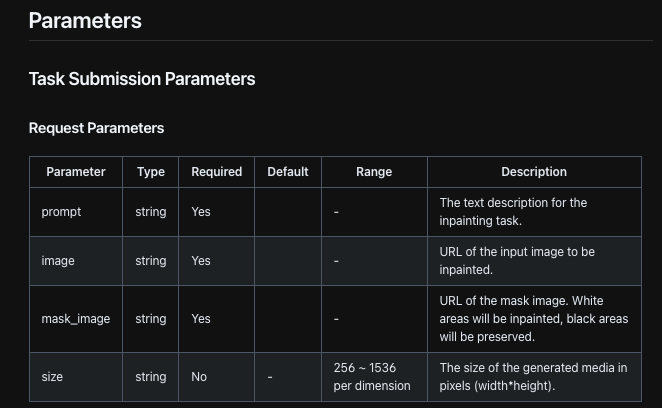
Z-Image Edit Workflow WaveSpeed terbagi menjadi beberapa mode yang terasa familier jika Anda pernah menggunakan editor gambar modern dengan AI: inpainting, outpainting, dan penghapusan objek (yang pada dasarnya adalah inpainting dengan tujuan). Ada juga masking di seluruh papan. Nama-nama itu bukan masalahnya: cara mereka berperilaku itulah masalahnya.
Apa yang mengejutkan saya pertama kali: mode-mode berbagi model mental yang sama, cat di mana perubahan harus terjadi, biarkan sisanya saja. Konsistensi itu lebih penting daripada kedengarannya. Saya tidak harus mempelajari kembali alat itu untuk setiap tugas. Saya hanya menetapkan mask dan menyesuaikan prompt.
Bagaimana saya memilih mode:
- Inpainting ketika saya perlu mengubah sesuatu di dalam bingkai (memperbaiki tepi logo, memuluskan lipatan, menyesuaikan warna).
- Outpainting ketika saya membutuhkan lebih banyak kanvas (pemotongan thumbnail yang lebih lebar, ruang kepala ekstra, memperluas latar belakang agar sesuai dengan tata letak).
- Penghapusan objek ketika sesuatu yang spesifik perlu menghilang (kabel, goresan, signage). Ini masih inpainting, hanya dipandu oleh prompt yang lebih jelas.
Dua catatan lapangan kecil dari minggu ini:
- Kelembutan kuas lebih penting daripada ukuran kuas. Feather yang lembut pada mask akan menyatu lebih baik dengan tepi WaveSpeed, terutama pada kain dan bayangan.
- Prompt bisa singkat. “Remove cable, preserve wood grain and reflections” bekerja lebih baik daripada paragraf panjang. Model tampaknya menangani batasan dengan baik ketika mereka jelas.
Saya jarang menyentuh penyesuaian global di sini. Jika saya membutuhkan perubahan warna atau exposure keseluruhan, saya melakukan itu sebelum atau sesudah di editor tradisional. WaveSpeed paling bagus ketika menyelesaikan masalah lokal dengan usaha minimal.
Langkah-langkah inpainting
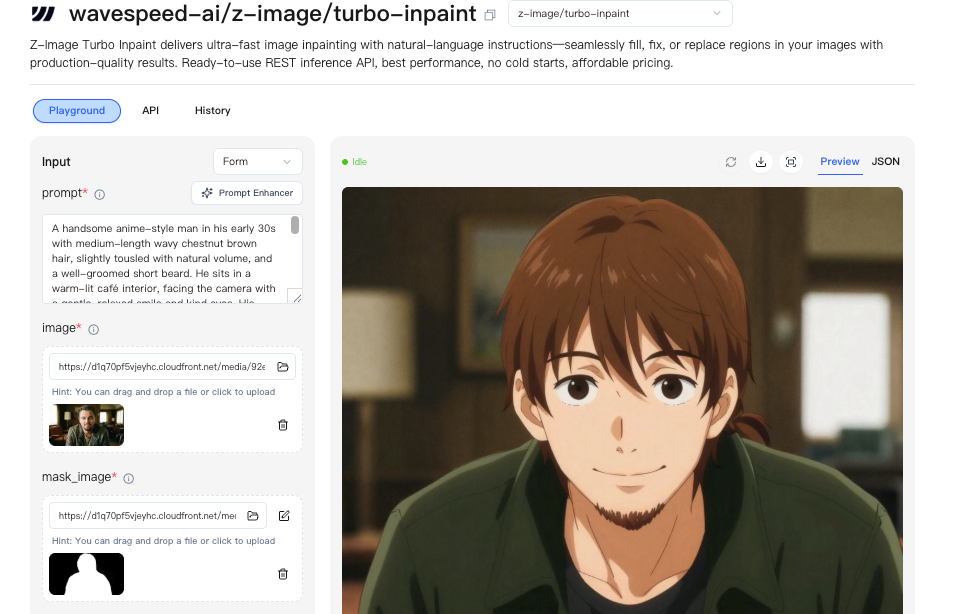
Saya menggunakan inpainting untuk perbaikan yang tenang: pembersihan logo, retouching kecil, perbaikan tekstur. Berikut alur yang terjebak untuk saya dengan Z-Image Edit Workflow di WaveSpeed.
Lintasan kerja saya
- Duplikat layer atau simpan versi. Saya suka rollback yang aman.
- Mask area terkecil yang dapat dipercaya. Jika saya mask terlalu lebar, saya mendapat perubahan “membantu” yang tidak saya minta.
- Tulis satu kalimat dengan tindakan dan batasan: “Smooth wrinkle, preserve cotton weave and lighting direction from left.”
- Jalankan satu pass pada kekuatan default. Saya hanya meningkatkan kekuatan jika sumber sangat rusak.
- Bandingkan pada zoom 100%, kemudian zoom keluar ke frame penuh. Jika terlihat sempurna pada 300% tetapi aneh pada ukuran normal, saya membatalkannya.
Gesekan yang saya hadapi (dan cara saya mengatasinya)
- Texture drift: Pada kayu atau kain, butirnya kadang-kadang bergesek. Mask yang lebih kecil membantu. Begitu juga dengan frasa “preserve original grain pattern.”
- Edge halos: Jika mask menyentuh tepi kontras tinggi (seperti cangkir melawan meja gelap), saya perluas mask sebesar 1–2px dan kurangi kekerasan kuas untuk menghindari jahitan terang.
- Pengulangan: Tekstur yang dihasilkan bisa terlihat terlalu rapi. Saya menambahkan “natural variation” atau “subtle imperfections” ke prompt. Catatan kecil, perbedaan besar.
Waktu yang dihemat? Pada batch sembilan foto produk, inpainting mengurangi retouching saya dari ~40 menit menjadi ~18. Itu bukan instan, tetapi itu mengurangi beban mental. Saya bisa melanjutkan tanpa terjebak dalam lubang kelinci pixel-sempurna.
Langkah-langkah outpainting
Outpainting adalah tempat Z-Image Edit Workflow di WaveSpeed terasa dengan tenang kuat. Saya menggunakannya untuk menciptakan ruang napas, margin lebih banyak untuk overlay teks, thumbnail YouTube, atau pemotongan persegi dari potret yang terlalu ketat.
Apa yang saya lakukan ketika pemotongan terlalu ketat
- Tetapkan rasio aspek target terlebih dahulu (jika tata letak Anda membutuhkan satu). Jika tidak, Anda akan memperluas ke arah yang salah.
- Outpaint dalam frame kecil. Perluas satu sisi, periksa transisi, kemudian perluas yang berikutnya. Lompatan besar menciptakan pola aneh dan berulang.
- Gunakan isyarat arah dalam prompt: “Extend concrete floor to the right: match lighting from top-left: keep slight scuffs.”
- Jaga tepi membosankan dengan sengaja. Gradien bersih dan tekstur sederhana outpaint terbaik. Jika latar belakang kacau (daun, kerumunan), saya menambahkan “slightly defocused background” untuk mengurangi kebisingan.
Di mana itu jatuh
- Jebakan simetri: Pola yang sempurna berpusat (ubin, jendela) dapat tidak selaras. Saya membagi perpanjangan menjadi setengah dan menggeser mask untuk menghormati pola.
- Rambut kompleks: Perpanjangan di sekitar untaian rambut bisa menjadi renyah. Saya mengisi ulang dengan latar belakang yang lebih lembut daripada mengejar setiap untai.
Untuk header media sosial, saya telah menggunakan outpainting untuk menambahkan 10–20% lebih banyak ruang di sekitar subjek tanpa ada yang memperhatikan. Itu tempat yang manis, cukup untuk tata letak dengan bersih, tidak cukup untuk terasa sintetis.
Tips penghapusan objek
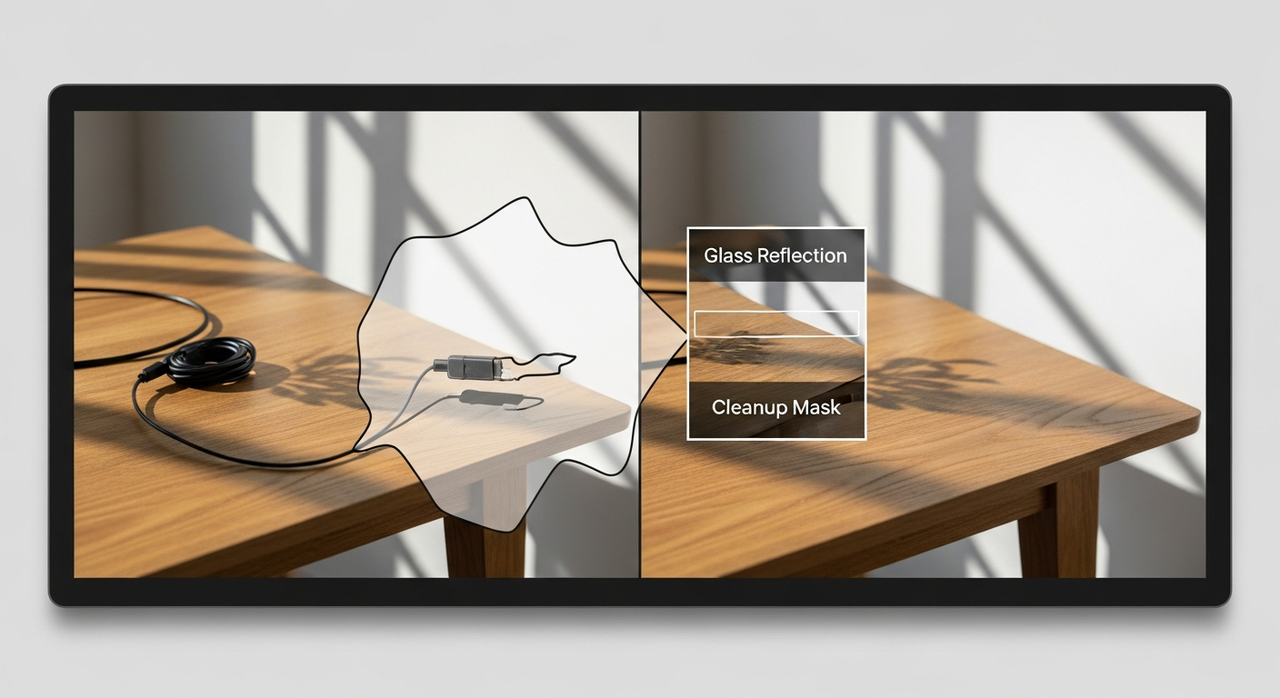 Penghapusan objek di Z-Image Edit Workflow adalah inpainting yang terfokus. Triknya adalah memberi tahu apa yang harus disimpan, bukan hanya apa yang harus dihapus.
Apa yang telah berhasil terbaik untuk saya:
- Beri nama tekstur yang ingin Anda kembalikan: “Remove cable: restore wood grain and subtle reflection from window.”
- Hormati bayangan. Jika Anda menghapus objek tetapi menyimpan bayangannya, otak protes. Saya biasanya mask keduanya.
- Gunakan mask tidak teratur. Mask bertepi lurus meninggalkan jahitan bertepi lurus.
Apa yang sedikit mengecewakan saya: refleksi di kaca. Jika tanda tercermin di jendela, menghapus tanda dan refleksi keduanya bisa terlihat kabur. Saya terkadang menjalankan dua pass, pertama objek, kemudian pass yang lebih sempit hanya untuk pembersihan refleksi dengan “crisp glass surface, slight glare.” Itu tidak sempurna, tetapi itu menjaga kabur pada minimum.
Praktik terbaik masking
Masking terdengar membosankan sampai Anda melihat berapa banyak itu mempengaruhi hasilnya. Di WaveSpeed, mask bersih membuat perbedaan antara edit halus dan kilau AI yang jelas.
Beberapa kebiasaan yang saya pertahankan:
- Feather sedikit (3–8px pada gambar medium). Tepi keras meneriakkan “edited.”
- Hindari menyentuh tepi kontras tinggi kecuali Anda bermaksud mengubahnya. Jika Anda harus, perluas mask rambut dan kurangi kekerasan.
- Mask untuk niat, bukan kenyamanan. Mask yang lebih kecil dan berbentuk mendapat kelanjutan tekstur yang lebih baik.
- Bekerja pada ukuran keluaran. Jika gambar akhir akan menjadi lebar 1200px, jangan menilai mask pada zoom 400%.
- Simpan mask untuk digunakan kembali. Untuk pekerjaan batch, menggunakan kembali mask yang baik pada bidikan serupa menjaga hasil tetap konsisten.
Satu hal halus: saya sering melukis mask untuk menyertakan irisan kecil dari konteks sekitarnya (1–2px). Sepertinya memberikan model handoff yang lebih baik ketika itu menjahit piksel lama dan baru bersama-sama.
6 prompt contoh
Saya tidak terlalu memikirkan prompt di sini. Satu kalimat, batasan jelas, selesai. Ini dari edit yang saya jalankan di Januari 2026:
- “Remove power cable: restore wood grain and keep natural window reflection: lighting from left.”
- “Extend white seamless background 15% on the right: match gradient and soft shadow under mug.”
- “Clean small scratch on table: preserve oak texture and specular highlight: no blur.”
- “Widen sky area for banner crop: keep cloud softness and sun direction: avoid repeating patterns.”
- “Tighten logo edge on label: maintain print texture: no color shift to red.”
- “Fill missing corner of notebook: continue dotted page pattern: keep slight perspective skew.”
Jika hasil terlihat sedikit terlalu sempurna (plastiky), saya menambahkan: “retain subtle imperfections” atau “slight surface irregularities.” Ini membantu menghindari penyelesaian showroom yang aneh.
Perbaikan artifact
Ketika Z-Image Edit Workflow di WaveSpeed meninggalkan artifact, biasanya salah satu dari lima hal: halos, texture smear, pola berulang, color cast, atau sharpness mismatch.
Apa yang saya lakukan, dalam urutan:
- Halos: Kurangi kekerasan kuas, sertakan irisan tepi dalam mask, jalankan kembali dengan “seamless transition.”
- Texture smear: Mask yang lebih kecil: tambahkan “preserve [texture] detail.” Terkadang pass kedua dengan kekuatan lebih rendah.
- Pola berulang: Outpaint dalam potongan yang lebih kecil: tambahkan “natural variation.”
- Color cast: Tambahkan “match surrounding color temperature” atau perbaiki nanti dengan tweak HSL cepat.
- Sharpness mismatch: Jika patch terlalu tajam, saya menambahkan “match lens softness” atau lightly blur setelah. Jika terlalu lembut, saya mempertajam seluruh gambar sedikit, bukan hanya patch.
Saya juga membalik gambar secara horizontal untuk pemeriksaan usus cepat. Artifact melompat keluar ketika Anda memecahkan kebiasaan visual Anda.
Format ekspor
Ekspor di sisi saya telah mudah. Dalam tes Januari 2026 saya, saya melihat PNG dan JPG sebagai opsi paling andal di WaveSpeed, dengan WebP tersedia di beberapa proyek. PNG menjaga transparansi dan tepi bersih: JPG bagus untuk apa pun yang fotografi. Ketika saya membutuhkan handoff berlapis, saya mengekspor PNG resolusi tinggi dan menyimpan mask dalam proyek daripada mengharapkan PSD.
Catatan praktis: saya menamai file dengan niat, image-purpose_size_version (mis., hero-landing_1600w_v3.png). Ini menghemat saya nanti ketika saya menggali aset yang tepat.

Ini adalah alur kerja kecil, tetapi itu adalah satu yang saya kembalikan. Bukan karena itu menarik, karena itu menghilangkan cukup gesekan sehingga saya bersedia membersihkan foto daripada hidup dengan goresan. Pengalaman Anda mungkin bervariasi, tentu saja. Jika Anda sudah lancar dalam editor berat dan menikmati kontrol, Anda mungkin tidak membutuhkan ini. Tetapi jika Anda memiliki beberapa tempat kasar untuk dihaluskan setiap minggu, Z-Image Edit Workflow di WaveSpeed mendapatkan tempat tenang itu.
Kami juga bertujuan untuk membuat tugas pengeditan gambar rutin lebih dapat dikelola. Oleh karena itu, di WaveSpeed, kami telah memperkenalkan Z-Image Edit Workflow, yang membantu Anda menangani detail dengan cepat, memperluas kanvas, atau menghilangkan gangguan: cobakan!
Saya masih memperhatikan dorongan untuk terus menyesuaikan setelah perbaikan. Sebagian besar hari, saya menutup tab ketika gambar berhenti menarik perhatian pada dirinya sendiri, itu biasanya tanda saya selesai.
Artikel Terkait

Seedance 2.0 Segera Hadir: Model Video Generasi Berikutnya ByteDance dengan Audio Asli

Panduan Lengkap Seedance 2.0: Pembuatan Video Multimodal

Seedance 2.0 vs Kling 3.0 vs Sora 2 vs Veo 3.1: Perbandingan Generasi Video AI Terlengkap

Panduan Lengkap Seedream 5.0-Preview: Generasi Gambar Cerdas

Seedream 5.0 vs Nano Banana Pro vs GPT Image 1.5 vs Flux Klein vs Qwen Image: Perbandingan Lengkap
