
Nano Banana Pro 4K Output: Apa yang Real, Apa yang Upscale, dan Pengaturan Terbaik
Hei, guys, saya Dora.
Hal kecil ini memicu semuanya: gambar banner yang saya ekspor terlihat bagus di awalnya, lalu menjadi buram setelah saya memotongnya. Saya telah menghasilkannya di Nano Banana Pro 4K, mengasumsikan “4K” berarti aman, dan melanjutkan. Klasik aku, mempercayai label… Kemudian, setelah memperbesar, saya melihat tersangka biasa, tepi tajam di sekitar rambut, tekstur yang terlihat percaya diri dari jauh tetapi runtuh saat dilihat lebih dekat. Ini membuat saya menyipitkan mata dan bergumam, “benarkah? Lagi?”
Dorongan itu membuat saya melambat dan benar-benar menguji apa yang dilakukan Nano Banana Pro 4K pada resolusi tinggi.
Saya menghabiskan seminggu dengannya pada Januari 2026, menjalani beberapa tugas nyata: header produk, set mood board, dan dua gambar konsep untuk halaman landing. Saya tidak mengejar kesempurnaan. Saya hanya ingin melihat di mana 4K membantu, di mana tidak, dan pengaturan apa yang membuat perbedaan halus. Ini yang saya perhatikan.
Apa arti “output 4K”
4K terdengar meyakinkan. Maksud saya, siapa yang tidak akan merasa fancy dengan tag 4K? Itu bukan jaminan detail.
Di Nano Banana Pro 4K, “output 4K” berarti gambar akhir memiliki tepi panjang sekitar 3840 piksel (atau bujur sangkar dekat dengan 3840×3840). Itu tidak mengatakan apa pun tentang bagaimana piksel itu diproduksi. Anda dapat memiliki 8+ juta piksel yang dapat berupa:
- ditarik langsung pada ukuran itu (asli), atau
- dibuat lebih kecil dan kemudian diperbesar.
Keduanya terlihat baik-baik saja sekilas. Perbedaannya muncul saat Anda memotong, mencetak, atau menempatkan gambar dalam desain dengan garis tipis dan teks. 4K asli cenderung mempertahankan mikro-tekstur (pori, anyaman kain, dedaunan). 4K yang diperbesar sering mempertahankan bentuk tetapi kehilangan “di antara garis” grit yang membuat gambar terasa nyata.
Dalam pengujian saya, render arsitektur dengan bata dan bingkai jendela terlihat percaya diri pada 100%. Pada 150%, garis mortar menjadi kabur. Itu bukan akhir dunia, kebanyakan orang tidak memperbesar, tetapi itu penting jika Anda menyerahkan aset kepada desainer yang akan memotong dan menggunakannya kembali.
Native vs upscale
 Saya mencoba tiga pola:
- Hasilkan pada 4K asli di Nano Banana Pro 4K.
- Hasilkan pada 1080p, perbesar di dalam aplikasi ke 4K.
- Hasilkan pada 1080p, perbesar dengan alat eksternal, lalu perjelas dengan ringan.
Apa yang saya lihat:
4K Asli
- Lebih lambat untuk iterasi. Gesekan itu membuat saya kurang prompt dan menerima lebih banyak.
- Terbaik untuk pemandangan dengan tekstur berulang kecil: denim, kerikil, bata, rambut. “Keacakan” terlihat kurang sintetis.
- Kadang-kadang over-etched. Di wajah, pori-pori berubah menjadi lada.
Upscale in-app dari 1080p
- Lebih cepat untuk menjelajahi komposisi. Bagus untuk 10–20 percobaan pertama.
- Halo tepi muncul pada jahitan kontras tinggi (kemeja terang di latar belakang gelap). Tidak buruk, hanya terlihat saat saya menambahkan tipografi.
- Font kecil pada label tetap dapat dibaca, tetapi terlihat “digambar” daripada dicetak.
Upscale eksternal + penjernihan ringan
- Kontrol terbaik. Saya dapat memilih model, jari-jari, dan berhenti sebelum halo.
- Menambah langkah, tetapi itu menyelamatkan saya dari me-render ulang adegan lengkap asli pada 4K.
Jika saya membutuhkan satu gambar pahlawan untuk halaman, saya akan pergi asli. Jika saya membutuhkan set 12 variasi untuk board, saya akan pergi 1080p → upscale eksternal. Jaga alur kerja tetap ringan, atau otak Anda akan meleleh.
Pengaturan terbaik untuk detail
Alat mengubah nama untuk hal-hal, tetapi tuas yang sama muncul: kekuatan panduan, denoise, langkah/sampler, dan post-sharpening. Ini yang menggerakkan jarum untuk saya di Nano Banana Pro 4K tanpa menjadi berat.
/CFG: 5–7
- Lebih rendah dari yang saya harapkan. Pada 8–10, saya melihat tepi yang berkomitmen berlebihan dan kontras yang rapuh. Pada 5–7, tekstur bernafas sedikit dan terlihat kurang “diukir.”
Denoise/variation strength: 0.35–0.45 untuk penyempurnaan
- Ketika saya menyukai komposisi dan menginginkan lebih banyak tekstur, denoise kecil mempertahankan struktur sambil membiarkan mikro-kontras meningkat.
Langkah: sedang (sekitar default aplikasi + 20%)
- Dua kali lipat langkah tidak menggandakan detail. Melewati titik tertentu, saya mendapatkan sorotan rapuh dan kulit plastik. Titik manis terasa seperti bump kecil di atas default.
Sampler: pilih yang memberikan tepi bersih sebelum Anda menambahkan ketajaman
- Saya menguji dua yang disediakan DeepMind Gemini Image Pro secara default. Satu memberikan tepi cat air, yang lain geometri tajam. Saya tetap pada yang lebih tajam dan menambahkan butir halus nanti.
Faktor upscale di dalam aplikasi: 2× maksimal
- 4× di dalam aplikasi terlihat menarik tetapi palsu. 2× mempertahankan pola kebisingan yang dapat dipercaya. Jika saya membutuhkan lebih banyak, saya menumpuk pass kedua di luar.
Post-processing: kejelasan sebelum ketajaman
- Bump kontras lokal ringan (pikirkan “clarity” pada 5–10) melakukan lebih banyak untuk tekstur daripada sharpen global. Jika saya mempertajam, saya menjaga radius kecil dan jumlah rendah untuk menghindari halo.
Catatan kecil: menyalakan “detail boosters” built-in membantu dengan butir kayu dan kain, tetapi membuat kulit terlihat renyah. Saya mengalihkannya per subjek daripada membiarkannya aktif.
6 prompt pengujian
Saya menjalankan masing-masing dari ini dua kali pada 1080p dan dua kali pada 4K asli, lalu sekali pada 1080p dengan upscale eksternal. Catatan berasal dari run tersebut.
1. Produk di meja kayu
Prompt:
“ceramic pour-over coffee dripper on walnut block, soft morning window light, 35mm, subtle film grain, natural micro-contrast”
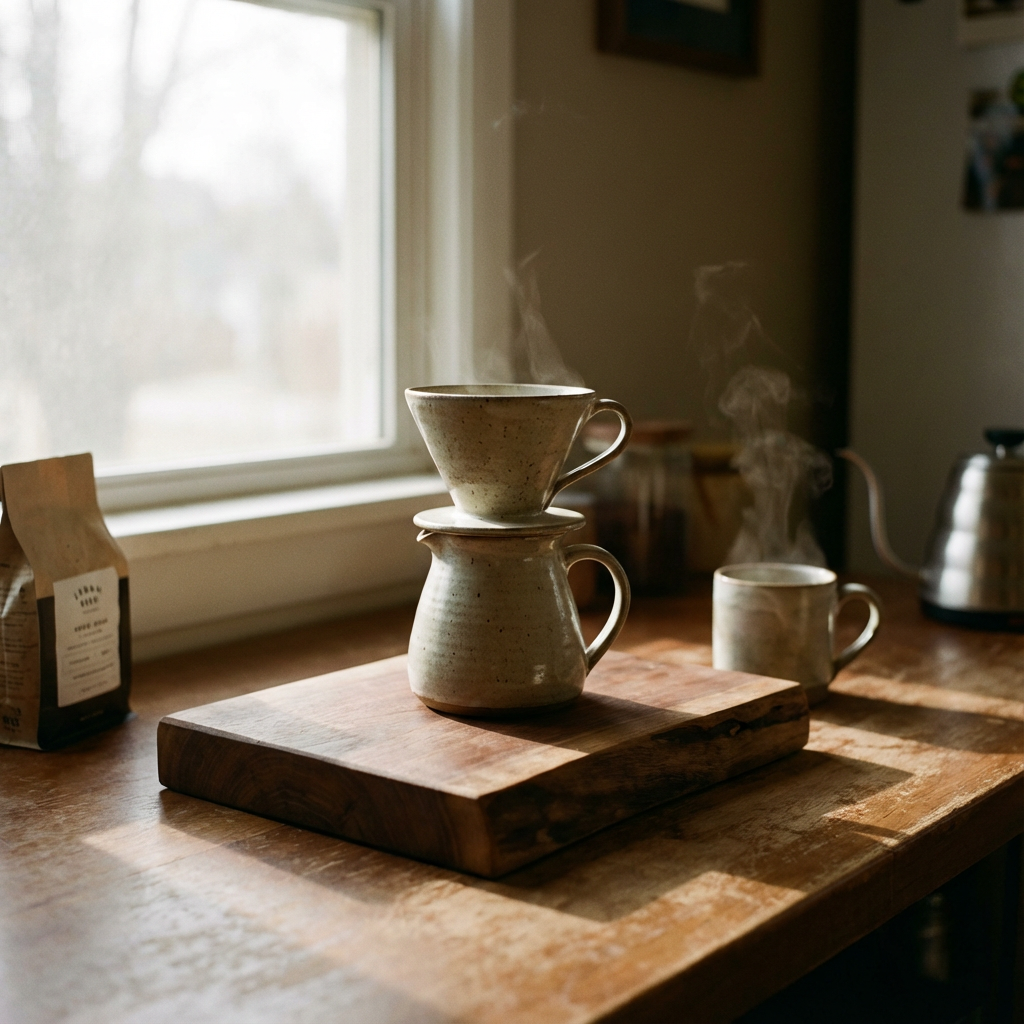 Catatan: 4K asli mempertahankan pori kayu dan tanda cincin halus. Upscale in-app menambahkan halo rambut di sekitar rim dripper.
2. Close-up tekstur denim
Prompt:
“macro, selvedge denim swatch, diagonal weave, f/8, edge-to-edge sharpness”
Catatan: 1080p → upscale eksternal bagus: 4K asli memberikan keacakan yang lebih dapat dipercaya dalam anyaman.
3. Facade kota di senja
Prompt:
“brutalist apartment block, overcast blue hour, soft directional light, crisp window frames, 35mm”
Catatan: Upscale in-app mengaburkan mullions jendela. 4K asli menahan garis lurus lebih baik: lebih sedikit pola moiré di balkon. Terlihat… tepat.
4. Potret dengan backlight
Prompt:
“soft portrait, backlit hair rim, shallow DOF, gentle skin texture, no beauty dish look”
Catatan: Detail boosters mati. 4K asli oversharpened pori: saya lebih suka 1080p → upscale eksternal plus bump clarity kecil.
5. Label cetak di botol
Prompt:
“amber glass dropper bottle on gray paper, printed serif label, 45-degree product angle, controlled reflections”
Catatan: Kedua jalur membuat teks yang dapat dibaca, tetapi hanya 4K asli yang terlihat seperti tinta di serat daripada teks vektor ditempel.
6. Dedaunan dengan bokeh
Prompt:
“fern fronds in shade, speckled light, shallow DOF, realistic bokeh, subtle grain”
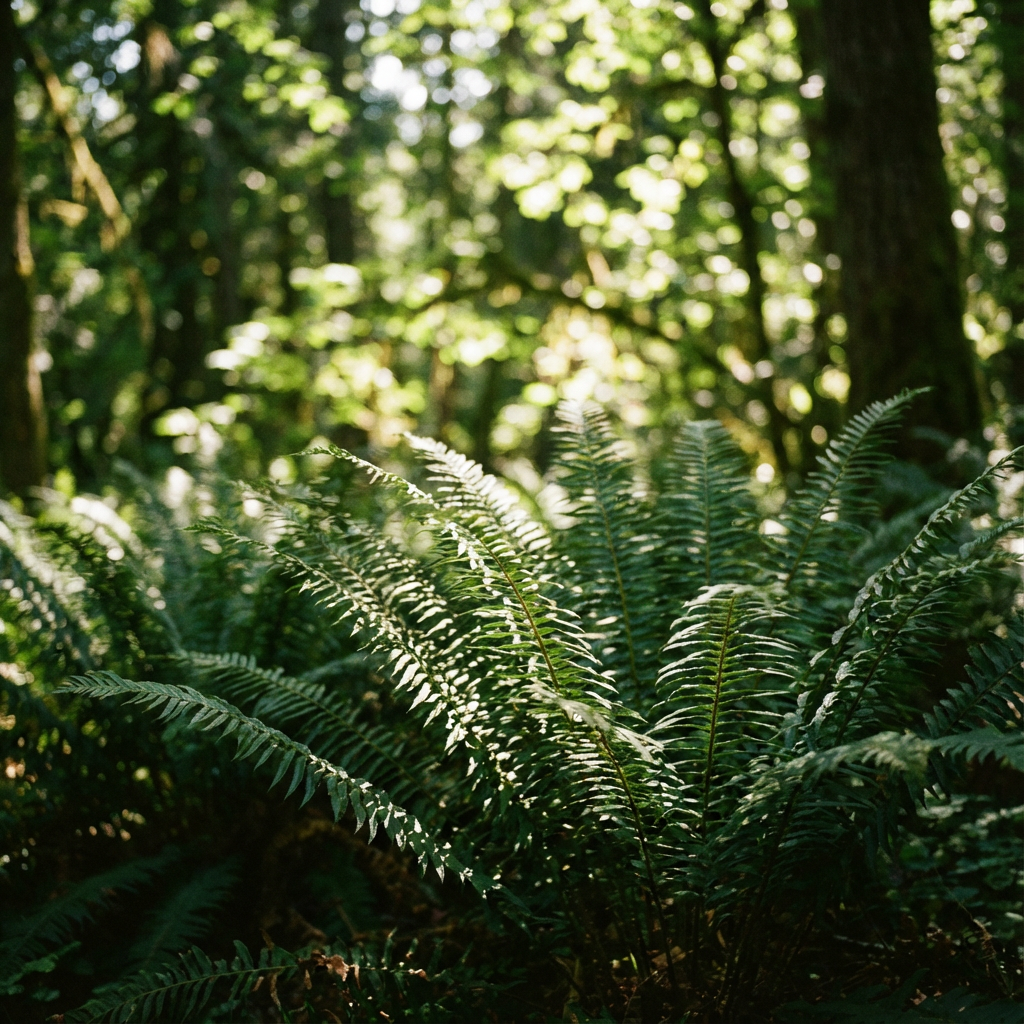 Catatan: 1080p upscale menghasilkan artefak ritsleting di sorotan out-of-focus. 4K asli lebih halus, kurang bergerigi.
Artefak umum
Daftar cepat hal-hal yang terus saya temui dan cara saya melembutkannya tanpa mengganggu alur kerja:
Halo tepi
- Muncul di jahitan kontras tinggi setelah upscaling in-app. Perbaikan: kurangi sharpen built-in apa pun, tambahkan clarity sebaliknya, atau lakukan sharpen manual radius rendah di luar aplikasi.
Kulit plastik
- Dari panduan berat atau detail boosters. Perbaikan: turunkan panduan ke ~6, matikan boosters, tambahkan butir kecil.
Pola ritsleting di bokeh dan dedaunan
- Sering dari prompt “ketajaman” yang over-cranked atau tag resolusi yang mengembung. Perbaikan: hapus pengucapan “ultra/8k++”, andalkan petunjuk lensa/pencahayaan.
Moiré di grid ketat (jendela, kain)
- Lebih buruk dengan upscale in-app 4×. Perbaikan: hasilkan Gemini AI native images atau putar subjek sedikit sehingga pola tidak selaras sempurna.
Mikro-kontras yang over-etched
- Terlihat bagus di kayu, buruk di wajah. Perbaikan: simpan preset khusus subjek: jangan gunakan satu pengaturan untuk semuanya.
Teks yang terlihat digambar, bukan dicetak
- Bahkan pada 4K, realisme tingkat mikron sulit. Perbaikan: render label secara terpisah sebagai vektor dan komposit, atau terima tampilan untuk mood board dan hindari crop tertutup.
Tips ekspor
Saya tersandung pada pilihan ekspor kecil lebih dari pengaturan model besar. Ini membantu menjaga output Nano Banana Pro 4K tetap rapi setelah meninggalkan aplikasi.
-
Ruang warna: sRGB kecuali Anda mengontrol seluruh pipeline
- Display P3 terlihat bagus secara lokal, lalu membosankan di layar lain. sRGB berjalan lebih baik.
-
Format: PNG atau WebP berkualitas tinggi untuk grafis: JPEG untuk foto dengan gradien lembut
- PNG menjaga tepi dan overlay UI tetap bersih. Untuk foto, JPEG pada kualitas 90–92 bertahan tanpa membengkak ukuran. WebP adalah jalan tengah yang baik saat ukuran file penting.
-
Kedalaman bit: 16-bit jika Anda akan mengedit nanti, 8-bit untuk aset web final
- 16-bit memberikan Anda lintang untuk edit kontras halus tanpa banding.
-
Metadata: simpan seed dan prompt di suatu tempat. Dora masa depan berterima kasih kepada Dora masa lalu.
- Jika aplikasi menghapusnya, tempel ke catatan proyek Anda. Menghemat waktu saat klien mengatakan “hampir ini, tetapi lebih hangat.”
-
Penskalaan setelah ekspor: hindari menumpuk sharpens
- Jika Anda upscale di luar aplikasi, lewati tindakan “sharpen untuk web” final apa pun kecuali Anda dapat melihat pratinjau pada 100%. Halo licik.
-
Persiapan cetak: soft-proof lebih awal
- Jika gambar mungkin cetak, uji crop kecil pada ukuran target. Anda akan menangkap kulit plastik dan detail palsu sebelum itu mahal.
Saya tidak memiliki preset sempurna untuk Nano Banana Pro 4K. Saya memiliki dua: setup jelajahi 1080p cepat dan pass akhir 4K yang lebih lambat dan lebih lembut. Bertukar di antara keduanya mencegah saya dari over-tuning.
Dan banner itu yang memulai semua ini? Saya me-render ulang kayu pada 4K asli, komposit produk dari pengambilan 1080p yang diperbesar, dan meninggalkan butir sedikit lebih lembut. Sekarang dibaca lebih bersih. Saya masih memperhatikan jahitan jika saya mencari, yang terasa tepat.
Ketika saya membutuhkan rendering 4K yang dapat diandalkan tanpa membimbing antrian, saya menggunakan WaveSpeed kami sendiri. Segera skala kekuatan GPU dan fokus pada pembuatan, bukan menunggu → Coba WaveSpeed
Bagaimana dengan Anda?
Pernahkah Anda menemukan keseimbangan favorit antara 4K asli dan upscaling di Nano Banana Pro 4K? Atau tweak pengaturan yang dengan tenang memperbaiki halo/kulit plastik untuk Anda? Jatuhkan pendekatan go-to Anda atau prompt yang berhasil di komentar.
Artikel Terkait

Seedance 2.0 Segera Hadir: Model Video Generasi Berikutnya ByteDance dengan Audio Asli

Panduan Lengkap Seedance 2.0: Pembuatan Video Multimodal

Seedance 2.0 vs Kling 3.0 vs Sora 2 vs Veo 3.1: Perbandingan Generasi Video AI Terlengkap

Panduan Lengkap Seedream 5.0-Preview: Generasi Gambar Cerdas

Seedream 5.0 vs Nano Banana Pro vs GPT Image 1.5 vs Flux Klein vs Qwen Image: Perbandingan Lengkap
