Comment entraîner votre propre modèle LoRA sans coder ?
Introduction
Voulez-vous créer votre propre modèle AIGC ? Un modèle qui comprend vos habitudes, correspond à votre style et offre des résultats qui reflètent vraiment votre vision ? Alors vous devriez certainement essayer d’entraîner un modèle LoRA — cela rendra votre processus créatif plus efficace et libérateur.
LoRA est une méthode d’ajustement fin légère. Au lieu d’entraîner un grand modèle à partir de zéro, il s’appuie sur un modèle existant en ajoutant une couche d’« adaptation accélérée ». Pensez-y comme donner à un modèle à usage général une tenue sur mesure, ce qui l’aide à fonctionner mieux sur des tâches spécifiques.
Comparé aux méthodes d’entraînement traditionnelles, LoRA est plus rapide, plus rentable et offre toujours des résultats hautement personnalisés. Par exemple, vous pourriez entraîner une LoRA pour créer des illustrations dans un style artistique spécifique ou pour mieux comprendre les invites que vous utilisez souvent — afin que les résultats soient plus précis et alignés avec votre vision créative.
Dans ce tutoriel, nous vous guiderons étape par étape à travers l’entraînement d’un modèle LoRA. Ensuite, vous pourrez facilement créer votre propre IA personnalisée pour améliorer vos projets créatifs.
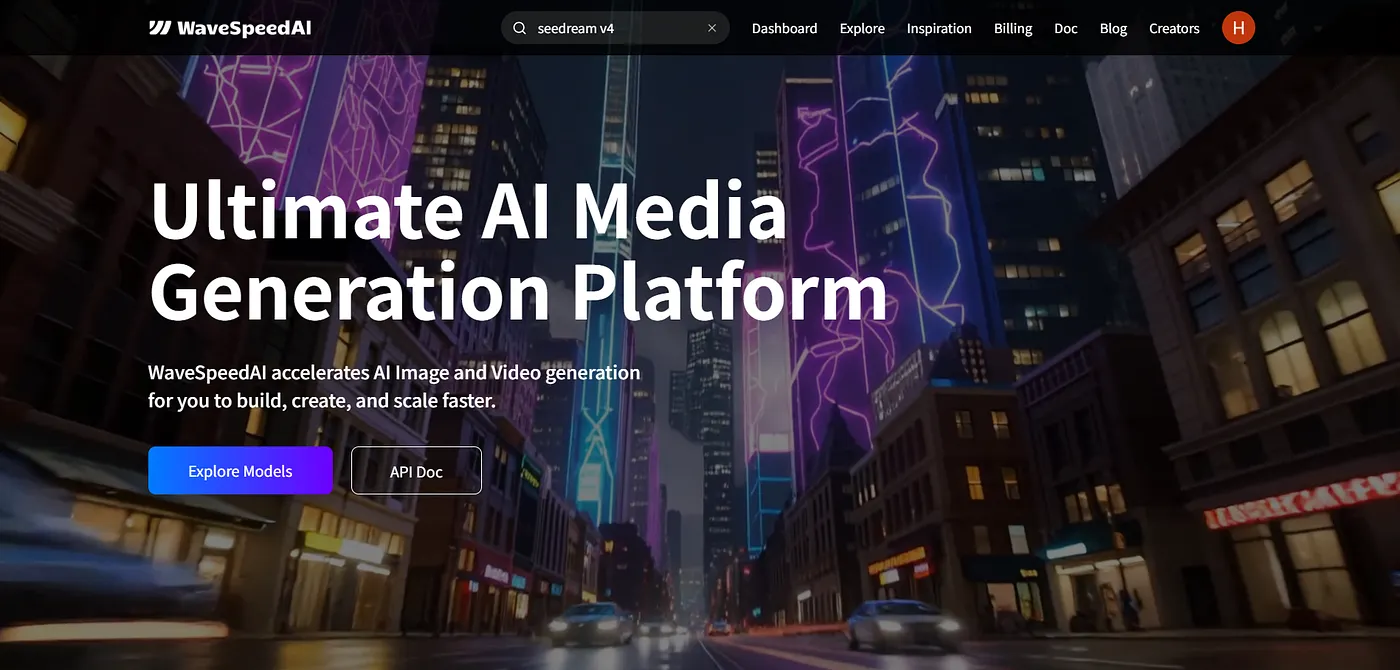
Notre plateforme d’entraînement est WaveSpeedAI. Vous pouvez trouver les outils d’entraînement en recherchant qwen-image-lora-trainer.
Téléchargement de données
(1) Comme montré sur l’image, cliquez sur la zone données et téléchargez un fichier .zip contenant plusieurs images.
(2) Nous recommandons de préparer 10 à 20 images liées à l’effet que vous désirez. Par exemple, si vous souhaitez apprendre le style d’un artiste de bande dessinée, rassemblez ses œuvres et compressez-les dans un fichier .zip.
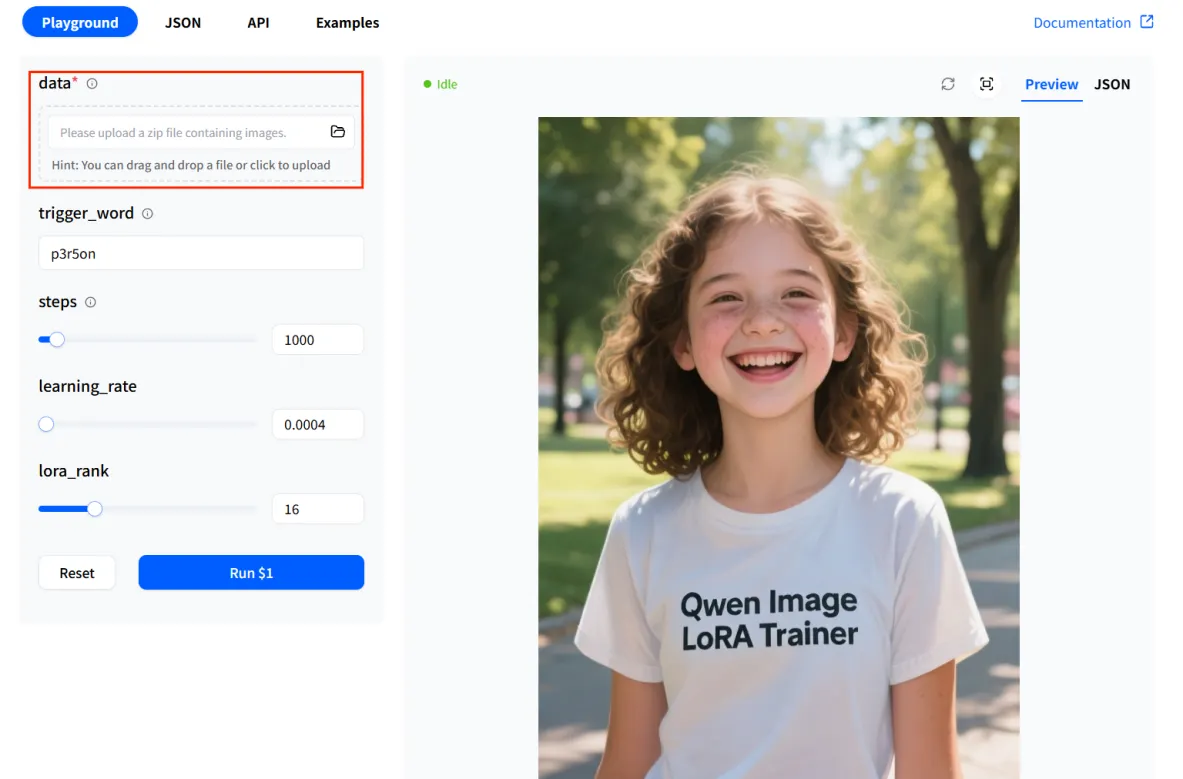
P.S. Pour obtenir les meilleurs résultats d’entraînement, il y a quelques éléments importants que vous devez savoir sur les images dans votre fichier zip.
a. Assurez-vous que l’ensemble d’images est diversifié, montrant le sujet ou le style sous différents angles et perspectives.
b. Gardez le sujet ou les caractéristiques clairs, et évitez les détails inutiles dans les images.
c. Assurez-vous d’avoir des images de haute qualité. Les images doivent être belles, claires et sans filigranes.
d. Il est préférable que toutes les images aient la même taille.
e. Lors de la création du fichier zip, gardez-le organisé. Incluez uniquement des fichiers image et des fichiers .txt, et évitez d’ajouter d’autres types de fichiers ou du contenu supplémentaire.
Définir le trigger_word
(1) Le trigger_word dit au modèle : lorsque vous utilisez ce mot dans la génération d’images, il se connecte aux données que vous avez téléchargées.
(2) Dans la boîte d’entrée trigger_word, vous pouvez entrer un identifiant unique, tel que : p3r5on.
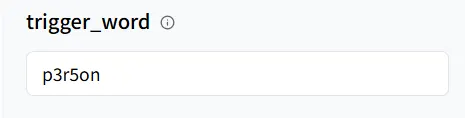
Règles d’utilisation:
a. Sans légendes : Le modèle utilisera directement le mot que vous entrez dans la boîte trigger_word (par exemple, p3r5on) comme la seule description pour toutes les images.
b. Avec légendes : Le système n’insérera pas automatiquement le trigger_word. Si vous souhaitez toujours l’utiliser, vous devez l’ajouter manuellement à chaque légende.
P.S. La légende est le texte dans un fichier .txt qui porte le même nom que l’image. Par exemple, si vous souhaitez entraîner un modèle pour générer des images d’Angelina Jolie, vous pouvez préparer l’ensemble de données comme indiqué ci-dessous :
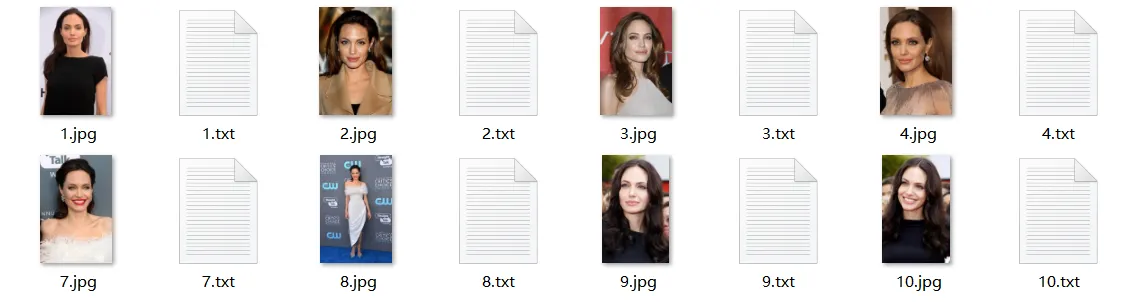
Dans chaque fichier .txt portant le même nom que l’image, nous écrivons les légendes. Par exemple, dans 1.txt, nous pouvons écrire ‘Angelina Jolie dans une robe noire” comme légende. Si nous voulons toujours utiliser p3r5on comme trigger_word, alors dans 1.txt, nous devrions écrire : “p3r5on Angelina Jolie in black dress.‘
Configurer les paramètres d’entraînement
Sur la plateforme WaveSpeedAI, les paramètres clés sont déjà préréglés pour vous. Vous n’avez besoin que de faire des ajustements mineurs selon vos besoins.
P.S. Garder les paramètres par défaut vous donnera de bons résultats. Si vous souhaitez des résultats plus personnalisés, vous pouvez les ajuster vous-même, mais gardez à l’esprit : plus les valeurs sont grandes, plus lent sera l’entraînement.
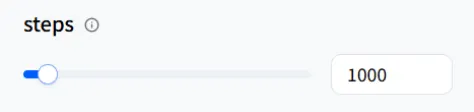
a. Steps : Comme le nombre de fois où nous apprenons à l’école. Plus d’étapes signifient que le modèle apprend davantage de vos images et les mémorise mieux. Mais si les étapes sont trop peu nombreuses, le modèle peut ne pas apprendre clairement ; si trop nombreuses, il peut seulement mémoriser les images et perdre de la flexibilité.
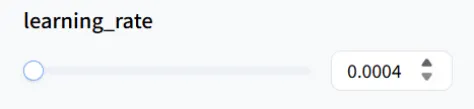
b. learning_rate : Similaire à la vitesse d’apprentissage. Une valeur plus élevée signifie que le modèle apprend rapidement mais peut faire des erreurs. Une valeur plus basse signifie qu’il apprend plus progressivement mais prend plus de temps.
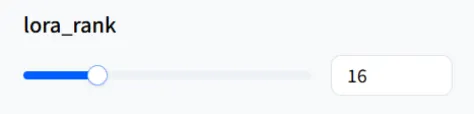
c. lora_rank : Vous pouvez considérer cela comme la « capacité de mémoire ». Une valeur plus élevée permet au modèle de se souvenir des détails plus précisément, mais la taille du fichier sera plus grande. Une valeur plus basse rend le modèle plus léger, mais il peut ne pas capturer les informations complexes.
P.S. Généralement, l’entraînement d’un modèle LoRA pendant 1000 étapes prend environ 8 minutes (environ 500 secondes), tandis que l’entraînement pendant 3000 étapes prend environ 25 minutes (environ 1500 secondes).
Commencer l’entraînement
(1) Une fois que vous avez terminé la configuration, appuyez sur le bouton Run pour commencer l’entraînement.
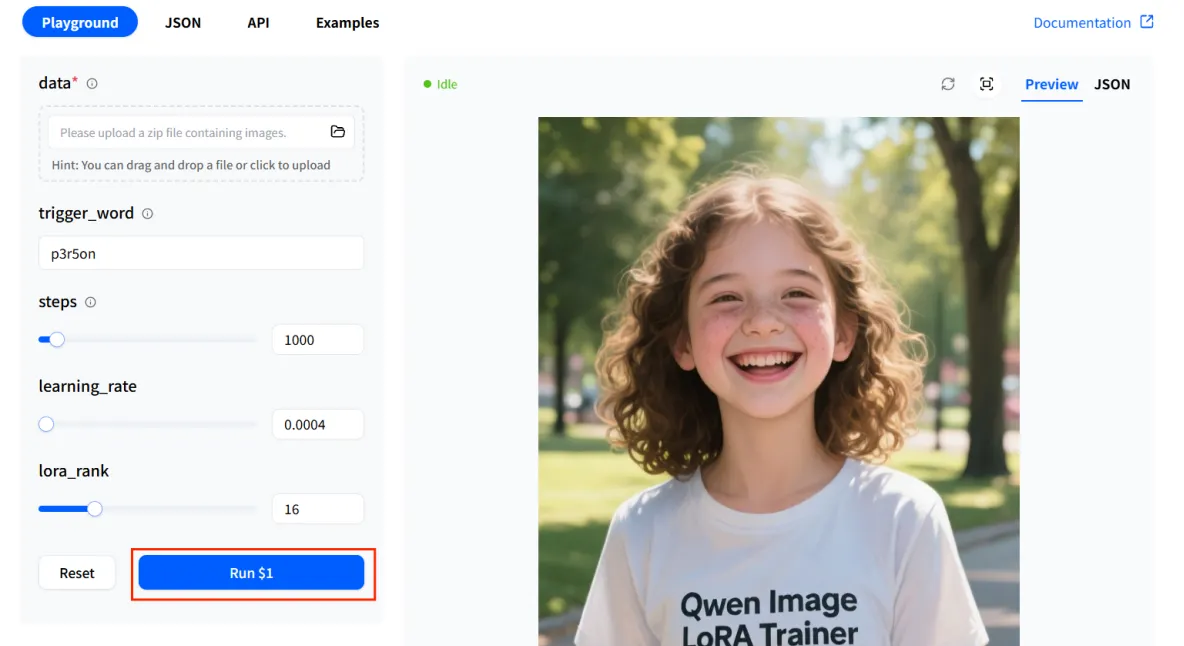
(2) Le système entraînera le modèle en arrière-plan, vous n’avez rien d’autre à faire.
Livraison du modèle
(1) Une fois l’entraînement terminé, vous pouvez soit télécharger le modèle sur votre ordinateur soit copier l’URL du modèle.
(2) Une fois téléchargé, vous pouvez utiliser le trigger_word pour appeler votre modèle LoRA entraîné dans votre flux de travail local.
(3) Alternativement, vous pouvez utiliser l’URL du modèle sauvegardé sur la plateforme WaveSpeedAI pour appeler votre modèle LoRA entraîné dans n’importe quel modèle qui prend en charge LoRA.
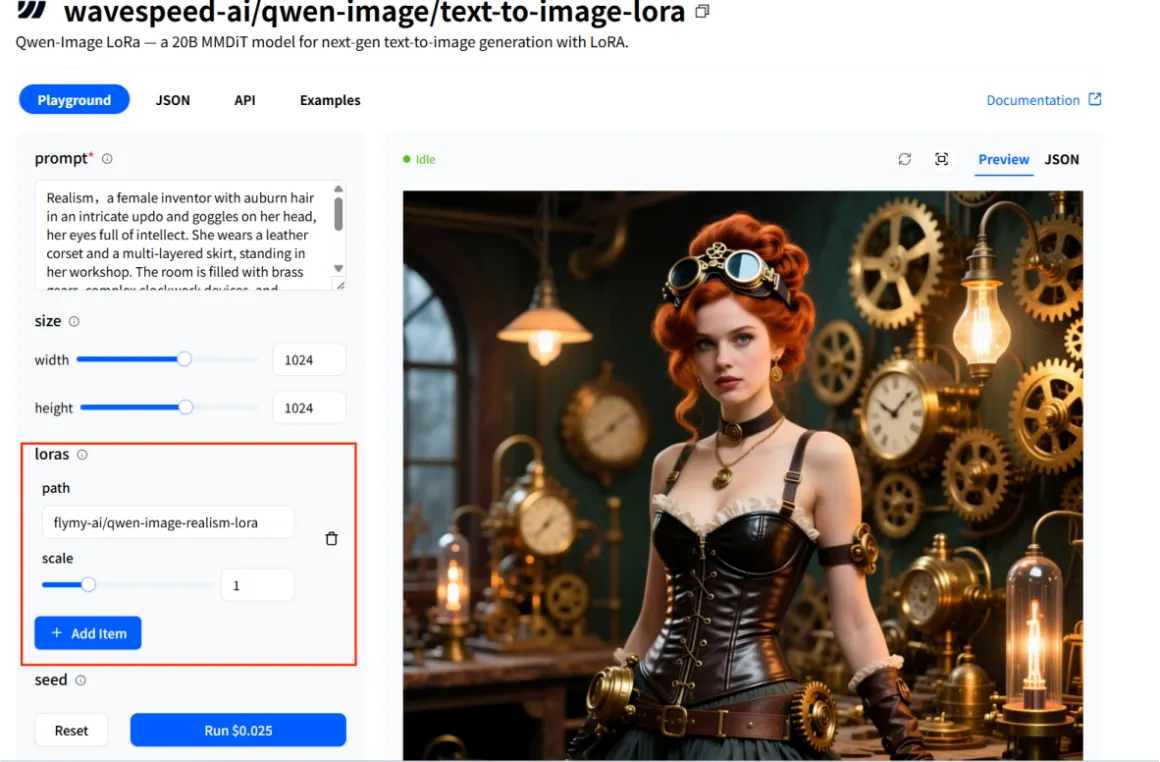
P.S. Ici, utilisons le modèle qwen-image/text-to-image-lora comme exemple.
a. Cliquez sur le bouton +Add Item, puis collez l’URL copiée dans le champ de chemin.
b. Gardez l’échelle définie par défaut.
c. Cliquez sur Run à nouveau, et vous obtiendrez des images du style Angelina Jolie que nous avons entraîné plus tôt.

d. Vous pouvez également le combiner avec d’autres invites pour produire des effets plus créatifs, tels que modifier l’arrière-plan, le style de vêtements ou l’environnement !
Par exemple, nous pouvons modifier les vêtements en fonction de l’image précédente.

Comment sauvegarder votre modèle de manière permanente
Nous pouvons sauvegarder votre modèle pendant 7 jours. Si vous souhaitez utiliser votre modèle n’importe quand et n’importe où, vous pouvez le télécharger sur Hugging Face. Apprenons comment créer votre propre URL de modèle sur cette plateforme.
Commencez par créer votre propre compte, que je ne détaillerai pas ici. Ensuite, cliquez sur votre avatar dans le coin supérieur droit.
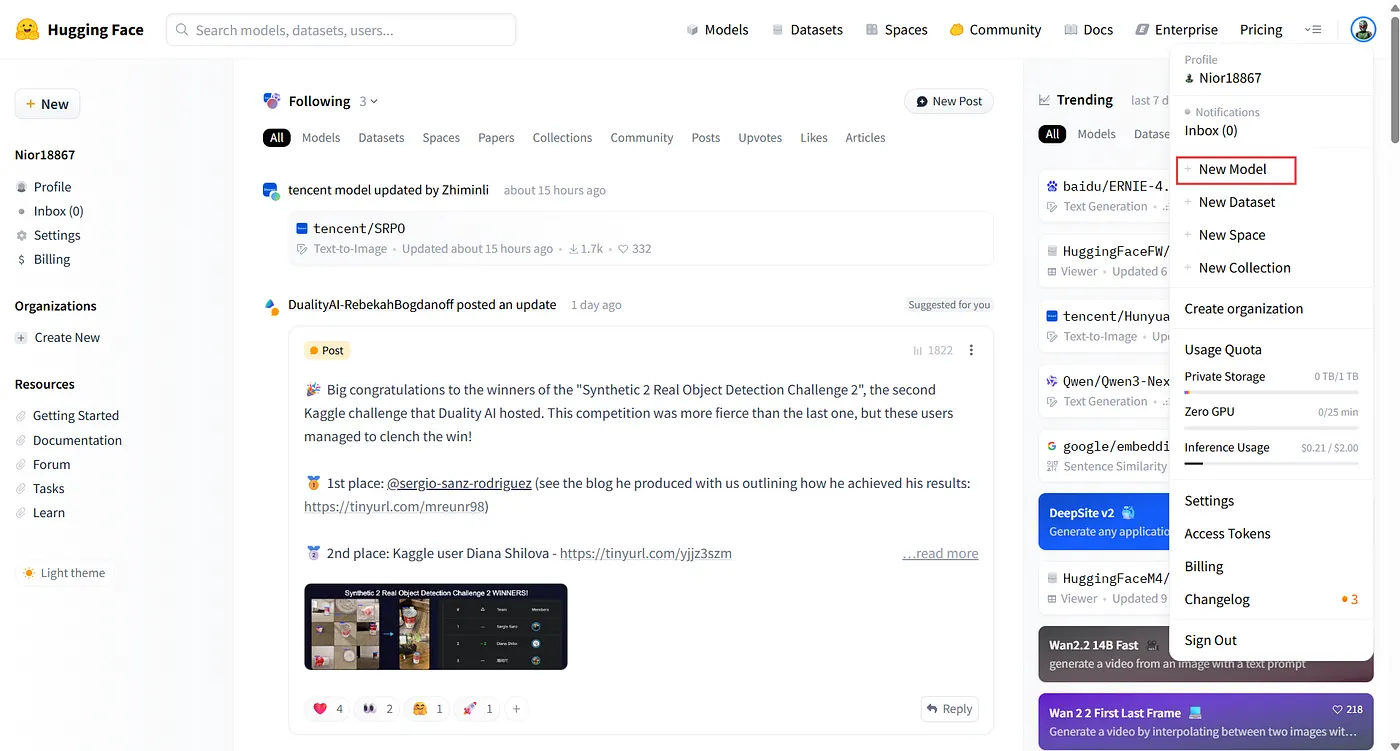
Trouvez+New Model
Dans votre référentiel, vous pouvez écrire un fichier README ou une Carte modèle pour décrire votre modèle.
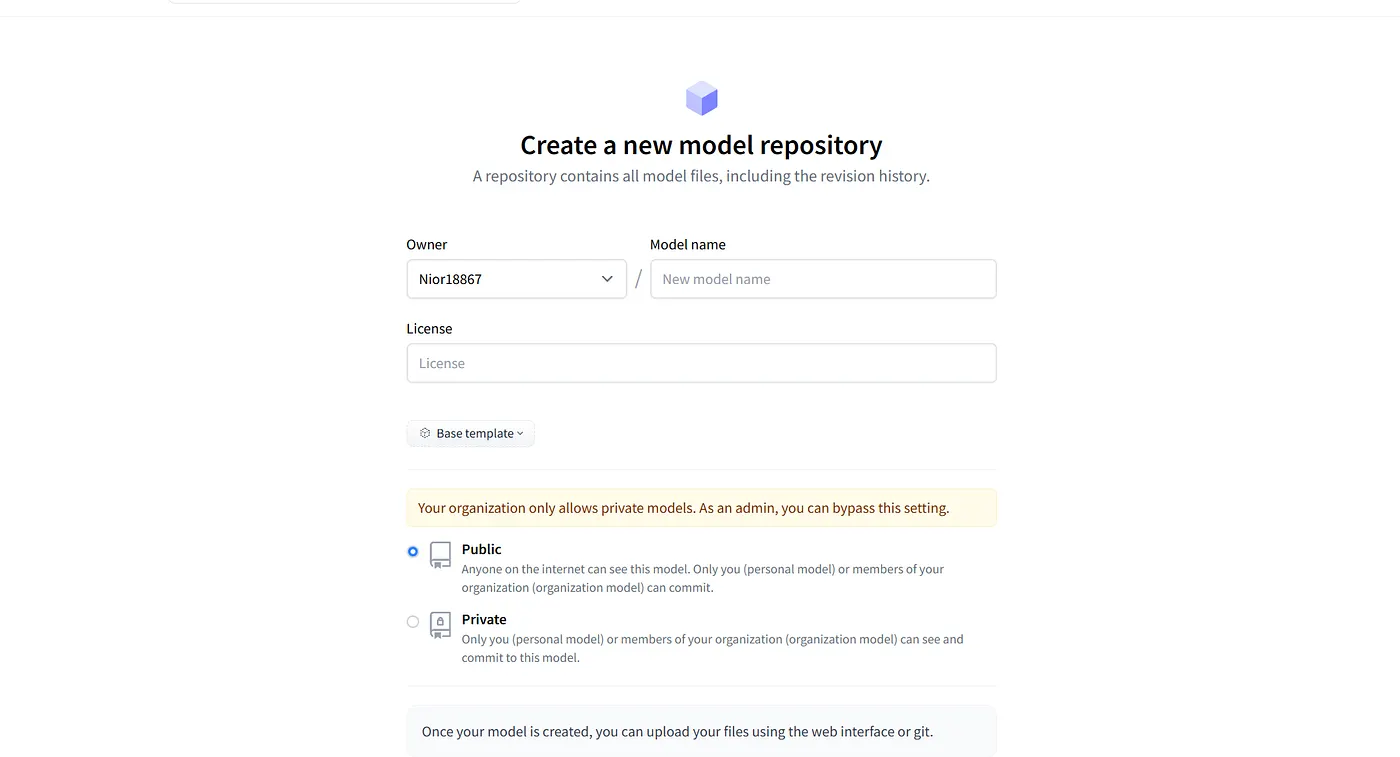 Donnez un nom à votre modèle et choisissez une licence (Recommandé apache-2.0 ou mit)
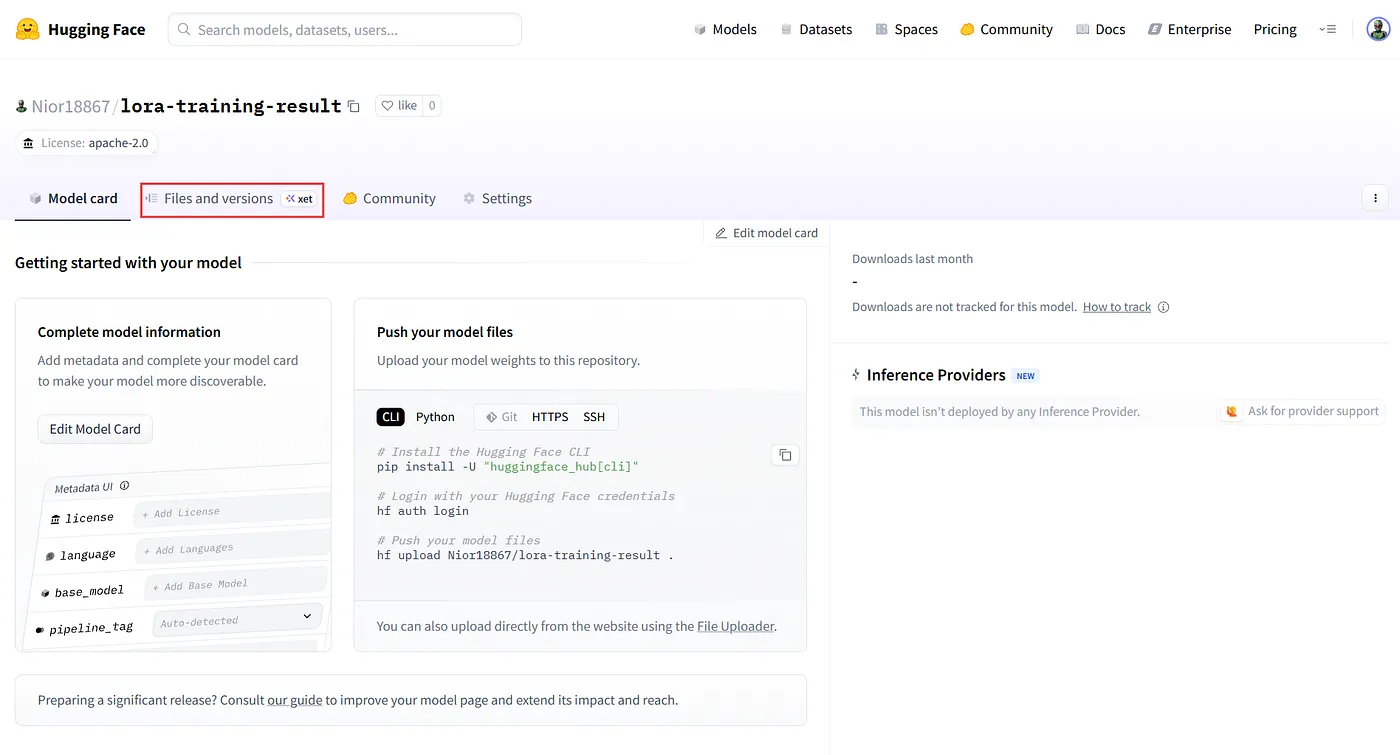 Trouvez Files and versions
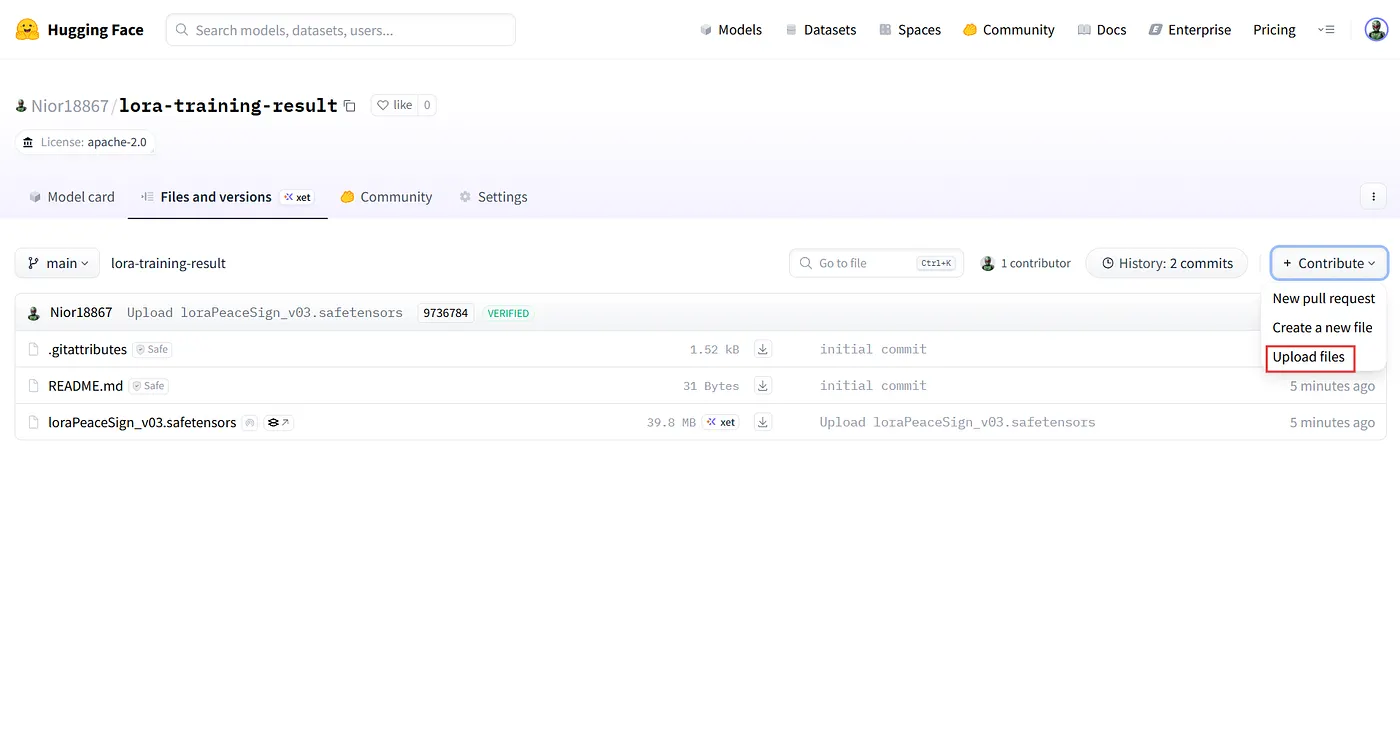 Cliquez sur Upload files
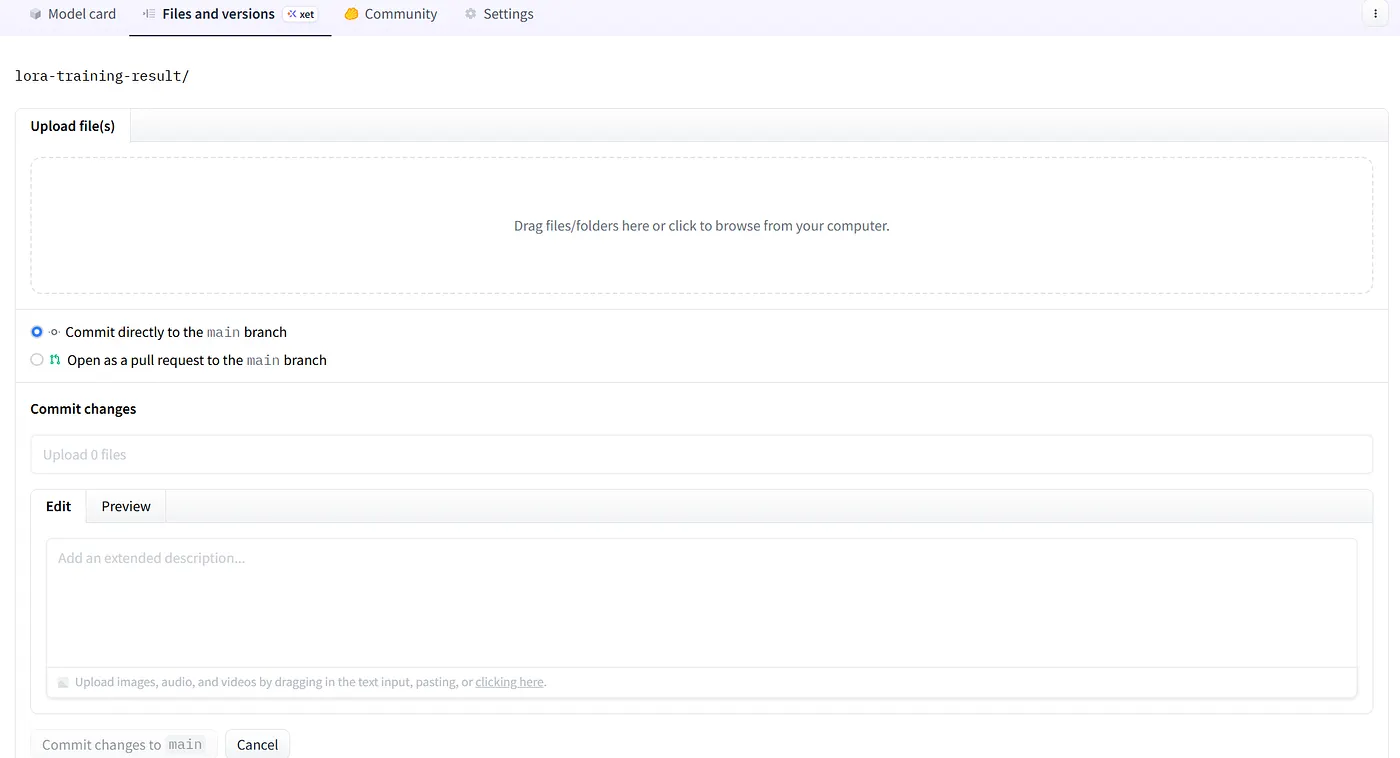 Téléchargez votre fichier modèle et cliquez sur Commit changes to main
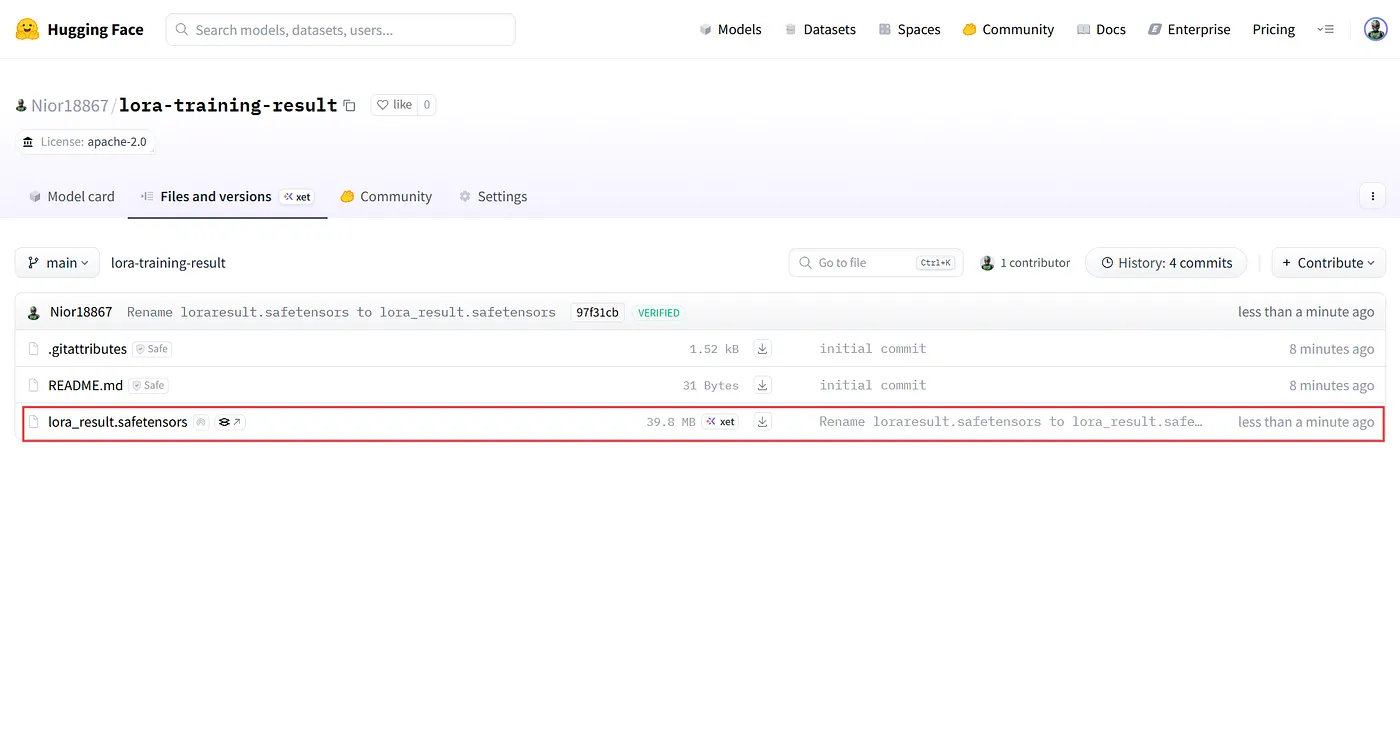 Vous pouvez voir votre modèle maintenant !
Ensuite, cliquez avec le bouton droit sur le bouton Télécharger et sélectionnez Copier l’adresse du lien. C’est l’URL permanente de votre modèle. De plus, il existe un moyen plus facile d’appeler votre modèle. Copiez simplement le nom de votre modèle (<owner>/<model-name>) et collez-le dans le chemin du terrain de jeu !
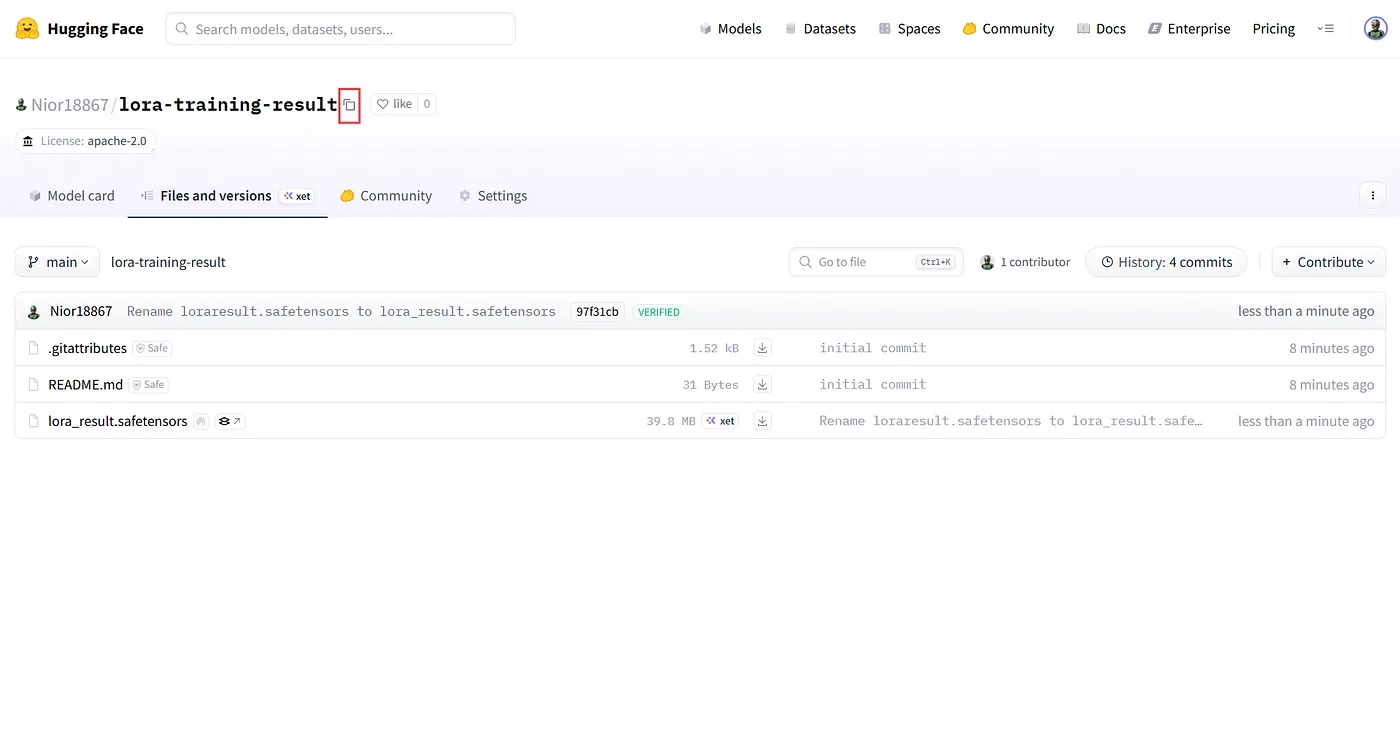
Une autre façon d’appeler votre modèle LoRA
Félicitations ! Vous pouvez maintenant l’utiliser sur WaveSpeedAI chaque fois que vous le souhaitez !
Réflexions finales
L’entraînement de votre propre modèle LoRA sur WaveSpeedAI est simple, rapide et incroyablement gratifiant. Avec seulement un petit ensemble de données et quelques étapes faciles, vous pouvez créer une IA personnalisée qui comprend votre style et s’adapte à vos besoins créatifs.
Que vous soyez un artiste, un designer ou simplement curieux à propos de l’IA, LoRA déverrouille un nouveau niveau de liberté créative. À votre tour maintenant — commencez l’entraînement, expérimentez avec des invites et découvrez jusqu’où votre imagination peut vous mener !
Articles associés
Présentation de WaveSpeedAI LTX 2 19b Image-to-Video LoRA sur WaveSpeedAI
Présentation du LoRA WaveSpeedAI LTX 2 19b Text-to-Video sur WaveSpeedAI

Guide Complet de WAN 2.6 : Le Modèle d'Image IA Avancé d'Alibaba

Présentation de WaveSpeedAI Qwen Image Edit 2511 LoRA sur WaveSpeedAI