
Upscaleur vidéo IA en ligne 1080p : Meilleures options testées
Nous avons testé des upscaleurs vidéo IA en ligne pour une sortie 1080p sans filigrane. Voici ce qui est rapide, ce qui laisse des artefacts et ce qui vaut la peine d'être utilisé.
Salut tout le monde. Je m’appelle Dora. Tout a commencé par une petite frustration : une vidéo produit de 42 secondes datant de 2018, qui n’existait qu’en 720p. Elle était correcte sur téléphone, mais floue sur un ordinateur portable. Je ne voulais pas tout rééditer. Je voulais juste qu’elle paraisse moins floue. J’ai donc passé un week-end à la faire passer par plusieurs outils d’upscaling vidéo IA en ligne pour voir si le 1080p aiderait, ou si j’étais sur le point de créer un désordre plus net.
Ce à quoi s’attendre avec l’upscaling 1080p en ligne
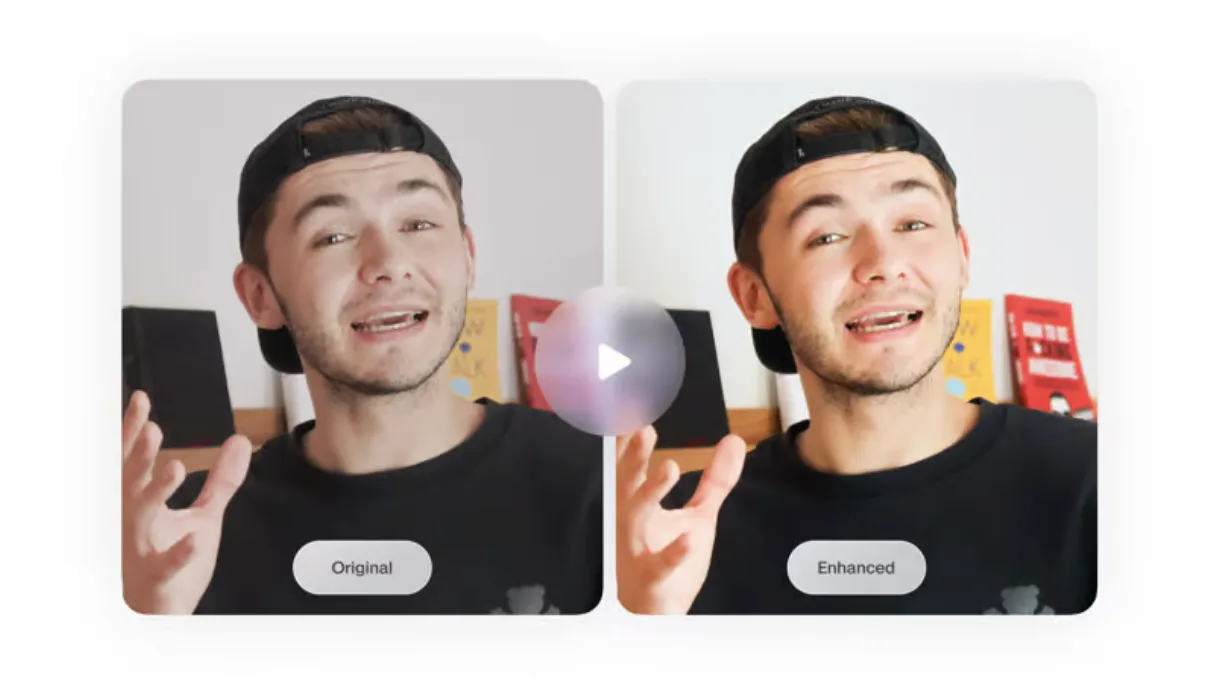
1080p natif vs 1080p upscalé, différence de qualité
Le 1080p natif gagne généralement. Il conserve les vrais détails, des bords plus nets et un mouvement plus stable. Le 1080p upscalé peut sembler convaincant au premier coup d’œil, surtout sur les petits écrans, mais il repose souvent sur la netteté artificielle et des approximations. Je l’ai remarqué surtout sur les mains et le texte. Les images natives conservaient la texture de la peau ; les images upscalées la transformaient parfois en une surface lisse, presque cireuse. Les bords du texte devenaient plus nets, certes, mais les fines diagonales affichaient parfois des halos.
Si votre source est un 720p correct avec peu de bruit, l’upscaling IA vers le 1080p peut passer sur les réseaux sociaux et même sur YouTube à des distances de visionnage normales. Si votre source est bruitée ou fortement compressée, l’upscaler risque d’amplifier des problèmes que vous aviez jusqu’ici ignorés.
Quand l’upscaling en vaut la peine ou non
Ça en vaut la peine :
- Vous standardisez une timeline à résolutions mixtes et voulez tout en 1080p sans rééditer.
- Vous avez des clips d’archives légèrement flous mais propres.
- Vous livrez pour mobile ou web, pas pour un écran de cinéma.
Généralement pas la peine :
- Le clip est déjà pixelisé ou bruité : les upscalers affûtent les blocs en les transformant en « détails ».
- Il y a du mouvement rapide avec des lignes fines (rayons de roue, cheveux dans le vent). L’IA hallucine souvent du scintillement.
- Vous avez besoin de fidélité colorimétrique plus que de netteté des bords. Certains outils débruitent en étalant les couleurs.
Ma règle après ce test : si la source est regardable mais un peu terne, l’upscaling aide. Si la source est mauvaise, l’upscaling en fait une version plus nette du mauvais.
Comment nous avons testé
Clips de test (types de mouvement, résolution d’origine)
J’ai testé les 15 et 16 mars 2026. J’ai utilisé trois courts clips (chacun de 20 à 45 s) :
- Plan buste à 24 ips, 720p H.264, éclairage propre.
- B-roll de rue à 30 ips, 720p style GoPro, beaucoup de micro-mouvements et de feuillage.
- Capture d’écran d’interface à 60 ips, 720p, lignes nettes et petit texte.
Critères d’évaluation (netteté / artefacts / vitesse / filigrane)
- Netteté : définition des bords sans sur-accentuation du contraste.
- Artefacts : halos, sonnerie, scintillement, peau plastique, bruit moustique.
- Stabilité temporelle : les détails tiennent-ils d’une image à l’autre ou scintillent-ils.
- Vitesse : minutes de traitement par minute de vidéo.
- Filigrane/limites : le 1080p est-il possible en version gratuite, et avec quelles restrictions.
Meilleurs upscalers vidéo IA en ligne pour le 1080p
Meilleure qualité globale
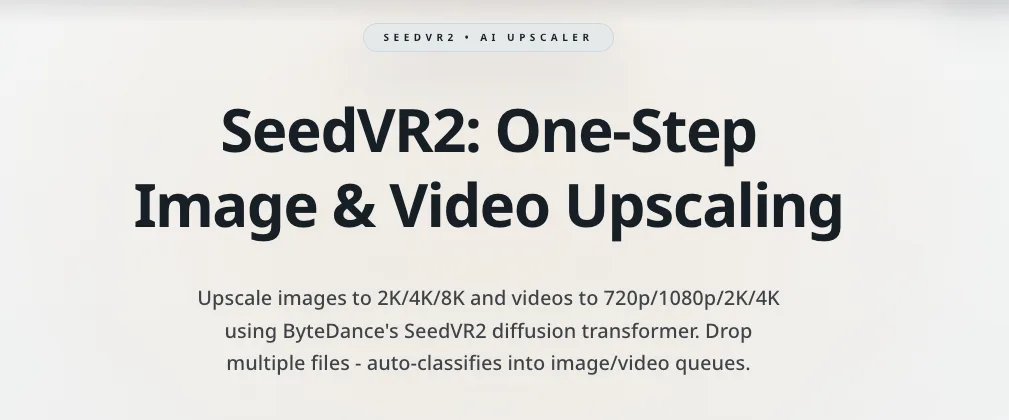
Pixop m’a donné les résultats 1080p les plus naturels sur les trois clips. Dans des comparaisons plus larges, des outils comme SeedVR2 et Topaz sont souvent cités pour évaluer la qualité des améliorations vidéo haut de gamme. Leurs upscalers IA combinés au débloquage/débruitage étaient mesurés, les bords plus nets, les visages ne devenaient pas plastiques, et le b-roll de rue tenait mieux avec moins de scintillement. Ce n’est pas gratuit, et ça ressemble plus à une ferme de rendu professionnelle qu’à un outil web rapide. Mais si la qualité prime sur la commodité, c’est là que j’enverrais un clip difficile.
 Pourquoi c’était important en pratique : le plan buste a conservé la texture de peau tout en atténuant la compression. Le clip d’interface est resté net sans escalier sur les diagonales. Le temps de rendu était d’environ 1,2 à 1,6× le temps réel dans mes tests (selon le cloud).
Meilleure option gratuite sans filigrane
Un outil strictement « en ligne, sans installation, 1080p, sans filigrane » était rare, bien que certains outils plus récents tentent d’intégrer des workflows d’upscaling vidéo directement dans le navigateur. La seule solution qui a fonctionné pour moi en mars 2026 était un Google Colab hébergé faisant tourner Real-ESRGAN, souvent comparé à des outils comme Topaz pour la qualité et les différences de workflow. Ce n’est pas un produit soigné — vous uploadez, les frames sont traitées, puis la vidéo est réassemblée — mais les exports étaient sans filigrane. La vitesse était plus lente (environ 3 à 6× le temps réel selon le runtime et les paramètres), et la stabilité du mouvement dépend de votre pipeline (l’upscaling image par image peut introduire un léger scintillement). Si vous êtes à l’aise avec un notebook et voulez zéro filigrane sans payer, c’est la voie la plus propre que j’ai trouvée.
Meilleur en vitesse
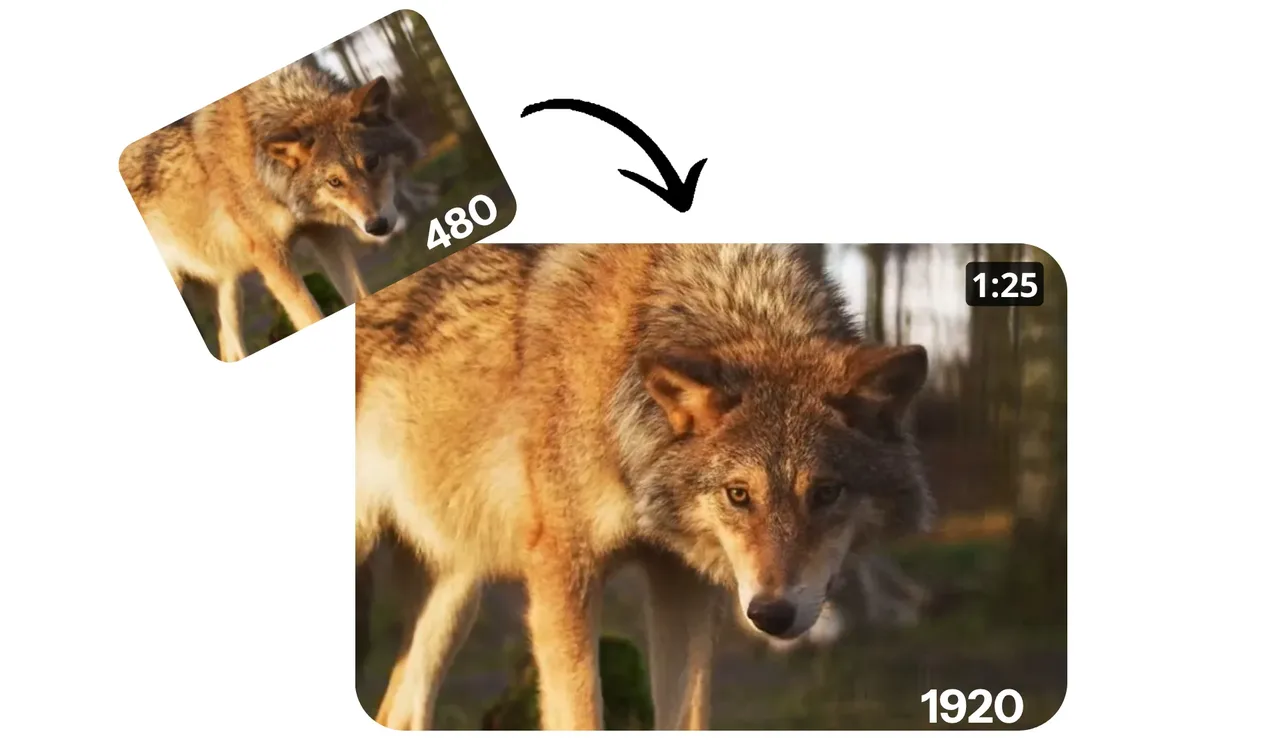 Kapwing était régulièrement rapide de l’upload au téléchargement. Pour mon clip produit de 42 secondes, j’ai obtenu un résultat en 1080p en moins d’une minute après le début du traitement. La qualité reposait sur la netteté et un léger débruitage, ce qui aidait le clip d’interface mais rendait les visages un peu trop lisses. Si j’avais besoin de livrer rapidement des clips pour les réseaux sociaux, je me tournerais vers cet outil. Note : les conditions du plan gratuit peuvent ajouter des filigranes : vérifiez les limites actuelles avant de vous y fier.
Tableau comparatif
Résolution max / filigrane / vitesse / plan gratuit / API
| Outil | Sortie max (testée) | Filigrane sur plan gratuit | Vitesse (min par min) | 1080p gratuit ? | API |
|---|---|---|---|---|---|
| Pixop | 4K+ | Pas de plan gratuit : paiement par rendu | ~1,2–1,6× | Non | Oui |
| Kapwing | 1080p | Souvent oui sur plan gratuit : varie selon le plan | ~0,7–1,0× | Parfois avec limites | Oui |
| VEED | 1080p | Souvent oui sur plan gratuit : vérifier les conditions actuelles | ~1,0–1,3× | Parfois avec limites | Oui |
| Media.io (Wondershare) | 1080p | Filigrane généralement sur plan gratuit | ~1,0–1,5× | Limité | Non |
| neural.love | 1080p | Filigrane sur crédits gratuits (observé) | ~1,5–2,5× | Limité par crédits | Oui |
| Real‑ESRGAN (Colab) | 1080p–4K | Pas de filigrane | ~3–6× | Oui (pas un produit) | Non |
Notes : La vitesse variait selon la charge serveur et le contenu du clip. Les politiques changent : vérifiez sur les pages liées.
Artefacts courants et quand ils apparaissent
- Halos/sonnerie : bords à fort contraste après une netteté agressive, courant sur le texte et les lignes d’interface.
- Scintillement temporel : feuillage, cheveux ou motifs de tissu en mouvement quand les méthodes image par image divergent d’une frame à l’autre.
- Peau plastique : débruitage excessif sur les visages : paraît « propre » mais dérangeant.
- Bruit moustique : pixels dansants autour des bords quand la compression est amplifiée par la netteté.
- Escalier (aliasing) : lignes diagonales dans les interfaces ou les dessins au trait : apparaît si les noyaux de mise à l’échelle sont trop simples.
J’ai observé plus de halos sur les clips d’interface et plus de scintillement dans le b-roll de rue. Les plans buste souffraient surtout de peau plastique quand les outils tentaient de débruiter avant l’upscaling.
Recommandation par type de clip
Courts clips pour les réseaux sociaux
Si la vitesse compte et que le public est sur mobile, Kapwing ou VEED conviennent. Gardez les clips sous une minute et évitez la netteté agressive sur les visages. J’exporterais et vérifierais sur un ordinateur portable avant de publier.
Séquences longues ou cinématographiques
Si vous avez du temps et du budget, la retenue de Pixop porte ses fruits. Il traite les séquences comme des séquences, pas comme des vignettes. Je testerais quand même 10 à 15 secondes d’abord, puis je traiterais par lot.
Séquences avec beaucoup de mouvement
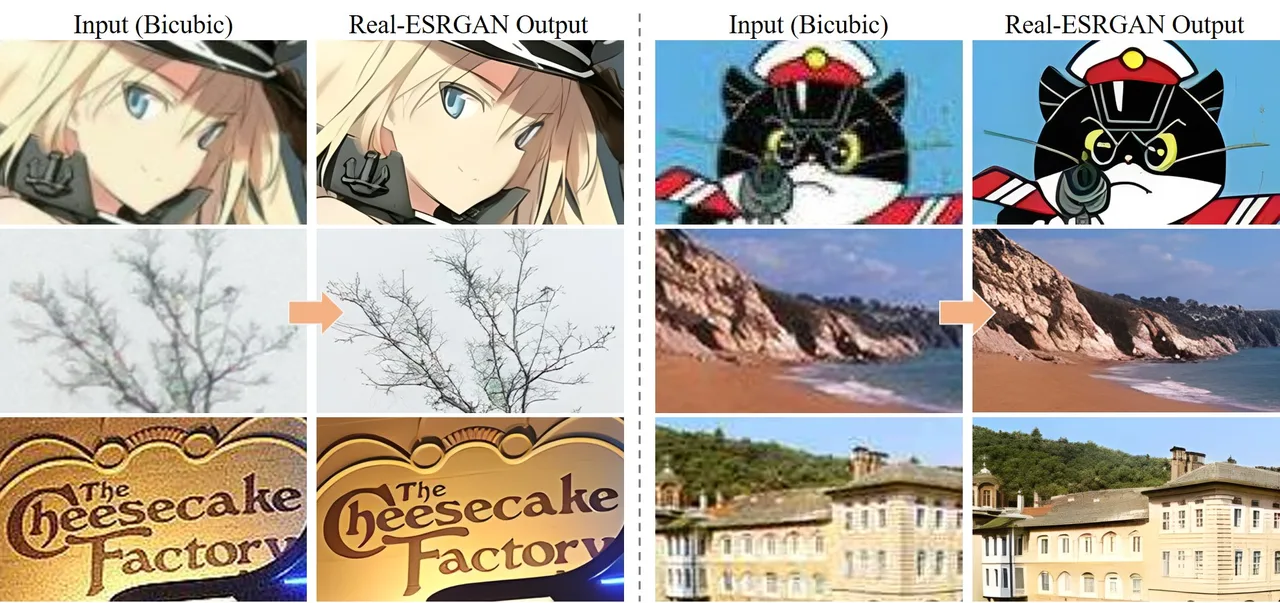 Colab + Real‑ESRGAN peut fonctionner, mais surveillez le scintillement. Pour un mouvement plus propre, envisagez des outils qui gèrent la cohérence temporelle ou ajoutez un léger débruitage avant l’upscaling. Si la source est un b-roll de caméra d’action bruitée, laisser parfois la vidéo en 720p et se concentrer sur la couleur et l’audio est le choix le plus sage.
Une dernière remarque sur laquelle je revenais sans cesse : l’upscaling ne m’a pas fait gagner du temps au début, mais après quelques essais, il a facilité les décisions. Soit le clip tenait la route, soit il me disait de le laisser tranquille. Ce simple oui/non silencieux était la vraie victoire.
Foire aux questions
Quelle est la vraie différence entre le 1080p natif et le 1080p upscalé par IA ?
Le 1080p natif conserve les vrais détails, des bords plus nets et un mouvement plus stable. Le 1080p upscalé par IA peut sembler net au premier coup d’œil, mais peut reposer sur la netteté artificielle et des approximations — la peau peut devenir cireuse, les diagonales peuvent former des halos, et le mouvement peut scintiller. Sur téléphone, ça passe souvent ; sur ordinateur portable, les défauts apparaissent plus vite.
Quand devrais-je utiliser un upscaler vidéo IA en ligne 1080p — et quand l’éviter ?
Utilisez-le pour standardiser des timelines mixtes, nettoyer du 720p d’archive, ou livrer pour le web/mobile. Évitez-le si les séquences sont bruitées, pixelisées, ou comportent du mouvement rapide avec des lignes fines — l’IA peut exagérer les artefacts ou halluciner du scintillement. Si un clip est regardable mais terne, l’upscaling aide ; s’il est mauvais, il devient un mauvais plus net.
Quel outil d’upscaling vidéo IA en ligne 1080p est le meilleur pour la qualité, la vitesse ou la gratuité sans filigrane ?
Lors des tests de mars 2026 : Pixop offrait la qualité la plus naturelle (payant). Kapwing était le plus rapide pour les courts clips sociaux mais pouvait lisser les visages ; les plans gratuits peuvent ajouter un filigrane. Un Colab Real‑ESRGAN hébergé était la solution gratuite sans filigrane la plus propre, bien que plus lente et sujette à un léger scintillement. Vérifiez toujours les limites actuelles des plans.
Quels artefacts apparaissent après l’upscaling IA 1080p, et comment les réduire ?
Problèmes courants : halos/sonnerie sur le texte, scintillement temporel dans le feuillage ou les cheveux, peau plastique due à un débruitage excessif, et bruit moustique autour des bords. Réduisez-les en évitant la netteté agressive, en ajoutant un léger débruitage avant l’upscaling sur des sources propres, en testant 10 à 15 secondes d’abord, et en vérifiant sur un grand écran avant de publier.
YouTube pénalise-t-il les vidéos 1080p upscalées par IA, et auront-elles un meilleur rendu après l’upload ?
YouTube ne pénalise pas par défaut le 1080p upscalé par IA ; il réencode tout. La qualité dépend de la clarté et du débit de votre master. Si l’upscaling est propre, il peut sembler meilleur qu’un 720p flou. Uploadez un fichier 1080p à débit élevé, évitez la sur-netteté, et prévisualisez le flux traité à des distances de visionnage normales.
Articles associés
Présentation de ByteDance Seedance 2.0 Mini sur WaveSpeedAI
Claude Fable 5 et le basculement vers Opus 4.8 expliqué
API GLM-5.2 : Tarification, contexte 1M et routage en production
Prix de GPT-5.4 Mini : coûts d'entrée, mis en cache et de sortie
API MAI-Image-2.5 : Ce que les développeurs doivent savoir