¿Cómo entrenar tu propio modelo LoRA sin codificación?
Introducción
¿Te gustaría crear tu propio modelo AIGC? ¿Uno que entienda tus hábitos, se adapte a tu estilo y entregue resultados que reflejen verdaderamente tu visión? Entonces definitivamente deberías probar entrenar un modelo LoRA — hará que tu proceso creativo sea más eficiente y liberador.
LoRA es un método de ajuste fino ligero. En lugar de entrenar un modelo grande desde cero, se basa en uno existente añadiendo una capa de “adaptación acelerada”. Piénsalo como darle a un modelo de propósito general un traje hecho a medida, ayudándole a desempeñarse mejor en tareas específicas.
Comparado con los métodos de entrenamiento tradicionales, LoRA es más rápido, más rentable y aún proporciona resultados altamente personalizados. Por ejemplo, podrías entrenar un LoRA para crear ilustraciones en un estilo artístico específico o para entender mejor los prompts que usas frecuentemente — para que los resultados sean más precisos y alineados con tu visión creativa.
En este tutorial, te guiaremos paso a paso a través del entrenamiento de un modelo LoRA. Luego, podrás crear fácilmente tu propio AI personalizado para mejorar tus proyectos creativos.
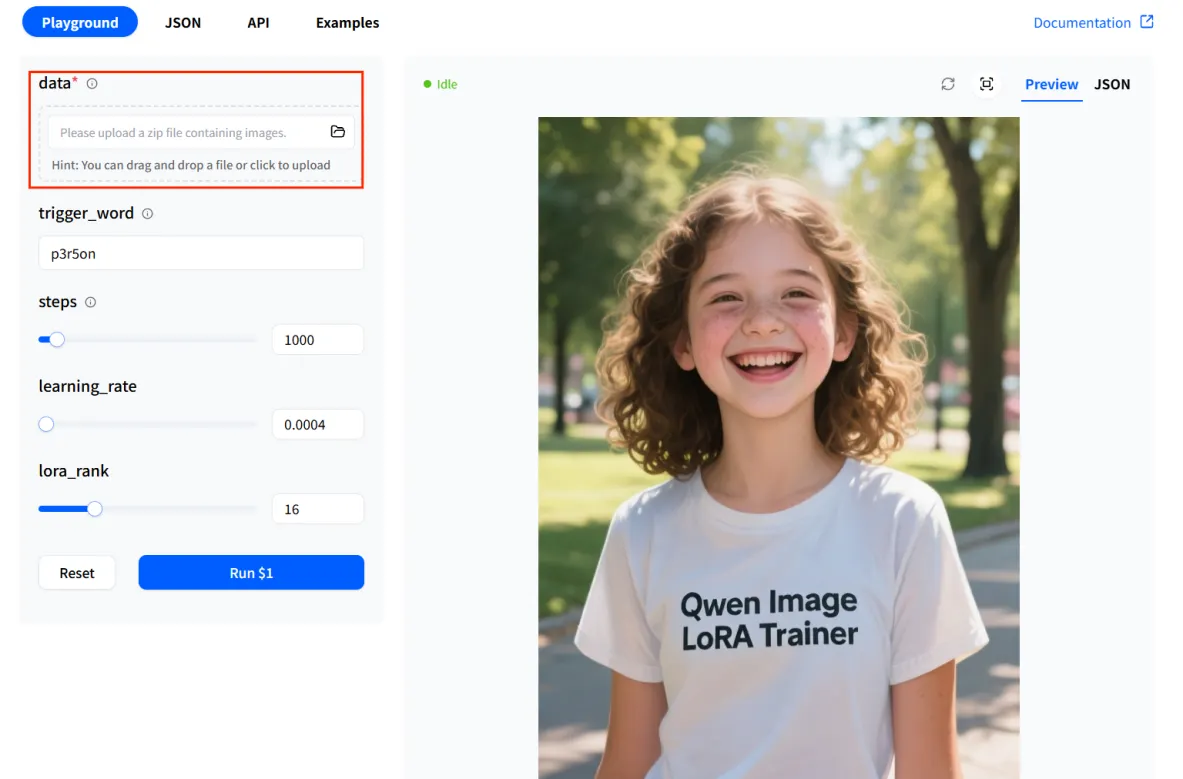
Nuestra plataforma de entrenamiento es WaveSpeedAI. Puedes encontrar las herramientas de entrenamiento buscando qwen-image-lora-trainer.

Carga de datos
(1) Como se muestra en la imagen, haz clic en el área de data y sube un archivo .zip que contenga varias imágenes.
(2) Recomendamos preparar 10 a 20 imágenes relacionadas con el efecto que deseas. Por ejemplo, si quieres aprender el estilo de un artista de cómics, reúne sus obras y comprimelas en un archivo .zip.
P.S. Para lograr los mejores resultados de entrenamiento, hay algunas cosas importantes que debes saber sobre las imágenes en tu archivo zip.
a. Asegúrate de que el conjunto de imágenes sea diverso, mostrando el sujeto o estilo desde varios ángulos y perspectivas.
b. Mantén el sujeto o características claras, y evita detalles innecesarios en las imágenes.
c. Asegúrate de que las imágenes sean de alta calidad. Las imágenes deben verse bien, ser claras y no tener marcas de agua.
d. Lo mejor es que todas las imágenes tengan el mismo tamaño.
e. Al crear el archivo zip, mantenlo organizado. Solo incluye archivos de imagen y archivos .txt, y evita añadir otros tipos de archivos o contenido adicional.
Establecer la trigger_word
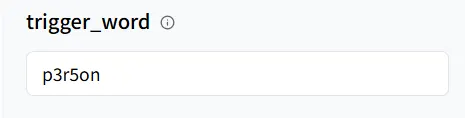
(1) La trigger_word le dice al modelo: cuando uses esta palabra en la generación de imágenes, se vincula a los datos que cargaste.
(2) En el cuadro de entrada de trigger_word, puedes ingresar un identificador único, como: p3r5on.
Reglas de uso:
a. Sin leyendas: El modelo usará directamente la palabra que ingreses en el cuadro trigger_word (por ejemplo, p3r5on) como la única descripción para todas las imágenes.
b. Con leyendas: El sistema no insertará automáticamente la trigger_word. Si aún deseas usarla, necesitas añadirla manualmente a cada leyenda.
P.S. La leyenda es el texto dentro de un archivo .txt que tiene el mismo nombre que la imagen. Por ejemplo, si quieres entrenar un modelo para generar imágenes de Angelina Jolie, puedes preparar el conjunto de datos como se muestra a continuación:
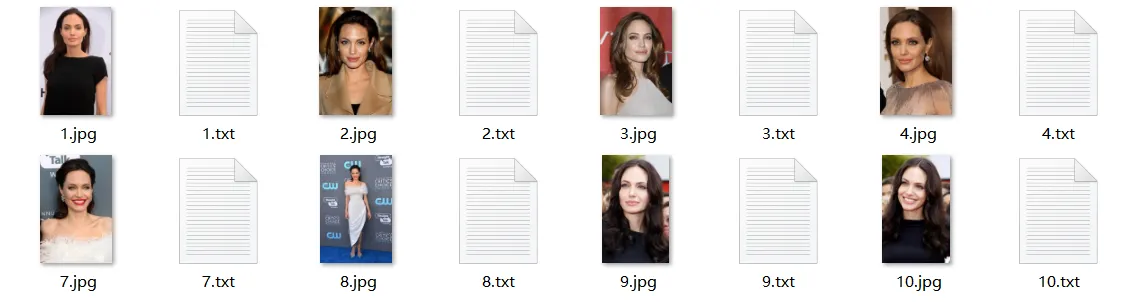
En cada archivo .txt con el mismo nombre que la imagen, escribimos las leyendas. Por ejemplo, en 1.txt, podemos escribir “Angelina Jolie in a black dress” como la leyenda. Si aún queremos usar p3r5on como nuestra trigger_word, entonces en 1.txt, deberíamos escribir: “p3r5on Angelina Jolie in black dress.”
Configurar parámetros de entrenamiento
En la plataforma WaveSpeedAI, los parámetros clave ya están preestablecidos para ti. Solo necesitas hacer ajustes menores según tus necesidades.
P.S. Mantener los parámetros predeterminados te dará buenos resultados. Si deseas resultados más personalizados, puedes ajustarlos tú mismo, pero ten en cuenta: cuanto mayores sean los valores, más lento será el entrenamiento.
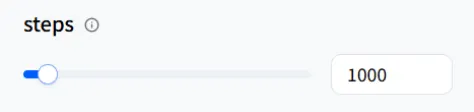
a. Steps: Como el número de veces que aprendemos en la escuela. Más pasos significan que el modelo aprende más de tus imágenes y las recuerda mejor. Pero si los pasos son demasiado pocos, el modelo puede no aprender claramente; si son demasiados, puede que solo memorice las imágenes y pierda flexibilidad.
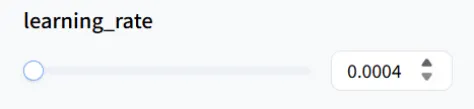
b. learning_rate: Similar a la velocidad de aprendizaje. Un valor más alto significa que el modelo aprende rápidamente pero puede cometer errores. Un valor más bajo significa que aprende más gradualmente pero toma más tiempo.
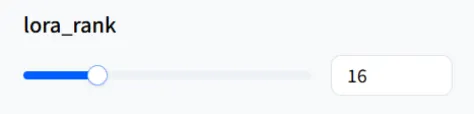
c. lora_rank: Puedes pensar en esto como “capacidad de memoria”. Un valor más alto permite que el modelo recuerde detalles con más precisión, pero el tamaño del archivo será mayor. Un valor más bajo hace que el modelo sea más ligero, pero podría no capturar información compleja.
P.S. Generalmente, entrenar un modelo LoRA durante 1000 pasos toma alrededor de 8 minutos (aproximadamente 500 segundos), mientras que entrenar durante 3000 pasos toma alrededor de 25 minutos (aproximadamente 1500 segundos).
Iniciar el entrenamiento
(1) Una vez que termines la configuración, presiona el botón Run para comenzar el entrenamiento.
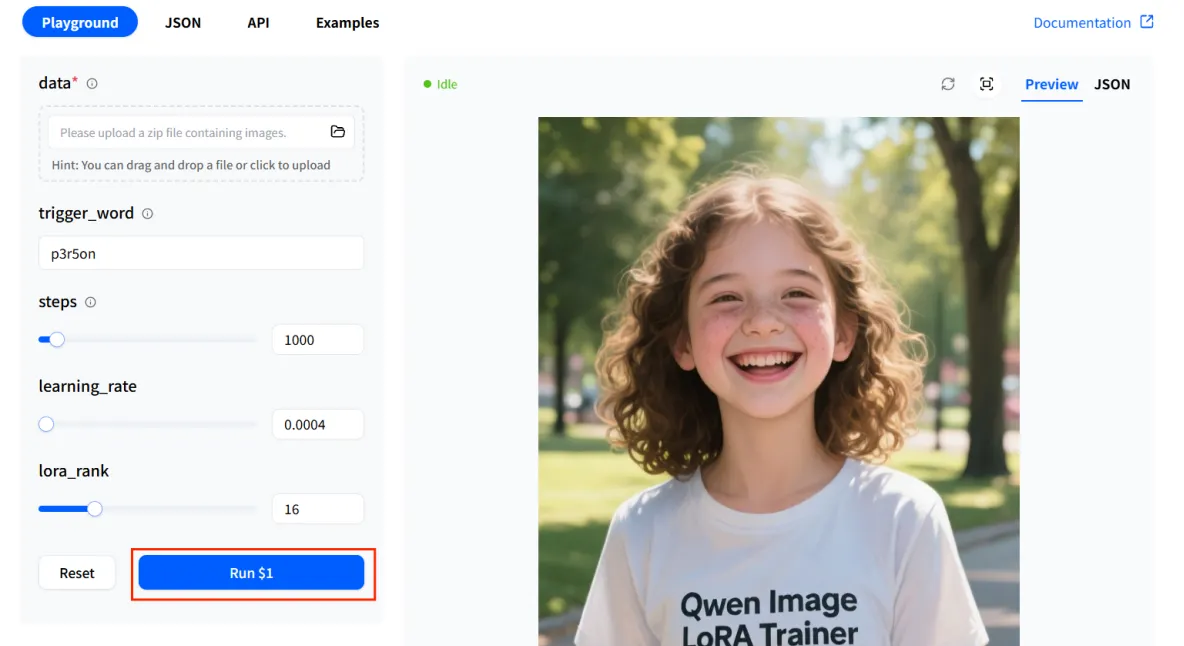
(2) El sistema entrenará el modelo en segundo plano, así que no tendrás que hacer nada más.
Entrega del modelo
(1) Después de que se complete el entrenamiento, puedes descargar el modelo en tu computadora o copiar la URL del modelo.
(2) Una vez descargado, puedes usar la trigger_word para llamar a tu modelo LoRA entrenado en tu flujo de trabajo local.
(3) Alternativamente, puedes usar la URL del modelo guardado en la plataforma WaveSpeedAI para llamar a tu modelo LoRA entrenado en cualquier modelo que soporte LoRA.
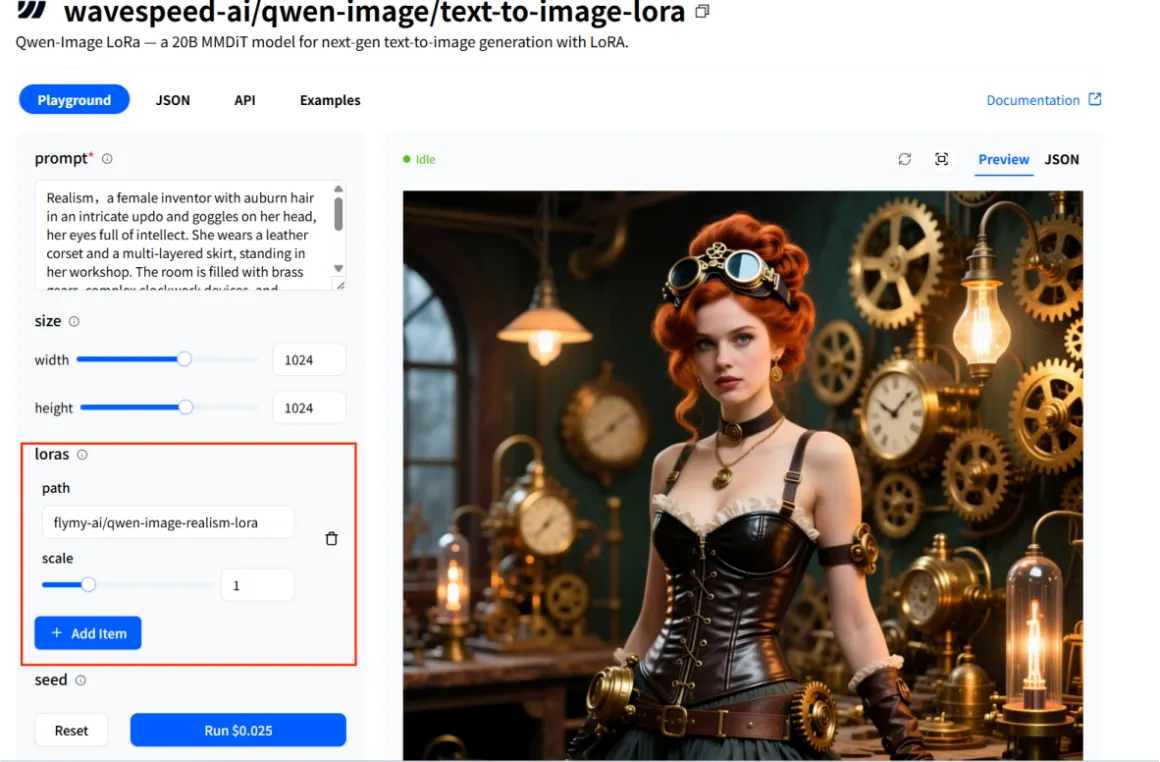
P.S. Aquí, usaremos el modelo qwen-image/text-to-image-lora como ejemplo.
a. Haz clic en el botón +Add Item, luego pega la URL copiada en el campo path.
b. Mantén la escala en la configuración predeterminada.
c. Haz clic en Run nuevamente, y obtendrás imágenes del estilo Angelina Jolie que entrenamos anteriormente.

d. ¡También puedes combinarlo con otros prompts para producir efectos más creativos, como alterar el fondo, el estilo de la ropa o el ambiente!
Por ejemplo, podemos modificar la ropa basada en la imagen anterior.

Cómo guardar tu modelo de forma permanente
Podemos guardar tu modelo durante 7 días. Si quieres usar tu modelo en cualquier momento y lugar, puedes cargarlo en Hugging Face. Aprendamos cómo crear tu propia URL de modelo en esta plataforma.
Primero, crea tu propia cuenta, que no detallaré aquí. Luego haz clic en tu avatar en la esquina superior derecha.
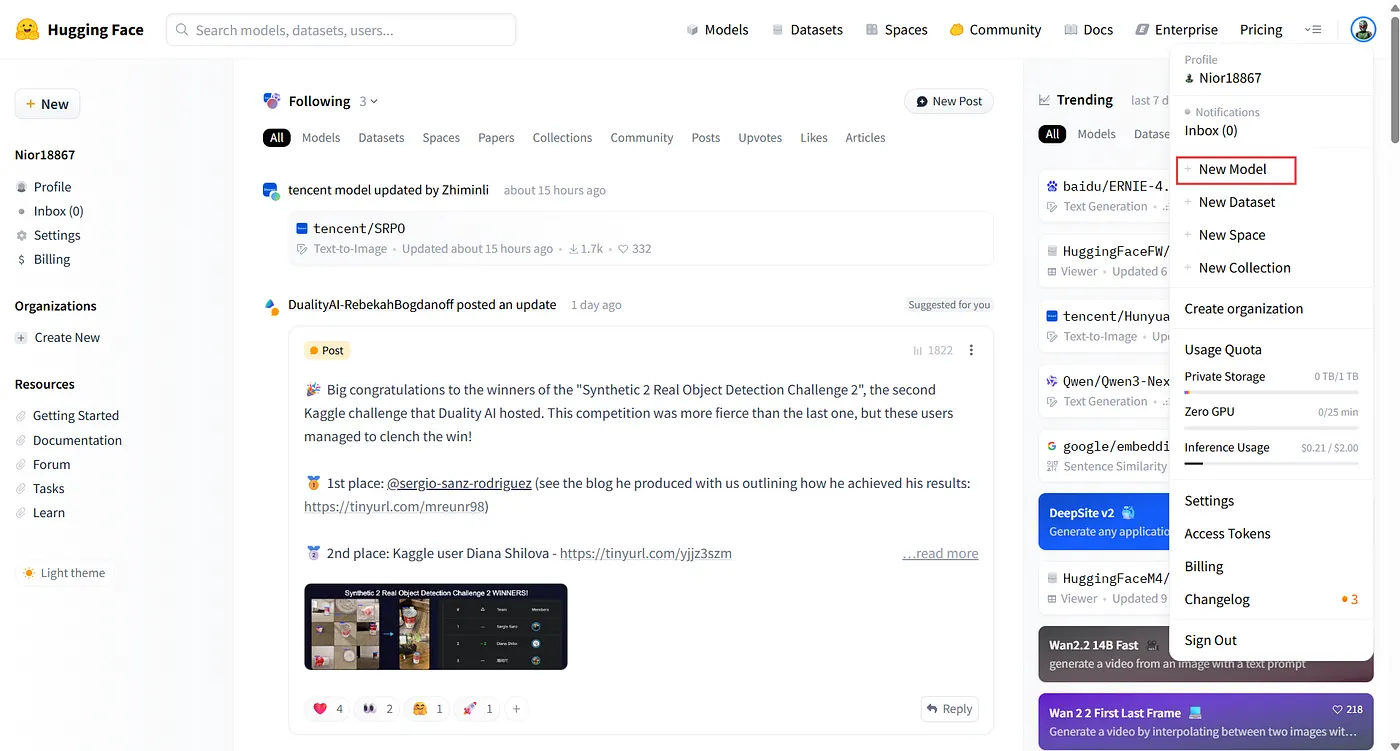
Encuentra +Nuevo Modelo
En tu repositorio, puedes escribir un archivo README o una Tarjeta del modelo para describir tu modelo.
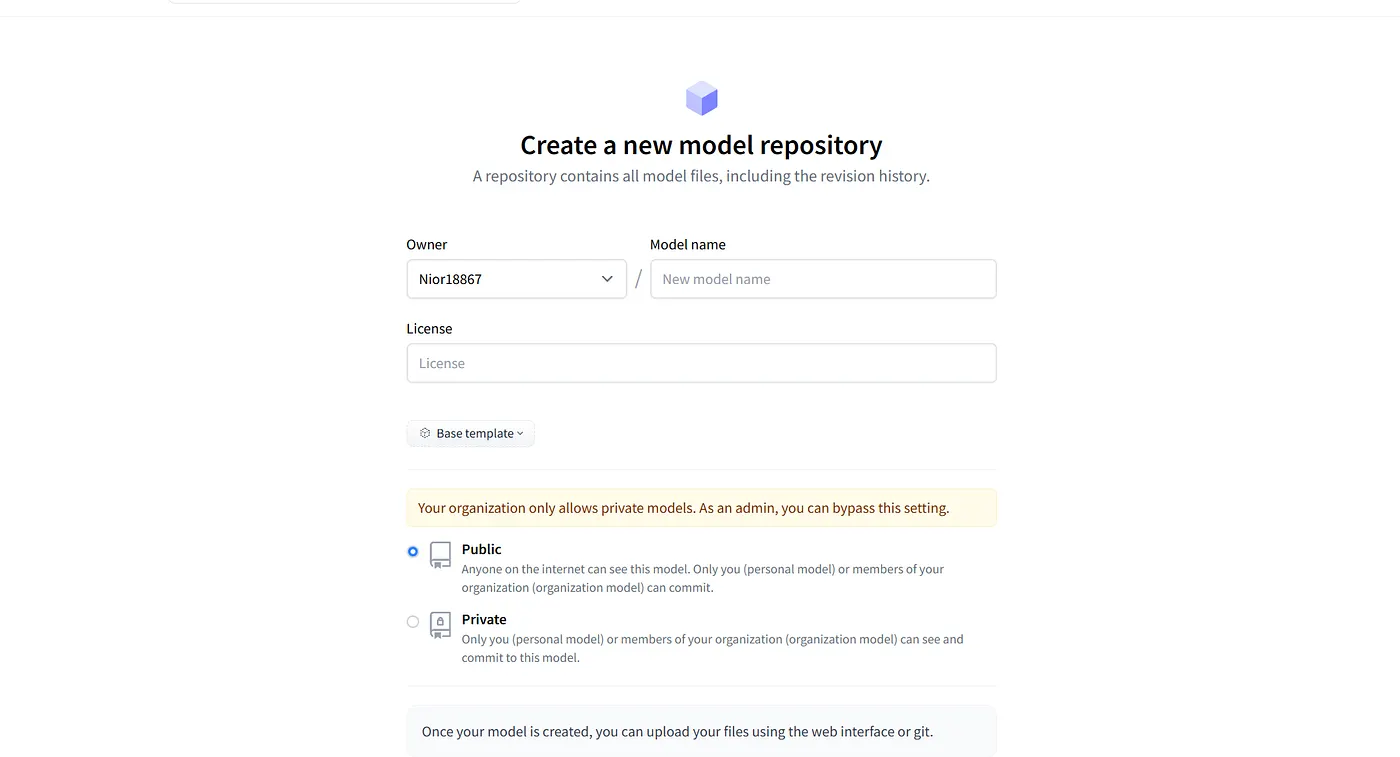 Dale un nombre a tu modelo y elige Licencia (Se recomienda apache-2.0 o mit)
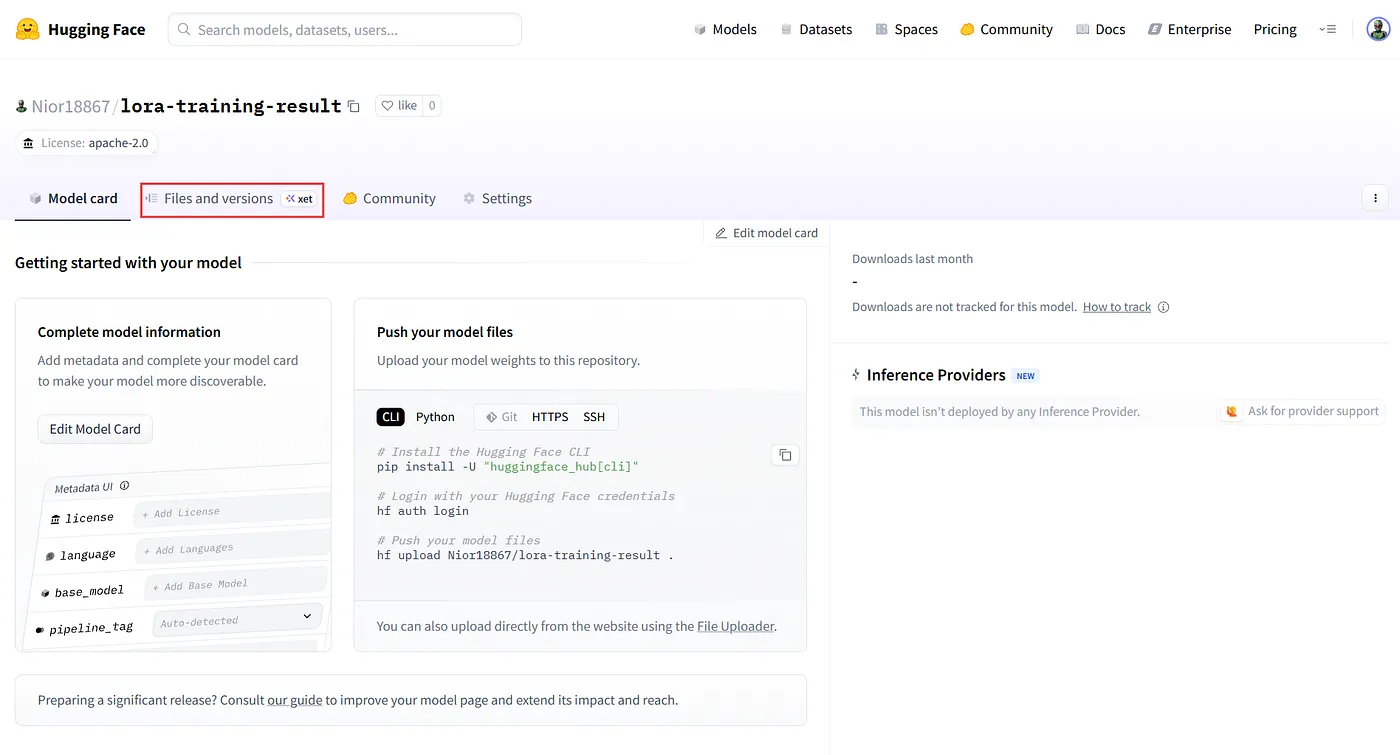 Encuentra Archivos y versiones
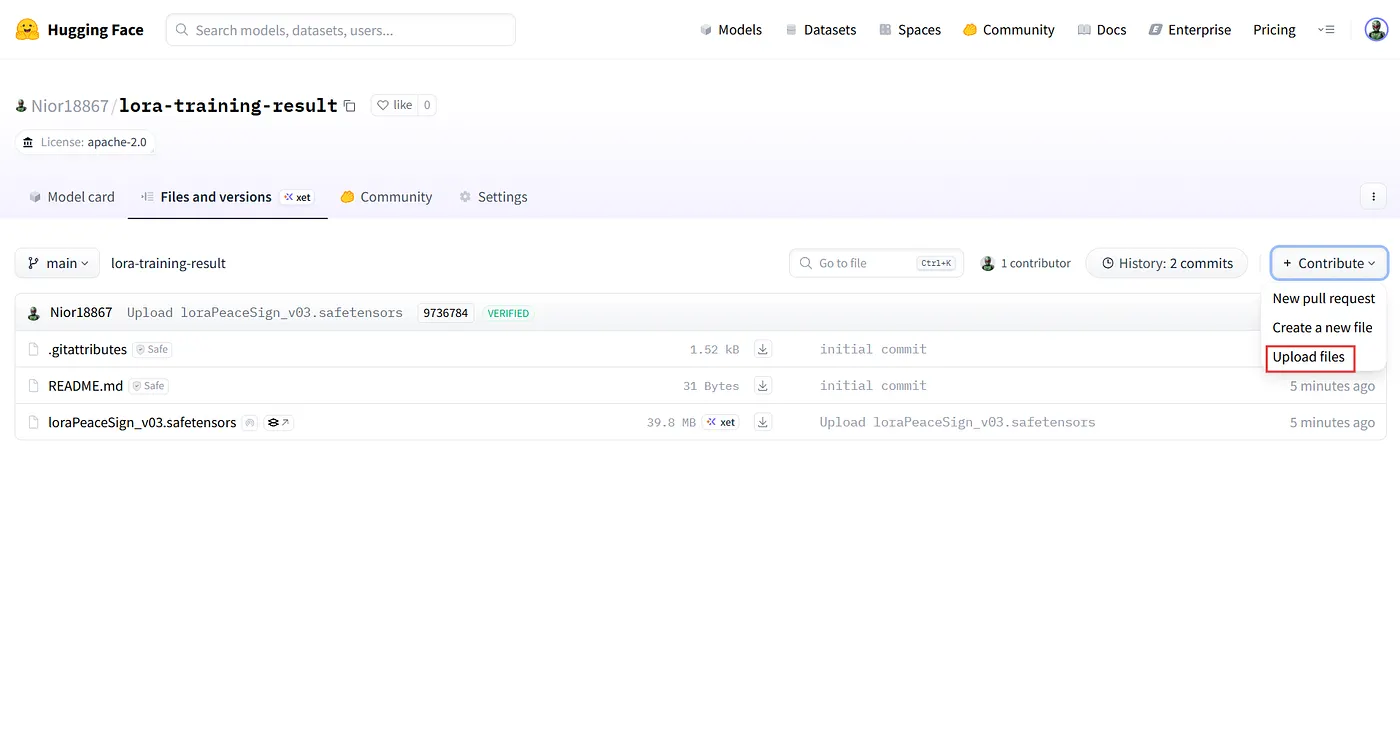 Haz clic en Subir archivos
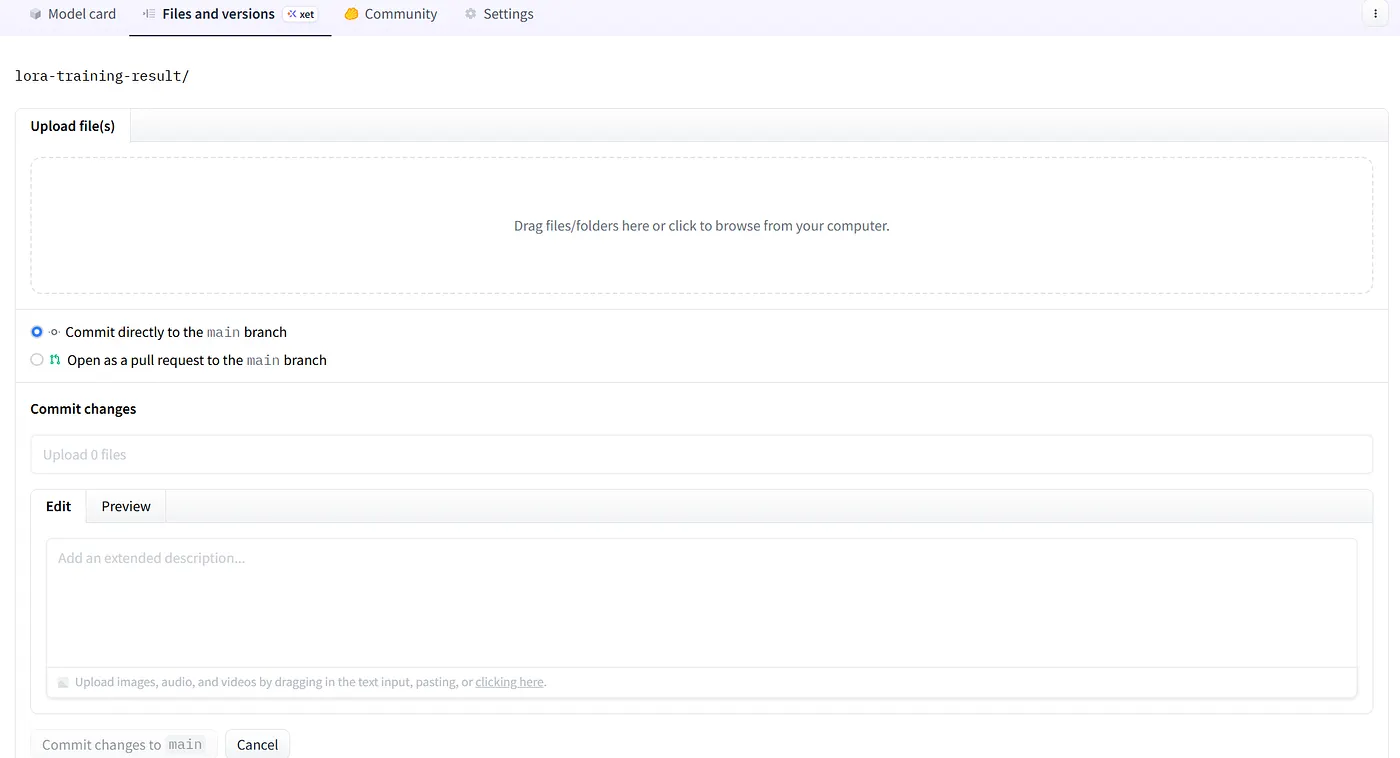 Sube tu archivo de modelo y haz clic en Confirmar cambios a main
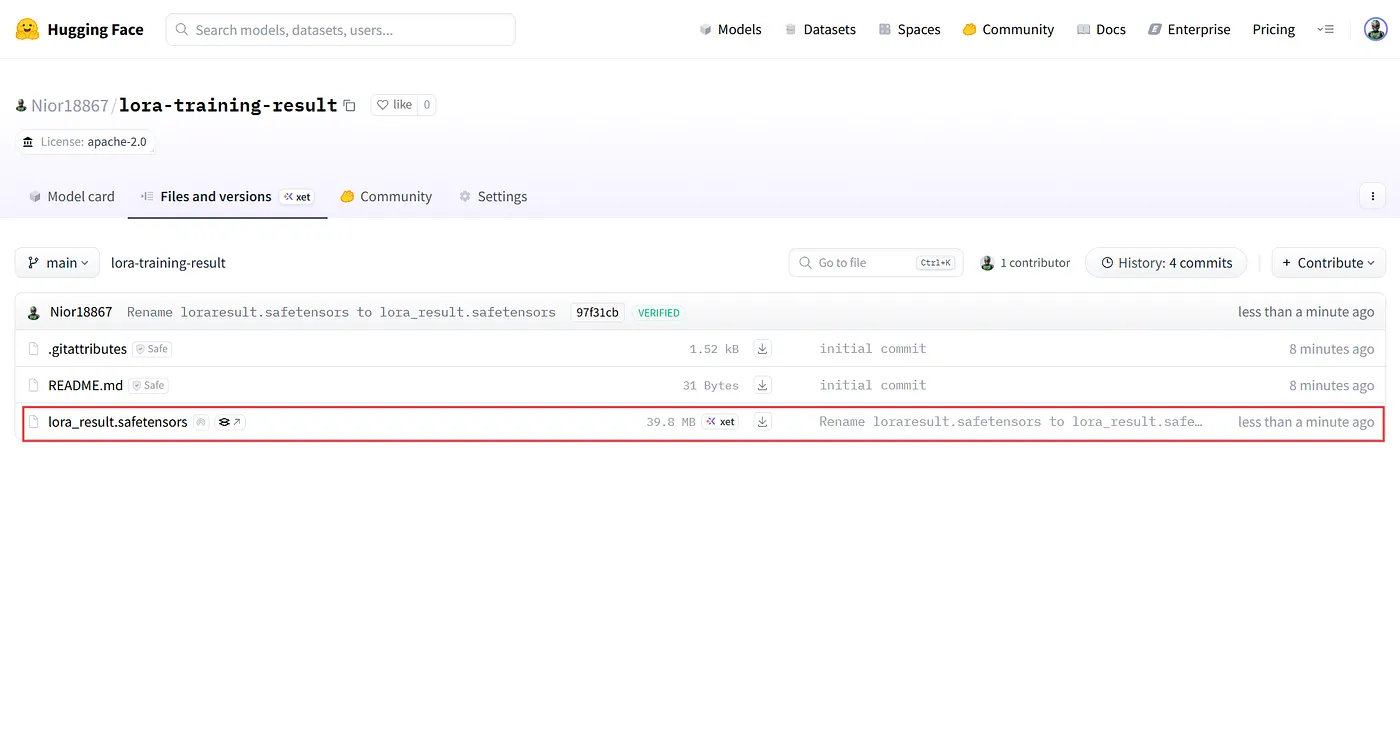 ¡Puedes ver tu modelo ahora!
Luego haz clic derecho en el “botón Descargar” y selecciona “Copiar dirección del enlace.” Esta es la URL permanente de tu modelo. Además, hay una forma más fácil de llamar a tu modelo. Solo copia el nombre de tu modelo (<owner>/<model-name>) ¡y pégalo en la ruta del playground!
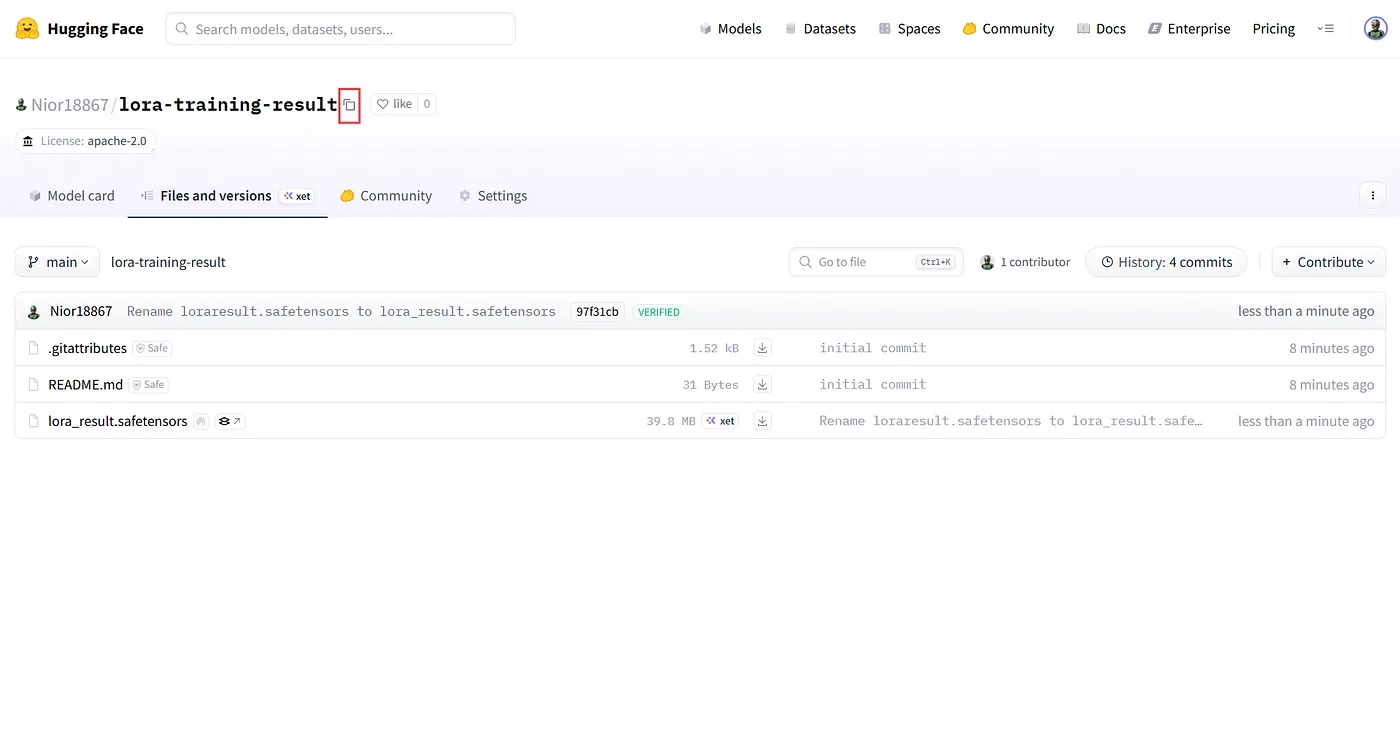
Otra forma de llamar a tu modelo LoRA
¡Felicidades! ¡Ahora puedes usarlo en WaveSpeedAI cuando quieras!
Reflexiones finales
Entrenar tu propio modelo LoRA en WaveSpeedAI es simple, rápido e increíblemente gratificante. Con solo un pequeño conjunto de datos y unos pocos pasos fáciles, puedes crear un AI personalizado que entienda tu estilo y se adapte a tus necesidades creativas.
Ya seas un artista, diseñador o simplemente curioso sobre IA, LoRA desbloquea un nuevo nivel de libertad creativa. Ahora te toca a ti — comienza a entrenar, experimenta con prompts, ¡y descubre cuán lejos puede llevarte tu imaginación!
Artículos relacionados
Presentando WaveSpeedAI LTX 2 19b Image-to-Video LoRA en WaveSpeedAI
Introducción de WaveSpeedAI LTX 2 19b Text-to-Video LoRA en WaveSpeedAI

Guía Completa de WAN 2.6: Modelo de Imagen IA Avanzado de Alibaba

Presentamos Qwen Image Edit 2511 LoRA en WaveSpeedAI