
Escalador de Video AI Online 1080p: Las Mejores Opciones Probadas
Probamos escaladores de video AI online para salida en 1080p sin marca de agua. Esto es lo que es rápido, lo que deja artefactos y lo que vale la pena usar.
Hola, chicos. Soy Dora. Una pequeña fricción me llevó a esto: un clip de producto de 42 segundos de 2018 que solo existía en 720p. Se veía bien en un teléfono, pero plano en una laptop. No quería re-editar todo. Solo quería que se viera menos borroso. Así que pasé un fin de semana procesándolo con varios herramientas de AI video upscaler online para ver si el 1080p ayudaría, o si estaba a punto de crear un desastre más nítido.
Qué esperar del escalado online a 1080p
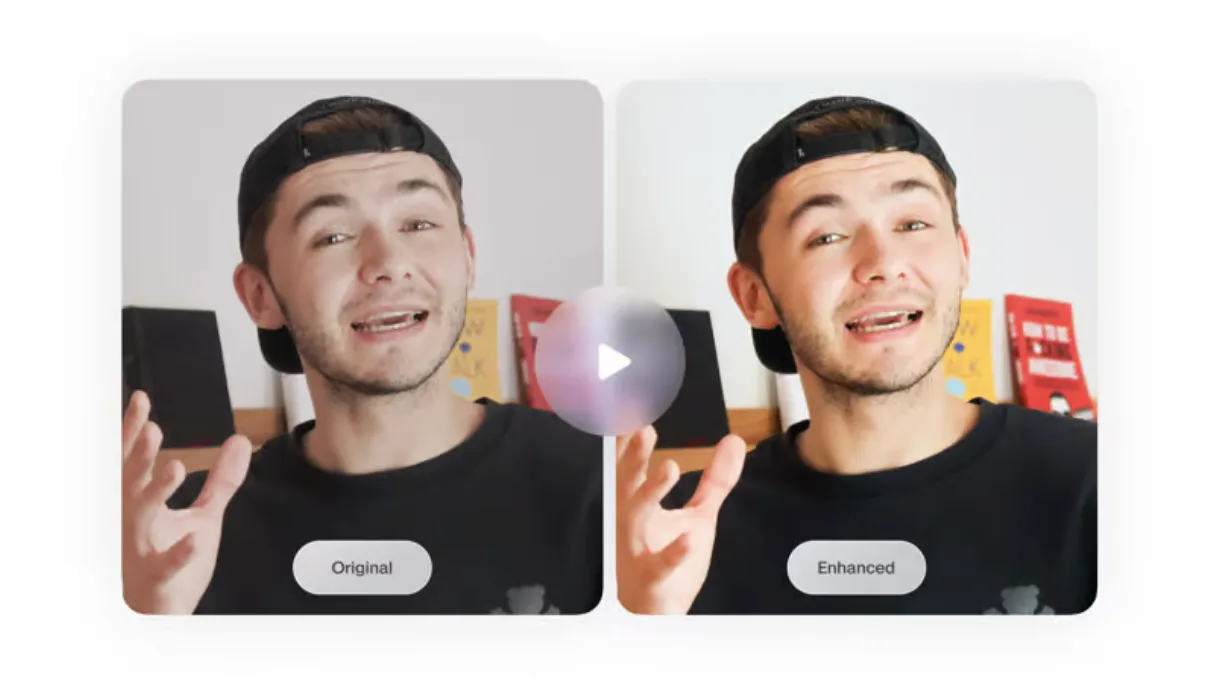
1080p nativo vs 1080p escalado, diferencia de calidad
El 1080p nativo generalmente gana. Conserva detalle real, bordes más limpios y movimiento más estable. El 1080p escalado puede parecer convincente a primera vista, especialmente en pantallas pequeñas, pero a menudo depende del afilado y la estimación. Lo noté más en manos y texto. El material nativo mantenía la textura de la piel; el material escalado a veces la convertía en una superficie suave, casi cerosa. Los bordes del texto se volvían más nítidos, sí, pero las diagonales finas a veces adquirían halos.
Si tu fuente es un 720p decente con poco ruido, el escalado con IA a 1080p puede pasar en feeds sociales e incluso en YouTube a distancias de visualización normales. Si tu fuente es ruidosa o muy comprimida, el escalador puede amplificar problemas que has estado ignorando.
Cuándo vale la pena escalar y cuándo no
Vale la pena:
- Estás estandarizando una línea de tiempo con resoluciones mixtas y quieres todo en 1080p sin re-editar.
- Tienes clips de archivo que son ligeramente suaves pero limpios.
- Vas a entregar para móvil o web, no para una pantalla de cine.
Generalmente no vale la pena:
- El clip ya está pixelado o ruidoso: los escaladores acentúan los bloques como “detalle”.
- Hay movimiento rápido con líneas delgadas (radios de bicicleta, cabello al viento). La IA a menudo alucina destellos.
- Necesitas fidelidad de color más que nitidez de bordes. Algunas herramientas eliminan ruido difuminando el color.
Mi regla tras esta prueba: si la fuente es tolerable pero un poco apagada, el escalado ayuda. Si la fuente es mala, el escalado la convierte en un tipo de malo más nítido.
Cómo lo probamos
Clips de prueba (tipos de movimiento, resolución original)
Las pruebas las realicé los días 15 y 16 de marzo de 2026. Usé tres clips cortos (cada uno de 20 a 45 segundos):
- Plano de hablante a 24 fps, 720p H.264, iluminación limpia.
- B-roll urbano a 30 fps, 720p estilo GoPro, mucho micromovimiento y follaje.
- Captura de pantalla de UI a 60 fps, 720p, líneas nítidas y texto pequeño.
Criterios de evaluación (nitidez / artefactos / velocidad / marca de agua)
- Nitidez: definición de bordes sin aumentar demasiado el contraste.
- Artefactos: halos, ringing, parpadeo, piel plástica, ruido de mosquito.
- Estabilidad temporal: si el detalle se mantiene entre fotogramas o tiembla.
- Velocidad: minutos de procesamiento por minuto de metraje.
- Marca de agua/límites: si el 1080p es posible en el nivel gratuito y con qué restricciones.
Mejores escaladores de video IA online para 1080p
Mejor calidad general
Pixop me dio los resultados 1080p más naturales en los tres clips. En comparaciones más amplias, herramientas como SeedVR2 y Topaz suelen mencionarse al evaluar la calidad de mejora de video de alto nivel. Sus escaladores de IA combinados con debloqueo/eliminación de ruido se sentían contenidos; los bordes estaban más limpios, los rostros no se volvían plásticos y el b-roll urbano se mantuvo con menos parpadeo. No es gratuito y se siente más como una granja de renderizado profesional que una herramienta web rápida. Pero si me importara la calidad sobre la conveniencia, aquí enviaría un clip difícil.
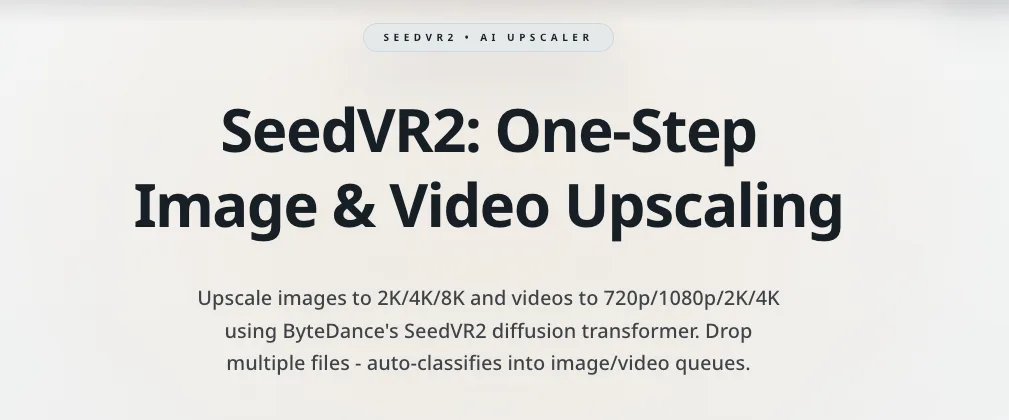 Por qué importó en la práctica: el plano del hablante mantuvo la textura de la piel al tiempo que controlaba la compresión. El clip de UI se mantuvo nítido sin escalonamiento en las diagonales. El tiempo de renderizado fue aproximadamente 1.2–1.6× en tiempo real en mis pruebas (dependiente de la nube).
Mejor opción gratuita sin marca de agua
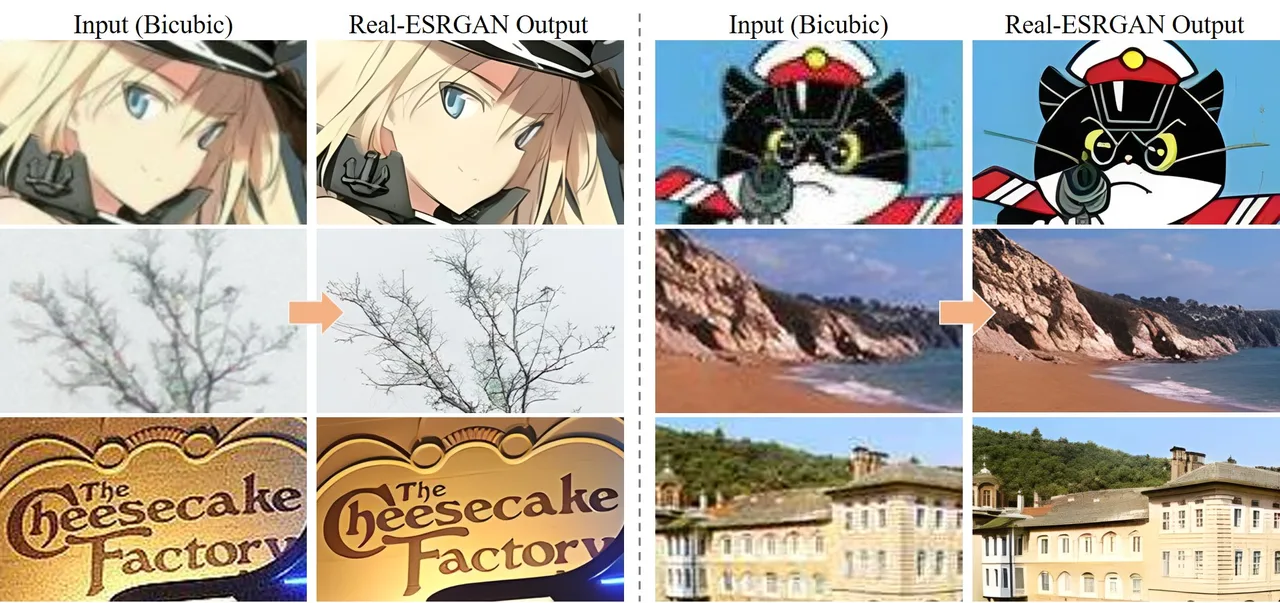
Una opción estrictamente “online, sin instalación, 1080p, sin marca de agua” era rara, aunque algunas herramientas más nuevas están intentando llevar flujos de trabajo completos de escalado de video directamente al navegador. El camino que me funcionó en marzo de 2026 fue un Google Colab alojado ejecutando Real-ESRGAN, que se compara frecuentemente con herramientas como Topaz en cuanto a calidad y diferencias de flujo de trabajo. No es un producto pulido —subes el archivo, se procesan los fotogramas, luego se rearma el video—, pero las exportaciones estaban libres de marca de agua. La velocidad fue más lenta (aproximadamente 3–6× en tiempo real según el entorno de ejecución y la configuración), y la estabilidad de movimiento depende del flujo de trabajo (el escalado fotograma a fotograma puede introducir un leve parpadeo). Si te sientes cómodo con un notebook y quieres cero marcas de agua sin pagar, esta fue la ruta más limpia que encontré.
Mejor para velocidad
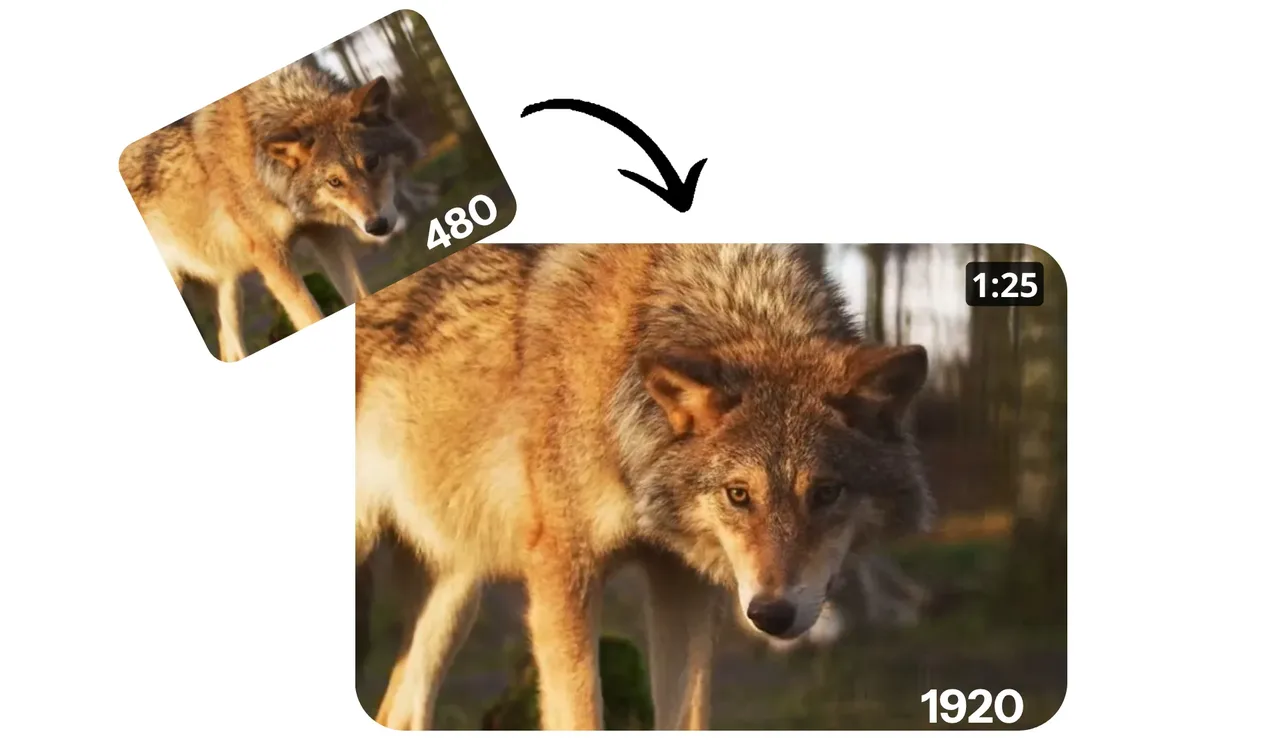 Kapwing fue consistentemente rápido desde la carga hasta la descarga. Para mi clip de producto de 42 segundos, obtuve un resultado en 1080p en menos de un minuto tras iniciar el procesamiento. La calidad dependía del afilado y una leve eliminación de ruido, lo que ayudó al clip de UI pero dejó los rostros demasiado suaves. Si necesitara entregar clips para redes sociales rápidamente, usaría este. Nota: las condiciones del plan gratuito pueden añadir marcas de agua; verifica los límites actuales antes de confiar en él.
Tabla comparativa
Resolución máxima / marca de agua / velocidad / nivel gratuito / API
| Herramienta | Salida máxima (probada) | Marca de agua en gratuito | Velocidad (min por min) | ¿1080p gratuito? | API |
|---|---|---|---|---|---|
| Pixop | 4K+ | Sin nivel gratuito: pago por renderizado | ~1.2–1.6× | No | Sí |
| Kapwing | 1080p | Frecuentemente sí en gratuito: varía según el plan | ~0.7–1.0× | A veces con límites | Sí |
| VEED | 1080p | Frecuentemente sí en gratuito: revisa términos actuales | ~1.0–1.3× | A veces con límites | Sí |
| Media.io (Wondershare) | 1080p | Normalmente marca de agua en gratuito | ~1.0–1.5× | Limitado | No |
| neural.love | 1080p | Marca de agua en créditos gratuitos (observado) | ~1.5–2.5× | Limitado por créditos | Sí |
| Real‑ESRGAN (Colab) | 1080p–4K | Sin marca de agua | ~3–6× | Sí (no es un producto) | No |
Notas: La velocidad varió según la carga del servidor y el contenido del clip. Las políticas cambian: verifica en las páginas enlazadas.
Artefactos comunes y cuándo aparecen
- Halos/ringing: bordes de alto contraste tras un afilado agresivo, común en texto y líneas de UI.
- Parpadeo temporal: follaje, cabello o patrones de tela en movimiento cuando los métodos fotograma a fotograma no concuerdan.
- Piel plástica: eliminación excesiva de ruido en rostros: se ve “limpia” pero extraña.
- Ruido de mosquito: píxeles bailarines alrededor de los bordes cuando la compresión se amplifica con el afilado.
- Escalonamiento (aliasing): líneas diagonales en UI o arte lineal: aparece si los kernels de escalado son demasiado simples.
Vi más halos en clips de UI y más parpadeo en el b-roll urbano. Los planos de hablantes sufrieron más de piel plástica cuando las herramientas intentaban eliminar ruido antes de escalar.
Recomendación según tipo de clip
Clips sociales cortos
Si la velocidad importa y la audiencia está en móvil, Kapwing o VEED están bien. Mantén los clips de menos de un minuto y evita el afilado agresivo en los rostros. Exportaría y verificaría en una laptop antes de publicar.
Material de larga duración o cinematográfico
Si tienes tiempo y presupuesto, la moderación de Pixop vale la pena. Trata el metraje como metraje, no como una miniatura. Aún así, probaría 10–15 segundos primero, luego procesaría por lotes.
Material con mucho movimiento
 Colab + Real‑ESRGAN puede funcionar, pero hay que vigilar el parpadeo. Para un movimiento más limpio, considera herramientas que gestionen la consistencia temporal o añade una leve eliminación de ruido antes de escalar. Si la fuente es b-roll ruidoso de cámara de acción, a veces dejarlo en 720p y centrarse en el color y el audio es la decisión más inteligente.
Una última nota a la que seguí volviendo: escalar no me ahorró tiempo al principio, pero tras algunas pasadas sí facilitó las decisiones. O el clip aguantaba, o me decía que lo dejara como estaba. Ese silencioso sí/no fue la verdadera ganancia.
Preguntas frecuentes
¿Cuál es la diferencia real entre 1080p nativo y 1080p escalado con IA?
El 1080p nativo conserva detalle real, bordes más limpios y movimiento más estable. El 1080p escalado con IA puede verse nítido a primera vista, pero puede depender del afilado y la estimación: la piel puede volverse cerosa, las diagonales pueden tener halos y el movimiento puede parpadear. En teléfonos suele pasar; en laptops, los defectos se notan más rápido.
¿Cuándo debo usar un escalador de video IA online a 1080p y cuándo debería omitirlo?
Úsalo para estandarizar líneas de tiempo mixtas, limpiar 720p de archivo o entregar para web/móvil. Omítelo si el material es ruidoso, pixelado o tiene movimiento rápido con líneas delgadas: la IA puede exagerar los artefactos o alucinar parpadeo. Si un clip es tolerable pero apagado, el escalado ayuda; si es malo, se convierte en un malo más nítido.
¿Qué herramienta de escalado de video IA online a 1080p es mejor para calidad, velocidad o sin marca de agua gratuita?
En las pruebas de marzo de 2026: Pixop entregó la calidad más natural (de pago). Kapwing fue el más rápido para clips sociales cortos pero podía suavizar demasiado los rostros; los planes gratuitos pueden añadir marca de agua. Un Colab de Real‑ESRGAN alojado fue la ruta gratuita y sin marca de agua más limpia, aunque más lenta y propensa a un leve parpadeo. Siempre verifica los límites actuales del plan.
¿Qué artefactos aparecen tras el escalado IA a 1080p y cómo puedo reducirlos?
Problemas comunes: halos/ringing en texto, parpadeo temporal en follaje o cabello, piel plástica por eliminación excesiva de ruido y ruido de mosquito alrededor de los bordes. Redúcelos evitando el afilado agresivo, añadiendo una leve eliminación de ruido antes del escalado en fuentes limpias, probando 10–15 segundos primero y revisando en una pantalla más grande antes de publicar.
¿YouTube penaliza los videos 1080p escalados con IA y se verán mejor tras la carga?
YouTube no penaliza el 1080p escalado con IA por defecto; recodifica todo. La calidad depende de la claridad y la tasa de bits del archivo maestro. Si el escalado es limpio, puede verse mejor que un 720p suave. Sube un archivo 1080p de alta tasa de bits, evita el afilado excesivo y previsualiza el stream procesado a distancias de visualización normales.
Artículos relacionados
Presentamos ByteDance Seedance 2.0 Mini en WaveSpeedAI
Claude Fable 5 con Fallback a Opus 4.8 Explicado
API de GLM-5.2: Precios, Contexto de 1M y Enrutamiento en Producción
Precios de GPT-5.4 Mini: Costos de entrada, caché y salida
API de MAI-Image-2.5: Lo que los desarrolladores deben saber